Het PHP-beveiligingslek is opgelost. Bekijk onze helppagina of lees in onze blog wat er gebeurde.
Redirects instellen: voorkom de 404-melding
Wanneer je een website beheert, ben je constant bezig met het toevoegen, wijzigen en verwijderen van pagina’s. In de loop der tijd indexeert Google deze pagina’s, en andere websites kunnen ernaar linken. Als je een pagina verwijdert of verplaatst zonder een redirect in te stellen, krijgen bezoekers een 404-foutmelding te zien: “Pagina niet gevonden.” Dit kan negatieve gevolgen hebben voor je SEO en gebruikerservaring. In dit artikel leer je wat een 301-redirect is, waarom het belangrijk is en hoe je het correct instelt.

Wat is een 301-Redirect?
Een 301-redirect is een permanente omleiding van een oude URL naar een nieuwe. Dit betekent dat zowel bezoekers als zoekmachines automatisch worden doorgestuurd naar de nieuwe locatie van de pagina. Een 301-redirect helpt om:
- Gebruikers een betere ervaring te bieden door te voorkomen dat ze op een niet-bestaande pagina terechtkomen.
- SEO-waarde te behouden, aangezien opgebouwde linkwaarde wordt doorgegeven aan de nieuwe pagina.
- Verlies van verkeer te voorkomen, vooral als externe websites naar de oude URL hebben gelinkt.
Verschil tussen 301- en 302-Redirects
Het is belangrijk om onderscheid te maken tussen een 301- en een 302-redirect:
- 301 (permanent): Geeft aan dat een pagina definitief is verplaatst. Zoekmachines geven de linkwaarde door aan de nieuwe pagina.
- 302 (tijdelijk): Geeft aan dat een pagina tijdelijk op een andere locatie staat. Zoekmachines behouden de oude URL in de index en geven minder SEO-waarde door.
Voor SEO-doeleinden wordt bijna altijd een 301-redirect aanbevolen bij permanente wijzigingen.
Hoe stel je een 301-Redirect in via .htaccess?
Een van de eenvoudigste manieren om een 301-redirect in te stellen, is via het .htaccess-bestand op je server. Dit werkt voor Apache-webservers.
Stappen:
- Zoek het .htaccess-bestand in de rootmap van je website (daar waar ook je index.php of index.html staat).
- Open het bestand met een teksteditor zoals Notepad++ of via een FTP-programma.
- Voeg de volgende regel toe om een specifieke pagina te redirecten:
####301_REDIRECT####
Redirect 301 /oude-map/oude-paginanaam.extensie http://www.website.nl/nieuw/nieuwe-naam.html
Redirect 301 /oude-map/oude-paginanaam2.extensie http://www.website.nl/nieuw/nieuwe-naam2.html
Wat staat er in deze regel?
####301_REDIRECT####: door deze regel tussen ‘#’ te zetten geef je aan dat het om een opmerking gaat: hieronder staan alle redirects ingesteld.
Redirect 301: hiermee geef je aan dat de pagina permanent gewijzigd is.
/oud/oud.html: het oude pad en de oude paginanaam, zonder de domeinnaam ervoor.
http://www.website.nl/nieuw/nieuwe-naam.html: het nieuwe pad en de nieuwe paginanaam, inclusief de domeinnaam.
- Opslaan en uploaden naar de server.
- Test de redirect door de oude URL in de browser in te voeren.
Redirect voor een hele website (domeinverhuizing)
Wil je je hele website verhuizen naar een nieuw domein, voeg dan de volgende regel toe aan je .htaccess-bestand:
Redirect 301 / https://www.nieuwedomein.nl/
Dit zorgt ervoor dat al het verkeer naar je oude website wordt doorgestuurd naar het nieuwe domein.
Hoe controleer je of een 301-Redirect werkt?
Om te controleren of je redirects correct zijn ingesteld, kun je de volgende methoden gebruiken:
- Browser-test: Typ de oude URL in en kijk of je correct wordt doorgestuurd.
- Online tools zoals Redirect Checker of Screaming Frog.
- Google Search Console: Hier kun je zien of Google de wijziging heeft verwerkt.
Veelvoorkomende Fouten en Hoe ze te Voorkomen
- Redirect-loops: Controleer of je niet per ongeluk een pagina terugstuurt naar zichzelf.
- Foutieve paden: Zorg ervoor dat je de juiste bestandsstructuur gebruikt zonder domeinnaam in het oude pad.
- Te veel redirects: Vermijd meerdere redirects achter elkaar (redirect chains), dit kan je laadsnelheid beïnvloeden.
Alternatieven voor .htaccess Redirects
Mocht je niet technisch allerlei wijzigingen willen doen aan bestanden is het ook mogelijk om gebruik te maken van een plug-in. Binnen de WordPress zijn er diverse plug-ins beschikbaar om redirects te beheren. Met deze plug-ins kan je gemakkelijk de URL opgeven waarna de oude pagina verwezen dient te worden. Je kunt een plug-in gemakkelijk installeren binnen de admin van WordPress
Werk je met WordPress? Dan kun je 301-redirects instellen via een plugin zoals:
Redirection (gratis en eenvoudig in gebruik)
De plug-in kan je downloaden door hierboven op het linkje te klikken of naar je WordPress admin te gaan en daar te kiezen voor ‘plug-ins’. Zoek daar naar ‘Redirection’ en installeer de plugin. Wanneer je de plug-in hebt geïnstalleerd kan je vervolgens de URL’s laten redirecten.
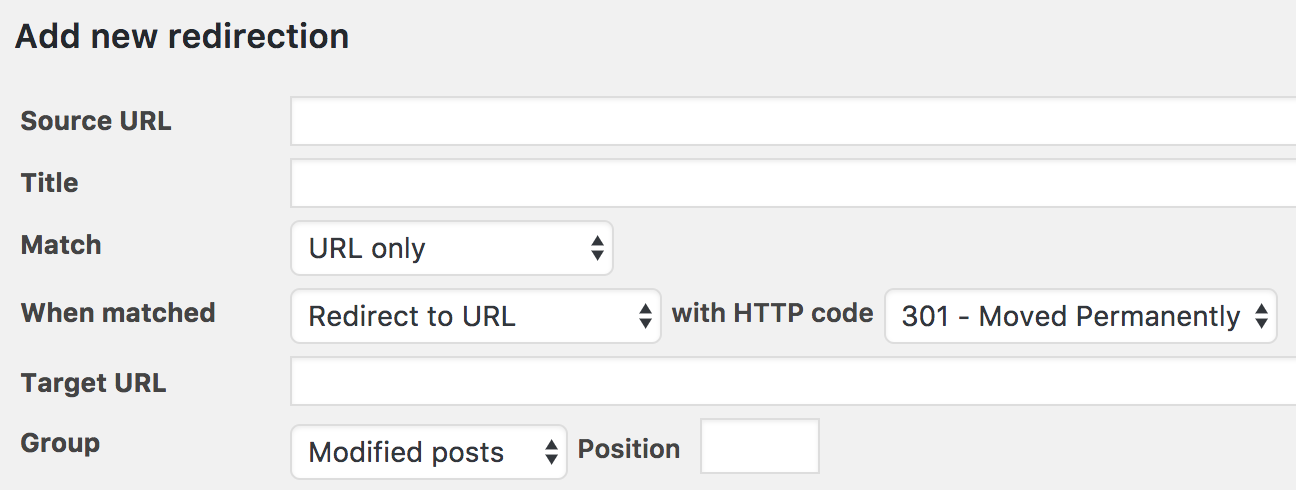
Maak een nieuwe redirect aan en kies bij ‘source URL’ de oude url. Bij ’target URL’ kan je de nieuwe pagina URL opgeven.
Yoast SEO Premium (betaald, maar krachtig voor SEO)
Voor het redirecten heb je de premium versie nodig. Je kan deze plug-in downloaden vanuit de WordPress plug-in directory of downloaden vanaf de bovenstaande URL. Na het installeren kan je in de WordPress admin klikken op ‘Yoast SEO’ gevolgd door redirects.
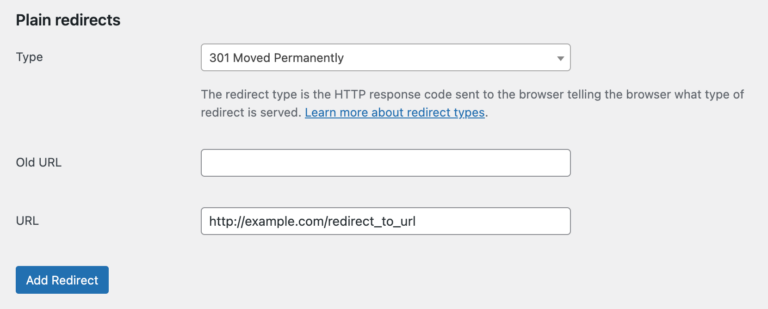
Kies bij type: 301 moved permanently
Bij old URL: de oude URL van de pagina. Let erop de volledige URL op te geven.
Bij URL: de nieuwe URL. Let erop ook hier de volledige URL op te geven.
Waarom redirecten zo belangrijk is
URL’s die binnen de zoekmachines zijn geïndexeerd, hebben een bepaalde waarde. Heb je een nieuwe website gelanceerd en is de URL structuur gewijzigd? Vergeet dan niet de redirects in te stellen. Mocht je vergeten om de URL’s te redirecten dan kan dit een negatieve invloed hebben op de posities binnen de zoekresultaten. Controleer dus altijd bij het lanceren van een nieuwe website of de URL’s die binnen de zoekmachines actief zijn nog functioneren.
Domeinnaam redirecten? Maak gebruik van onze redirect service