Het PHP-beveiligingslek is opgelost. Bekijk onze helppagina of lees in onze blog wat er gebeurde.
Gegevens wijzigen in je klantomgeving
Laatst bijgewerkt: 09 oktober 2026
Yourhosting gaat zorgvuldig om met je gegevens. Verzoeken tot het aanpassen van gegevens kunnen wij vanuit beveiligings- en privacyoverwegingen dan ook niet voor je verwerken. Je kunt je gegevens zelf aanpassen in je klantomgeving. In deze handleiding leggen we uit hoe je dat doet.
Bij welk merk van Yourhosting ben jij klant? Klik hieronder op de gewenste button voor jouw handleiding.
-
Yourhosting
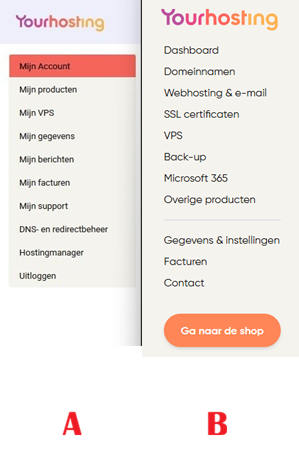
Log in op Mijn Yourhosting met jouw gegevens. Hoe ziet het menu in jouw klantomgeving eruit? Bekijk de onderstaande afbeelding en ga verder bij de juiste stappen;

A: Mijn Account
Contactgegevens wijzigen
- Log in op Mijn Account;
- Ga naar Mijn gegevens;
- Klik bij Mijn contactgegevens achter je contactgegevens op Wijzig;
- Vul je nieuwe adresgegevens in en klik op Bewaar.
Tenaamstelling wijzigen
Als je je naam aanpast wordt de tenaamstelling van je domeinnaam bij de registrar aangepast. Omdat daar kosten aan verbonden zijn raden we je aan om alleen je naam of eigenaar aan te passen als dat echt nodig is.
- Log in op Mijn Account;
- Ga naar ‘Mijn gegevens’;
- Klik bij ‘Mijn contactgegevens’ achter je contactgegevens op ‘Wijzig’;
- Klik bij ‘Bedrijfsnaam/Persoonlijke gegevens’ op de button ‘Wijzigen’;
- Vul je nieuwe gegevens in, ga akkoord met de overdrachtskosten en klik op ‘Bewaar’;
- Ga naar je e-mail en open de e-mail die je zojuist van ons hebt ontvangen;
- Print het overdrachtsformulier uit en stuur het ondertekend retour naar:
Zodra het overdrachtsformulier is verwerkt ontvang je van ons een bevestiging per e-mail.
B: Mijn Yourhosting
- Log in op Mijn Yourhosting en klik in het linker menu op Mijn gegevens;
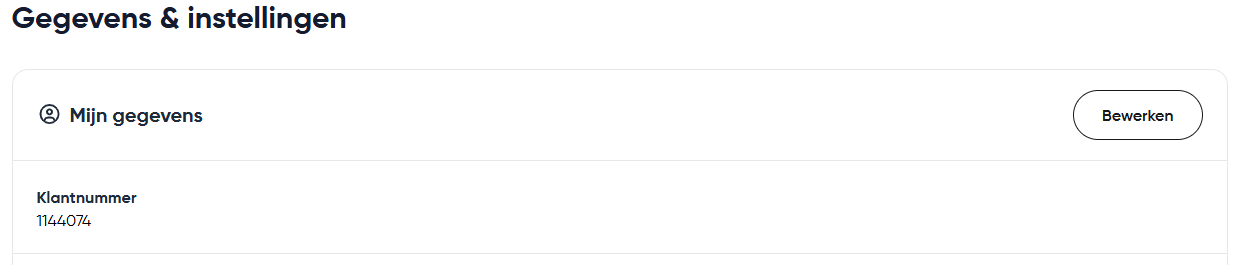
- Klik aan de linkerkant in het menu op ‘Gegevens & instellingen’;
- Onder het kopje ‘Mijn gegevens’ klik je op ‘Bewerken’;
- Als je gewenste aanpassingen gedaan hebt klik je ‘Wijzigingen Opslaan’.

-
Argeweb
Stappenplan
- Log in op Mijn Argeweb;
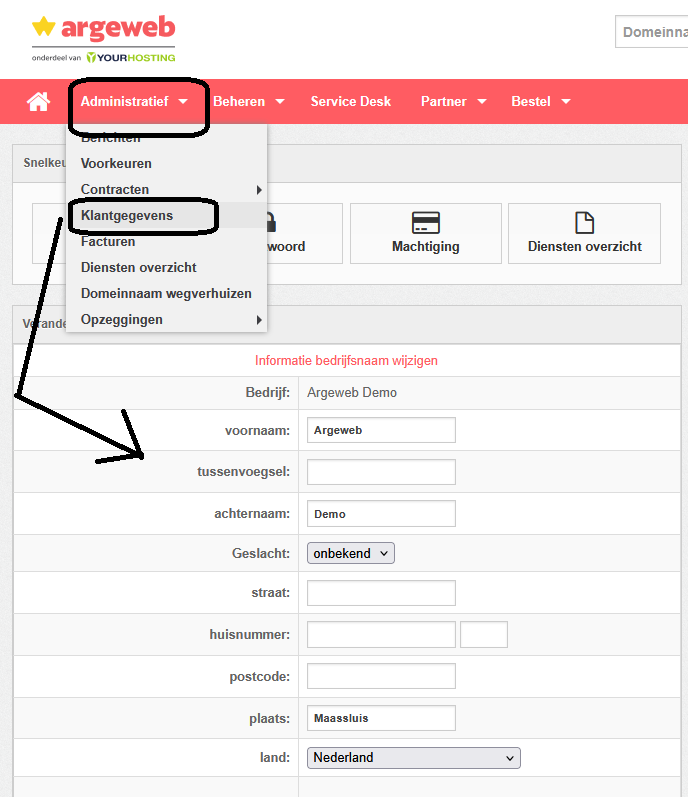
- Klik bovenin de menubalk op ‘Administratief’;
- Kies voor ‘Klantgegevens’;
- Je ziet nu een overzicht met je gegevens;
- Wijzig de gewenste gegevens en klik helemaal onderaan op ‘Versturen’.

Er wordt nu een e-mail naar je geverifieerde e-mailadres verstuurd. Via de link in deze e-mail kun je inloggen om vervolgens je wijziging te bevestigen.
Bedrijfsnaam wijzigen
Ben je een zakelijk klant dan kun je in de omgeving je bedrijfsnaam niet wijzigen. Wil je deze aanpassen? Dan kun je een formulier insturen met een verzoek voor de wijziging.
- Download het formulier;
- Vul deze volledig in;
- Voeg een uittreksel van de KvK bij;
- Stuur het naar ons op.
-
Alphamega
Klantgegevens wijzigen
- Log in op Mijn Alphamega;
- Klik in het menu op Account en vervolgens op Wijzig gegevens;
- Pas de gegevens naar wens aan;
- Klik op Wijzigingen opslaan om de wijziging te bevestigen.
Let op! Als je het mailadres veranderd log je vanaf dat moment ook in met dat adres. Pas dus ook eventueel de gegevens aan in je wachtwoorden manager.
-
De Heeg
Klantgegevens wijzigen
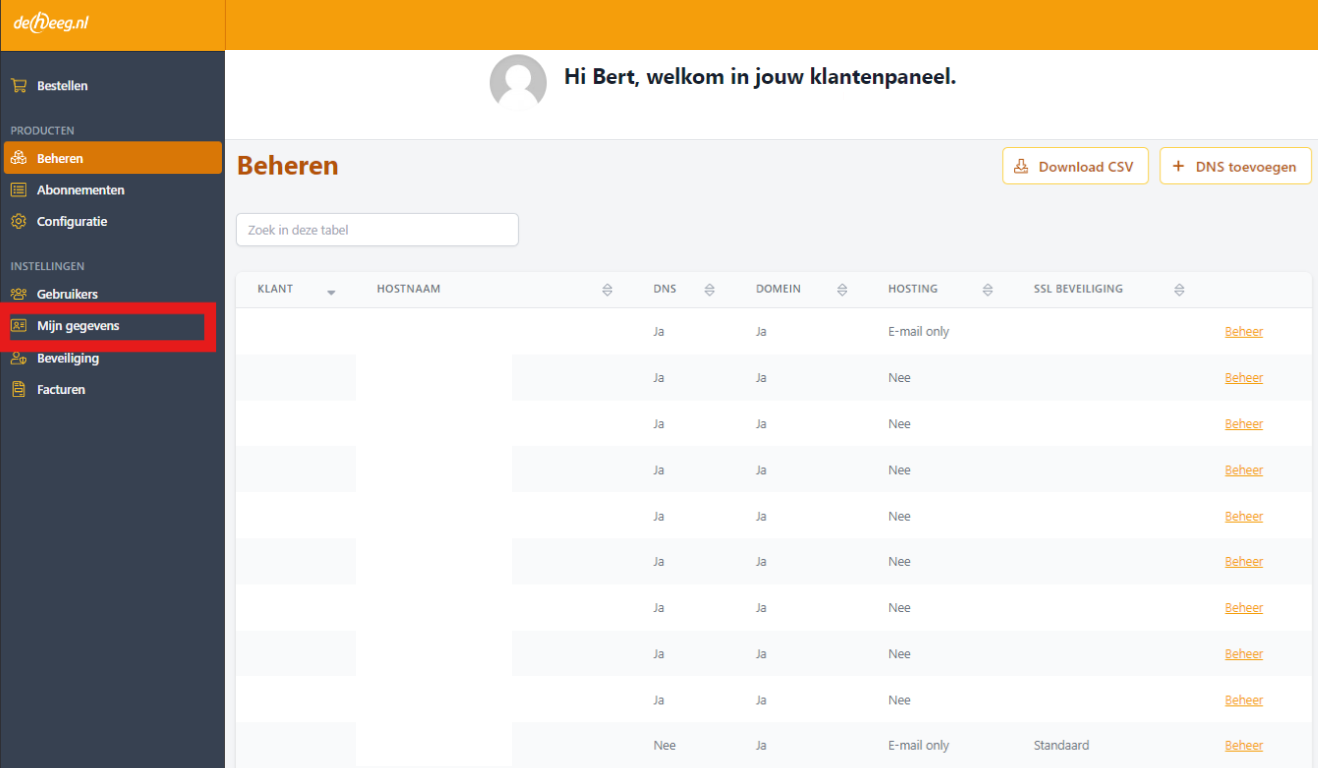
- Log in op je klantomgeving en ga naar ‘Mijn gegevens’;
- Klik op ‘Bewerk mijn klantgegevens’;
- Wijzig je gegevens en klik vervolgens op Bewaar. Je wijziging is nu opgeslagen.

-
SoHosted
Stappenplan
Om je persoonlijke gegevens aan te passen doorloop je deze stappen;
- Ga naar Sohosted.nl;
- Klik rechts bovenin op Inloggen en dan Mijn Account;
- In het nieuwe scherm vul je jouw e-mailadres en wachtwoord in.
Eenmaal ingelogd kun je in het menu bovenin kiezen voor Administratie en vervolgens Mijn gegevens. Je kunt nu je contactgegevens aanpassen. Kies voor Opslaan als je alles hebt aangepast.


-
Realhosting
Klantgegevens wijzigen
- Ga naar Yourhosting.nl en klik rechts bovenin op Inloggen;
- Klik op Mijn Yourhosting en log in met je mailadres en wachtwoord;
- Eenmaal ingelogd klik je in het menu links op Mijn Gegevens.
Als je de stappen hierboven hebt gevolgd, zie je nu rechts van het menu een scherm met al je persoonlijke gegevens zoals naam, adres, etc. Pas deze naar wens aan en klik vervolgens onderaan op Opslaan.


-
VIP
Klantgegevens wijzigen
1. Ga naar je online klantomgeving;
2. Vul je gebruikersnaam en wachtwoord in en klik op Inloggen;
3. Klik rechtsonder op Mijn gegevens en dan op Wijzig uw gegevens;
4. Op deze pagina kun je kiezen welke gegevens je wilt wijzigen.
5. Nadat de gewenste wijziging is doorgevoerd klik je op Bewaar gegevens.


-
Neostrada
Klantgegevens aanpassen- Log in op je klantomgeving;
- Klik op ‘Mijn gegevens’;
- Hier kun je dan je gegevens van je klantaccount aanpassen;
- Klik op ‘Opslaan’ en je aanpassingen worden opgeslagen.
-
Flexwebhosting
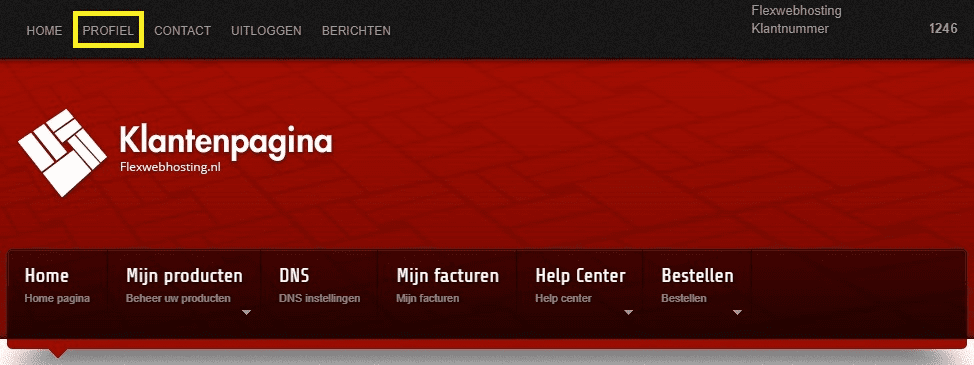
Stappenplan1. Log in op https://flexwebhosting.nl/klantenpagina;
2. Klik op ‘Profiel’ bovenin;

3. Op de profielpagina zie je alle gegevens wij van je hebben. Pas deze naar wens aan;
4. Klik op de groene knop ‘Wijzigen’ om de gegevens op te slaan.
Was dit artikel nuttig?