Het PHP-beveiligingslek is opgelost. Bekijk onze helppagina of lees in onze blog wat er gebeurde.
Mailadressen en postvakken aanmaken
Laatst bijgewerkt: 09 oktober 2026
Mailadres instellen
Om e-mails te kunnen versturen en ontvangen, heb je een e-mailadres nodig. In dit artikel lees je alles over mailadressen en postvakken aanmaken.
-
Yourhosting
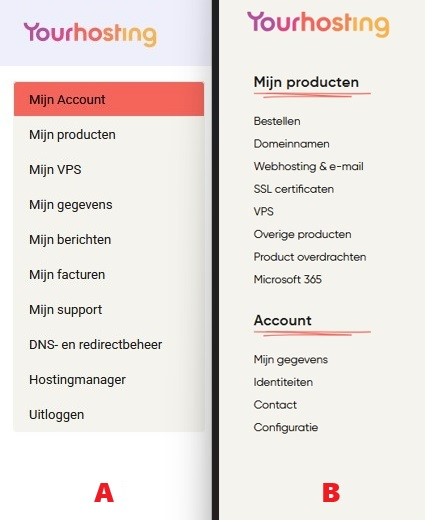
Log in op Mijn Yourhosting met jouw gegevens. Hoe ziet het menu in jouw klantomgeving eruit? Bekijk de onderstaande afbeelding en ga verder bij de juiste stappen;

A: Mijn Account
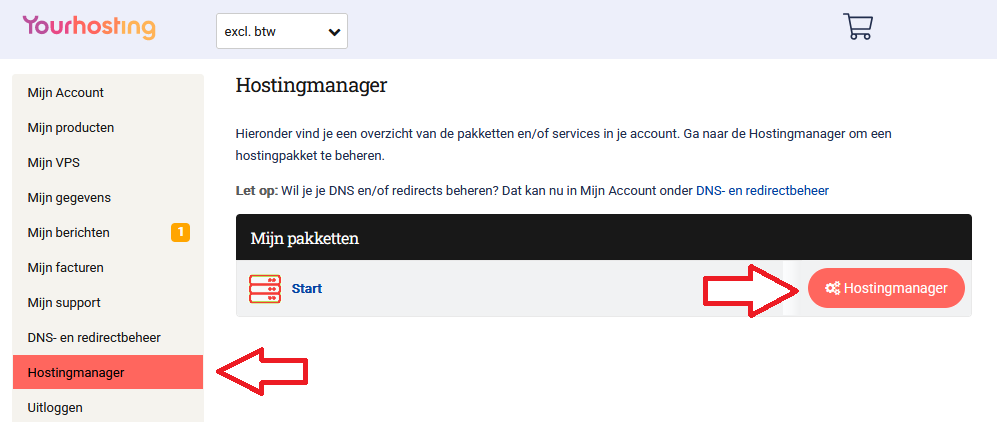
Mailadressen en postvakken aanmaken doe je in de Hostingmanager:
1. Ga in het menu links naar ‘Hostingmanager’;
2. Klik op de button ‘Hostingmanager’ achter je pakket;

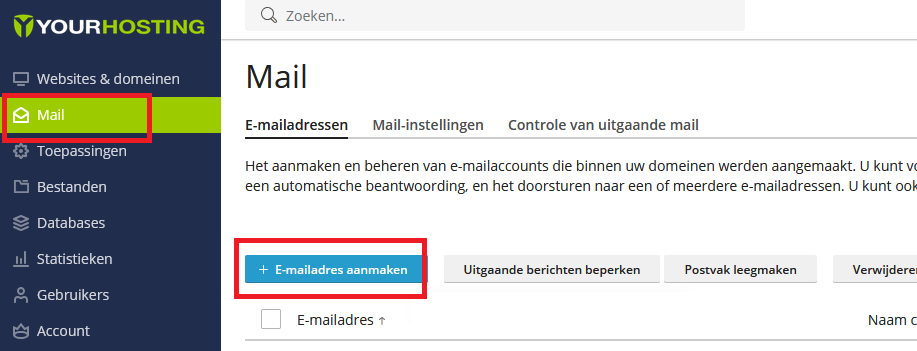
3. Klik in de Hostingmanager op ‘Mail’ links in het menu;
4. Kies voor ‘Mailadres aanmaken’;

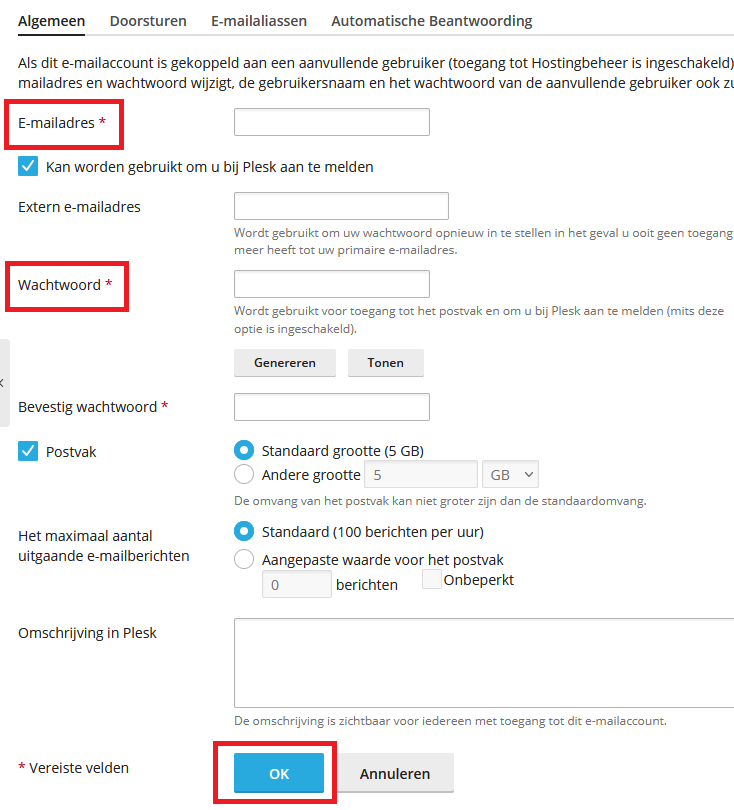
5. Vul de gewenste gegevens in;
6. Klik op ‘OK’ om af te ronden. Het mailadres is nu aangemaakt.
NB: Vink het vakje uit bij “Kan worden gebruikt om u bij Plesk aan te melden”.

B: Mijn Yourhosting
Mailadressen aanmaken doe je in Plesk.
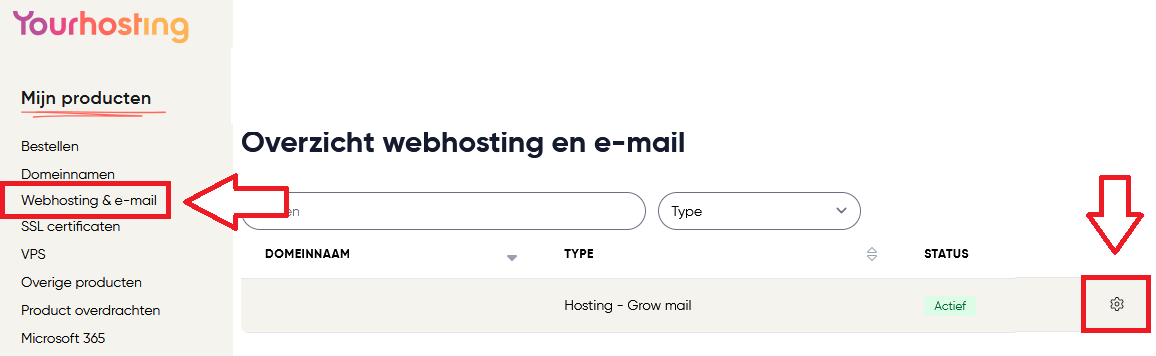
1. Kies links in het menu voor ‘Webhosting & e-mail’;
2. Klik op het tandwiel icoontje achter het gewenste pakket;

3. Scroll in het nieuwe scherm naar beneden en klik op de oranje knop ‘Plesk openen’ aan de rechterkant.
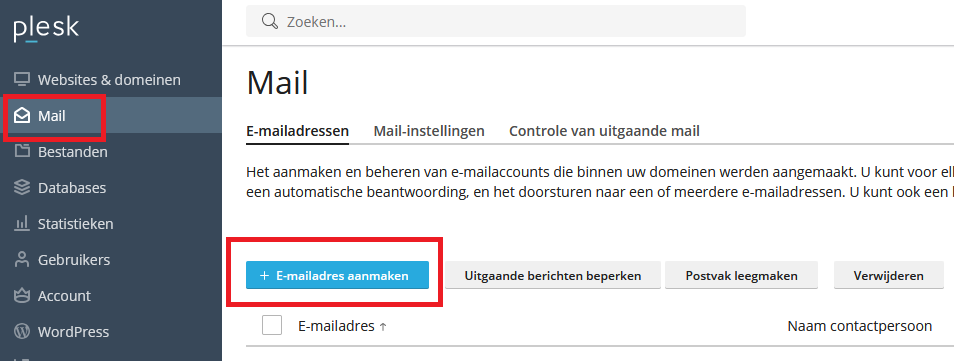
4. In Plesk klik je links in het menu op ‘Mail’;
5. Kies vervolgens voor ‘Mailadres aanmaken’;

6. Vul de gewenste gegevens in;
7. Rond af door op ‘OK’ te klikken. Het mailadres is nu aangemaakt.
NB: Vink het vakje uit bij “Kan worden gebruikt om u bij Plesk aan te melden”.
-
Argeweb
Welke omgeving gebruik jij? Als klant van Argeweb heb je te maken met Plesk of DirectAdmin. Controleer welke omgeving jij gebruikt en kies het juiste stappenplan.

A: Plesk
1. Log in op Plesk. Je leest hier hoe je dat doet;
2. In Plesk klik je links in het menu op ‘Mail’;
3. Kies vervolgens voor ‘Mailadres aanmaken’;
4. Vul de gewenste gegevens in;
5. Rond af door op ‘OK’ te klikken. Het mailadres is nu aangemaakt.
NB: Vink het vakje uit bij “Kan worden gebruikt om u bij Plesk aan te melden”.
B: DirectAdmin
Je kunt een mailadres aanmaken in de Mailmanager in je klantomgeving.
1. Log in op Mijn Argeweb;
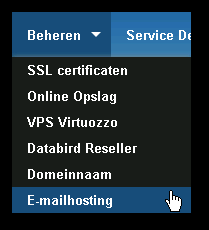
2. Ga naar ‘Beheren’ en klik op ‘E-mailhosting’;

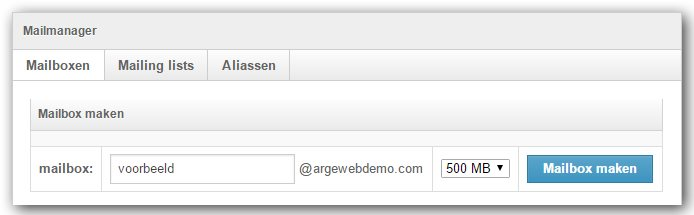
3. Klik achter de gewenste domeinnaam op ‘Mailmanager’;
4. Ga naar ‘Mailbox maken’ en vul de gewenste gegevens in;
5. Klik op ‘Mailbox maken’ om af te ronden.

NB: Het postvak is nu aangemaakt en je wachtwoord verschijnt in beeld. Je kunt dit direct aanpassen naar een eigen wachtwoord.

-
SoHosted
Stappenplan
Je kunt mailadressen aanmaken in Plesk.
- Log in op je klantomgeving;
- Klik op ‘Mijn diensten’;
- Klik bij het gewenste domein op ‘Plesk’.
Plesk
1. Klik op ‘Mail’ in het menu links;
2. Klik op ‘E-mailadres aanmaken’;
3. Vul de gewenste gegevens in en klik op ‘OK’ om het mailadres aan te maken.
NB: Vink het vakje uit bij “Kan worden gebruikt om u bij Plesk aan te melden”.
-
Vevida
Stappenplan
Mailadressen maak je aan in je klantomgeving.
- Log in op je klantomgeving;
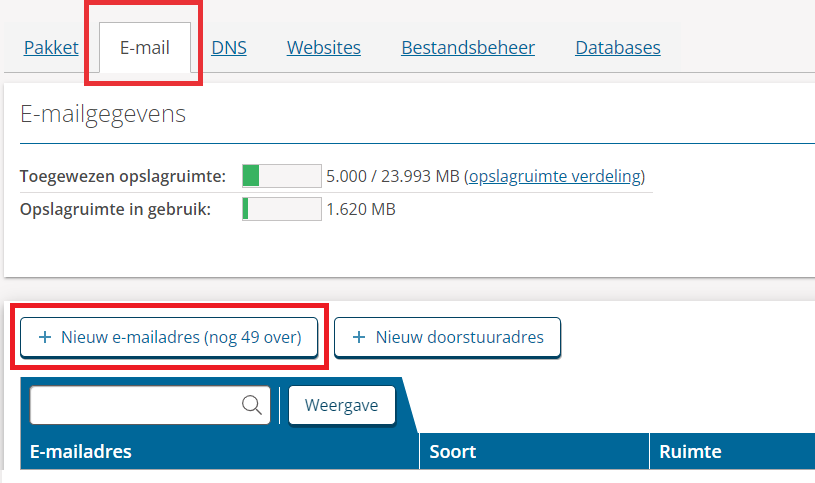
- Klik in het menu op ‘E-mail’;
- Kies net boven de blauwe balk voor ‘Nieuw e-mailadres’;
- Vul het gewenste mailadres en wachtwoord in. Andere instellingen zijn optioneel;
- Klik op ‘Opslaan’. Je mailadres en postvak zijn nu aangemaakt.

-
Realhosting
Handleiding
Mailadressen aanmaken kan in Plesk.
1. Log in op je klantomgeving;
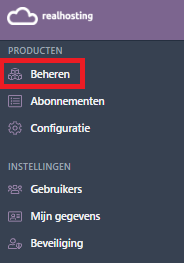
2. Klik in het menu links op ‘Beheren’;

3. Klik achter de gewenste domeinnaam op ‘Beheer’;
Plesk
1. Klik links in het menu op ‘Mail’;
2. Kies voor ‘E-mailadres aanmaken’;
3. Vul de gewenste gegevens in en klik op ‘OK’. Je mailadres is nu aangemaakt.
NB: Vink het vakje uit bij “Kan worden gebruikt om u bij Plesk aan te melden”.
-
De Heeg
Stappenplan
Om mailadressen aan te maken ga je naar Plesk.
1. Log in op je klantomgeving;
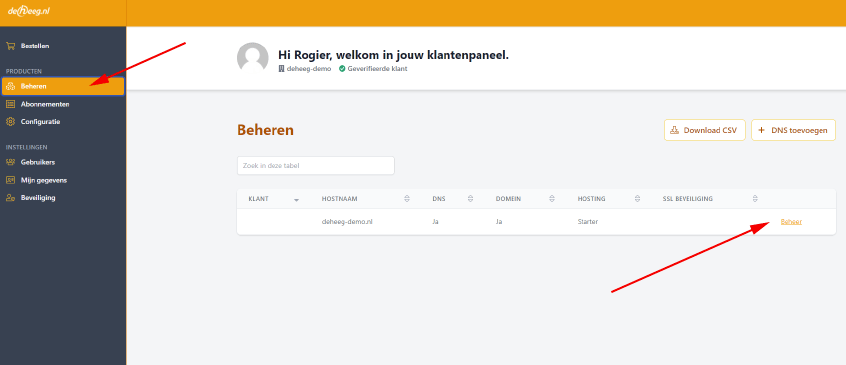
2. Ga links in het menu naar ‘Beheren’;
3. Klik op ‘Beheer’ rechts van je pakket;

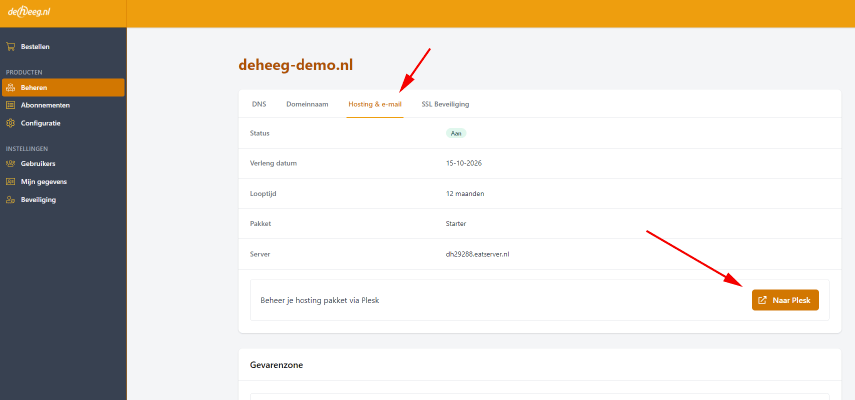
4. Ga naar het tabblad ‘Hosting & e-mail’;
5. Klik op de button ‘Naar Plesk’.

Plesk
1. Klik links in het menu op ‘Mail’
2. Kies voor ‘E-mailadres aanmaken’;
3. Vul de gewenste gegevens in en klik op ‘OK’.
Gegevens
- E-mailadres: Geef hier het e-mailadres op. Alleen het deel voor @domeinnaam.nl.
- Wachtwoord: Kies een sterk wachtwoord. Gebruik eventueel de knop ‘Genereren’ om een wachtwoord automatisch aan te maken. Het wachtwoord bekijken kan met ‘Tonen’.
- Postvak: Wilt je een mailbox maken vink dan ‘Postvak’ aan. Je kunt de maximale grootte van de mailbox opgeven.
NB: Vink het vakje uit bij “Kan worden gebruikt om u bij Plesk aan te melden”.
-
VIP
Stappenplan
Om mailadressen aan te maken ga je naar Plesk.
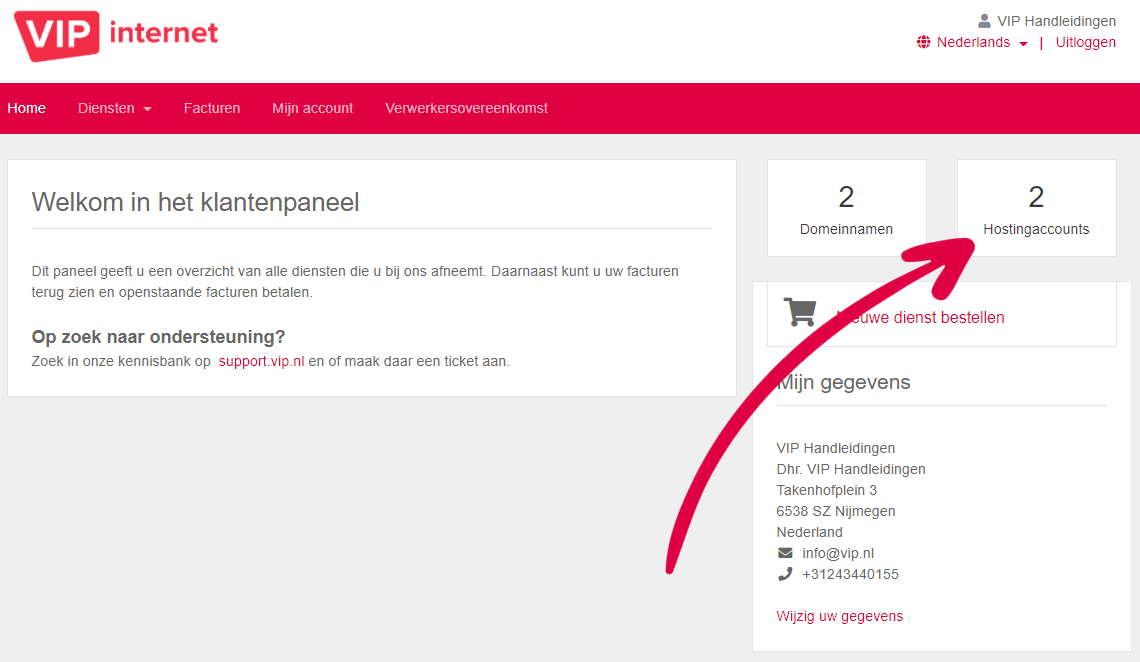
1. Log in op je klantomgeving;
2. Klik in het rechter kader op ‘Hostingaccounts’;

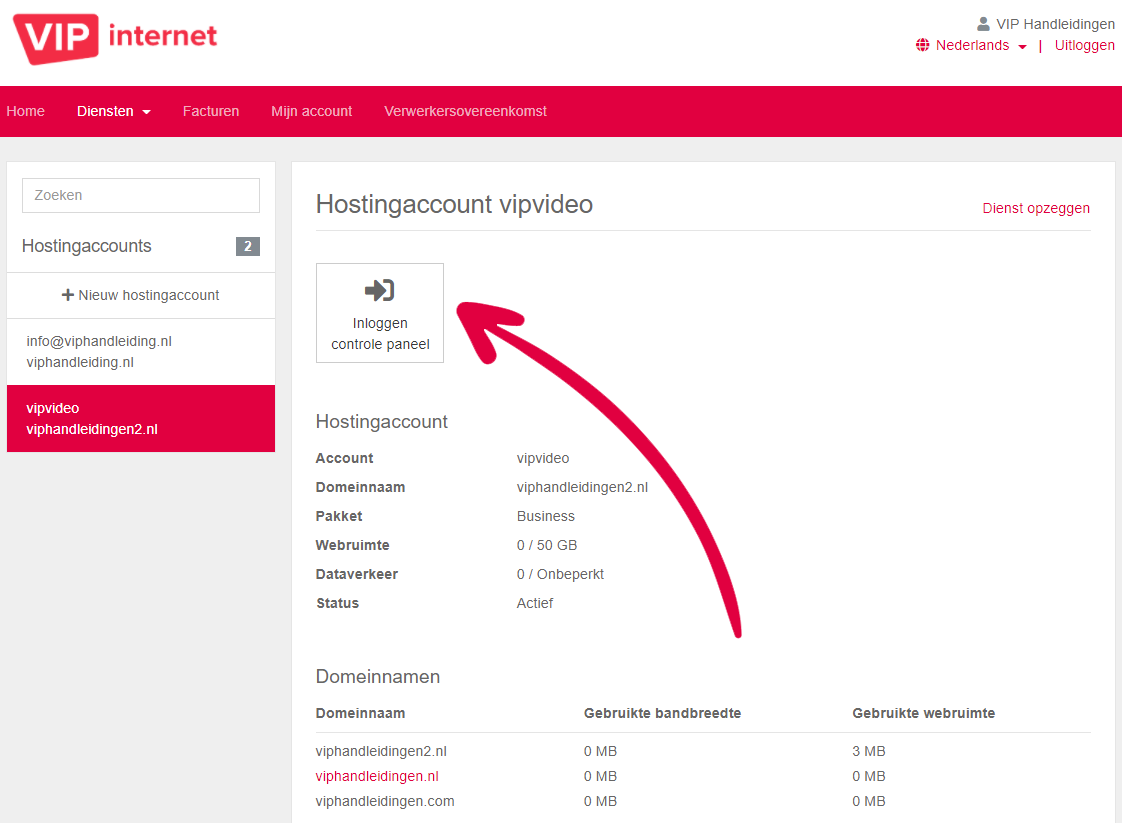
3. Selecteer het gewenste hostingaccount;
4. Klik op ‘Inloggen controlepaneel’. Je logt nu in op Plesk.

Plesk
- Klik in het menu links op ‘Websites & Domains’;
- Zoek het gewenste domein en klik op ‘Mail Accounts’;
- Klik op ‘Create Email Address’ om een nieuw e-mailadres toe te voegen;
- In het volgende venster vul je het gewenste e-mailadres in bij ‘Email address’;
- Vul tweemaal het wachtwoord in;
- Nadat je alles hebt ingevuld klik je op ‘OK’. Het mailaccount is nu aangemaakt.
-
Alphamega
Stappenplan
- Log in op Mijn Yourhosting;
- Ga naar het product waar je de mailbox bij wilt aanmaken;
- Klik op de gewenste domeinnaam;
- In het extra menu kies je voor ‘Klik hier om naar Plesk (Technical Controlpanel) te gaan’;
- Klik links in het menu op ‘Mail’;
- Klik op ‘E-mailadres aanmaken’;
- Voer de naam in wat voor het @-teken moet komen te staan;
- Geef een wachtwoord in voor dit e-mailadres;
- Klik onderin op ‘OK’.
-
Neostrada
Stappenplan1. Log in op cPanel;
2. Klik onder de categorie E-mail op E-mailaccounts;
3. Klik op ‘+Aanmaken’;
4. Voer de gewenste naam en wachtwoord in;
5. Kies de grootte van je postvak;
6. Bepaal of je subfolders wilt aanmaken;
7. Klik op ‘+Aanmaken’ en je mailaccount is gereed.”
-
Flexwebhosting
1. Ga naar het controlepaneel van je hostingpakket;
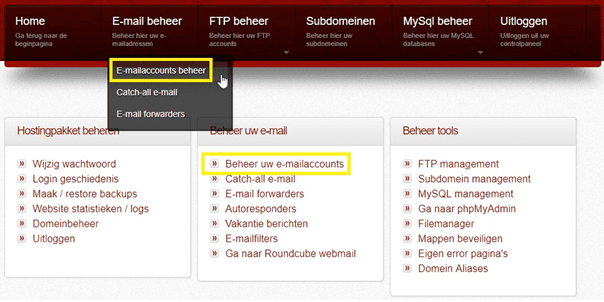
2. Ga via de knop ‘E-mail Beheer’ in het menu of direct naar ‘Beheer uw e-mailaccounts’;
3. Klik op de groene knop met ‘Klik hier om een nieuw e-mailadres aan te maken’;
4. Vul de gegevens in en lik op ‘E-mailadres aanmaken’ om het nieuwe account op te slaan.
Was dit artikel nuttig?