Het PHP-beveiligingslek is opgelost. Bekijk onze helppagina of lees in onze blog wat er gebeurde.
Nieuw e-mailwachtwoord instellen
Laatst bijgewerkt: 09 oktober 2026
E-mailwachtwoord vergeten?
Als je een mailadres hebt heb je hiervoor een wachtwoord ingesteld. Je logt hiermee in op bijvoorbeeld de webmail of in een mailprogramma zoals Outlook of Apple Mail. Ben jij jouw e-mail wachtwoord kwijt? Wij leggen je hieronder uit hoe je je wachtwoord reset.
Klik op het merk waar je klant bent voor de instructies
-
Yourhosting
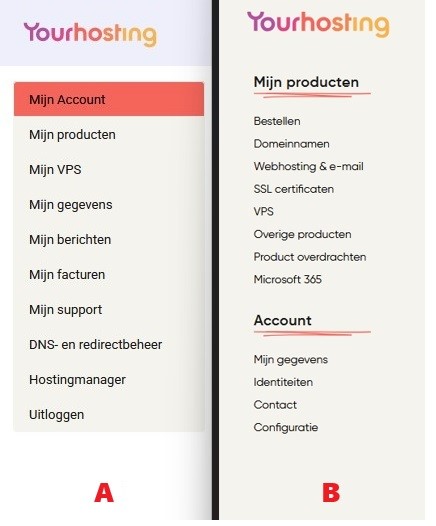
Log in op Mijn Yourhosting met jouw gegevens. Hoe ziet het menu in jouw klantomgeving eruit? Bekijk de onderstaande afbeelding en ga verder bij de juiste stappen;

A: Mijn Account
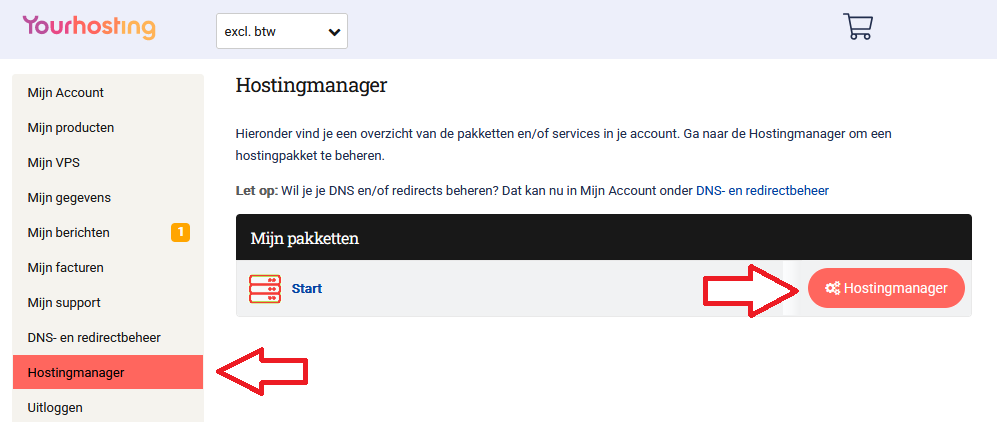
Als je het wachtwoord kwijt bent kun je in de Hostingmanager een nieuwe instellen:
1. Ga in het menu links naar ‘Hostingmanager’;
2. Klik op de button ‘Hostingmanager’ achter je pakket;

Hostingmanager
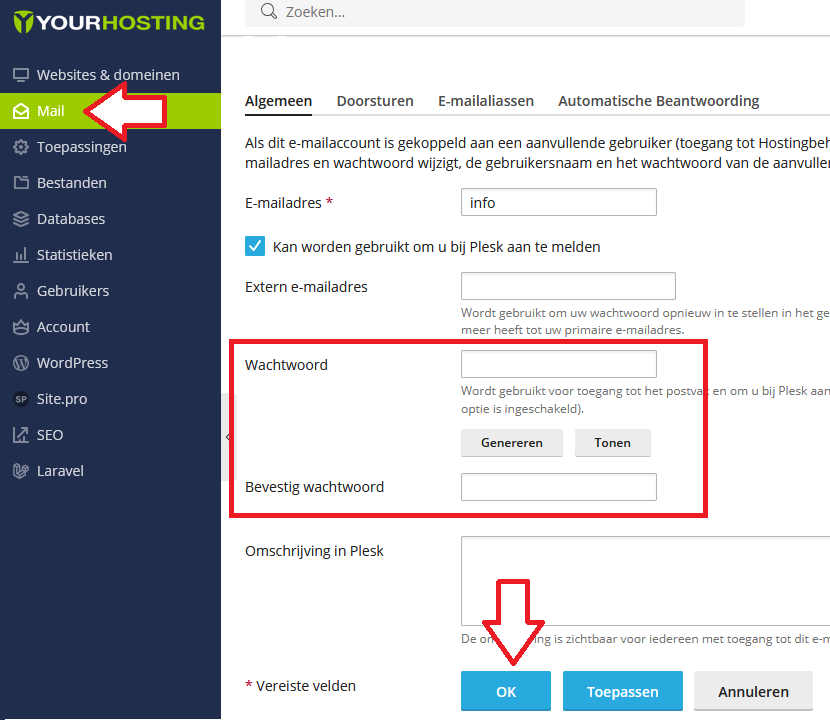
- Ga naar ‘Mail’;
- Klik op de mailbox waarvoor je een nieuw wachtwoord wilt instellen;
- Stel een nieuw wachtwoord in en klik op ‘Toepassen’.

B: Mijn Yourhosting
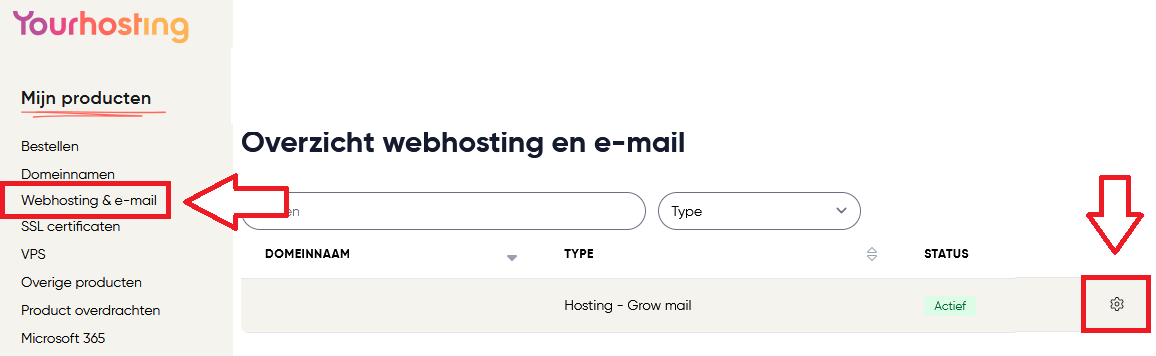
1. Kies links in het menu voor ‘Webhosting & e-mail’;
2. Klik op het tandwiel icoontje achter het gewenste pakket;

3. Scroll in het nieuwe scherm naar beneden en klik op de oranje knop ‘Plesk openen’ aan de rechterkant.
Plesk
- In Plesk klik je links op ‘Mail’;
- Klik het gewenste mailadres aan;
- Stel een wachtwoord in;
- Klik op ‘Toepassen’.
-
Argeweb
Welke omgeving gebruik jij? Als klant van Argeweb heb je te maken met Plesk of DirectAdmin. Controleer welke omgeving jij gebruikt en kies het juiste stappenplan.

A: Plesk
- Log in op Plesk. Je leest hier hoe je daar komt;
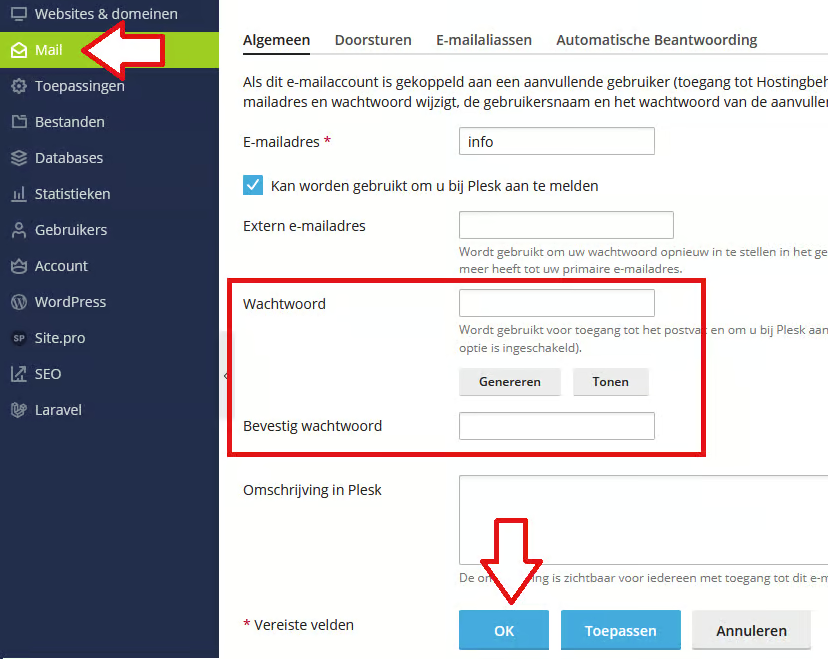
- In Plesk klik je links op ‘Mail’;
- Klik het gewenste mailadres aan;
- Stel een wachtwoord in;
- Klik op ‘Toepassen’.


-
Alphamega
Inloggen
- Log in op Mijn Yourhosting;
- Kies het pakket waar je postvak in staat;
- Klik op de gewenste domeinnaam;
- Ga in het menu naar ‘Plesk (Technical Controlpanel)’.
Plesk
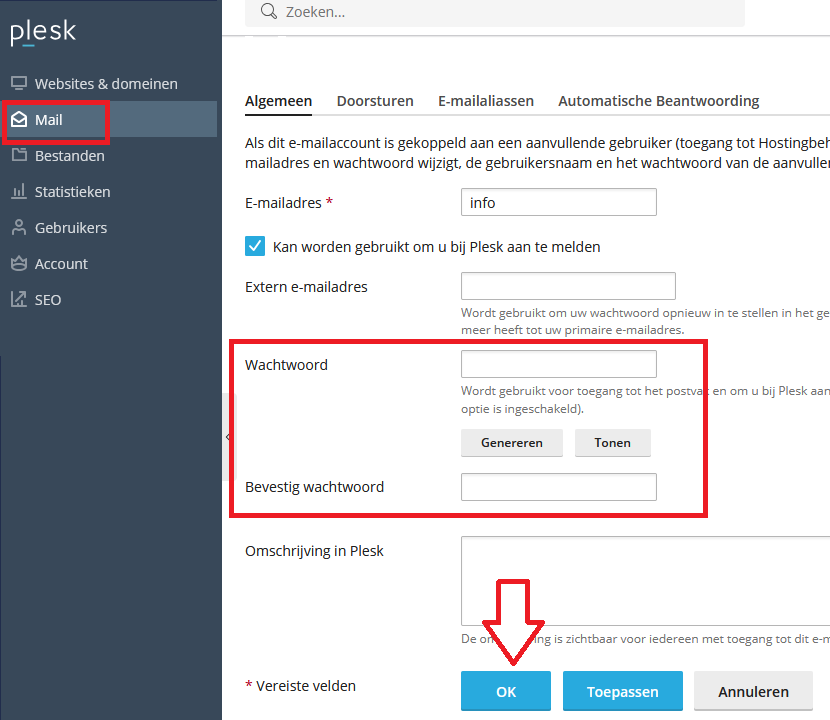
- Klik links in het menu op ‘Mail’ en vervolgens op het gewenste mailadres;
- Vul hier je nieuwe wachtwoord twee keer in;
- Klik op ‘Opslaan’. Het wachtwoord is nu ingesteld.
-
Vevida
Inloggen
1. Ga naar de inlogpagina van Mijn Yourhosting;
3. Log in met je e-mailadres en wachtwoord.Mailadres
1. Klik boven in het menu op het tabblad ‘E-mail’;
2. Klik op het mailadres waarvan je het wachtwoord wilt aanpassen;
Wachtwoord
- Scroll in het nieuwe scherm naar onder;
- Klik op ‘Wachtwoord’;
- Kies voor ‘Verander wachtwoord’;
- Vul een nieuw wachtwoord in en sla op.


-
VIP
Stappenplan
- Log in op Plesk;
- Klik in het menu links op ‘Websites & Domains’;
- Zoek het gewenste domein en klik op ‘Mail Accounts’;

4. Klik op het mailadres waarvan je het wachtwoord wil wijzigen;

5. vul het gewenste nieuwe wachtwoord twee keer in;
6. Klik op ‘OK’. Het wachtwoord is nu aangepast.


-
RealHosting
Inloggen
- Log in op je klantomgeving;
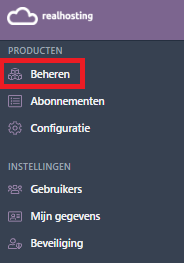
- Ga in het menu links naar ‘Beheren’;
- Klik achter de gewenste domeinnaam op ‘Beheer’;
- Klik op het tabblad ‘Hosting & e-mail’;
- Klik op de button ‘Naar Plesk’.

Plesk
- Klik links op menu ‘Mail’;
- Kies het e-mailadres dat je wilt wijzigen;
- Stel het gewenste wachtwoord in.
- Klik op ‘OK’. Het wachtwoord is nu aangepast.
-
De Heeg
Inloggen
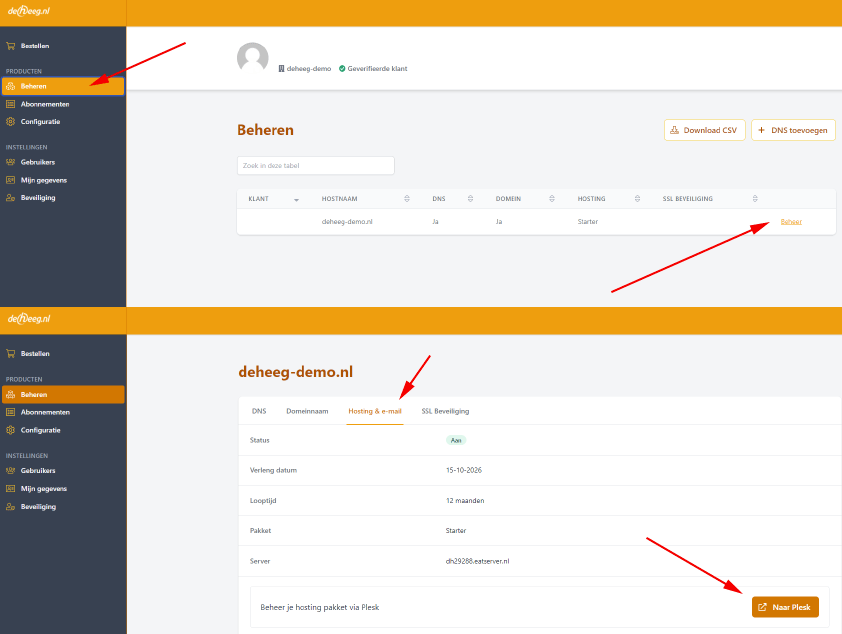
- Log in op je klantomgeving;
- Ga links in het menu naar ‘Beheren’;
- Klik op ‘Beheer’ rechts van je pakket;
- Ga naar het tabblad ‘Hosting & e-mail’;
- Klik op de button ‘Naar Plesk’.

Plesk
1. Klik links in het menu op ‘Mail’;

2. Klik op de naam van het e-mailadres waarvan je het wachtwoord wilt wijzigen;
3. Vul het nieuwe wachtwoord in;
4. Herhaal het wachtwoord bij het tweede invulvak;
5. Sla het nieuwe wachtwoord op met de knop ‘OK’.


-
SoHosted
Inloggen
- Log in op je klantomgeving;
- Klik in het menu bovenin op ‘Mijn diensten’;
- Klik bij het domein dat je wil beheren op ‘Plesk’.
Plesk
- Klik op ‘Mail’;
- Klik op het mailadres waarvan je het wachtwoord wil aanpassen;
- Vul het gewensten wachtwoord in;
- Klik op ‘OK’. Het wachtwoord is aangepast.
-
Neostrada
Stappenplan- Log in op cPanel;
- Klik onder de categorie ‘E-mail’ op ‘E-mailaccounts’;
- Klik onder ‘E-mailaccounts’, naast je e-mailadres op ‘Beheren’;
- Klik op ‘Beheren’;
- Vul een nieuw wachtwoord in bij ‘Nieuw wachtwoord’;
- Klik op ‘Update Email Settings’. Het wachtwoord van je e-mailadres is gewijzigd.
-
Flexwebhosting
1. Ga naar het controlepaneel van je hostingpakket;
2. Ga via de knop ‘E-mail Beheer’, of ‘Beheer uw e-mailaccounts’, naar het menu om e-mail adressen te beheren;
3. Klik, afhankelijk van de taal-instelling, op de knop ‘Change’ of ‘Wijzig’;
4. Vul nu de nieuwe gegevens in. Je kunt alleen een nieuw wachtwoord instellen, maar ook bijvoorbeeld het maximaal aantal e-mailtjes wat per dag verstuurd kan worden of de maximale grote van de inbox.
Wachtwoord aanpassen je mailprogramma
Nu je een nieuw e-mailwachtwoord hebt aangemaakt, moet je dit wachtwoord ook in je mailprogramma invoeren. Gebruik je de webmail, dan hoef je niks in te stellen.
Was dit artikel nuttig?