Het PHP-beveiligingslek is opgelost. Bekijk onze helppagina of lees in onze blog wat er gebeurde.
Je website beveiligen met een SSL-certificaat
Laatst bijgewerkt: 17 september 2025
Met een SSL-certificaat zorg je voor een veilige en versleutelde verbinding tussen je website en de bezoekers. Dat is niet alleen beter voor de privacy van je bezoekers, maar het straalt ook vertrouwen uit én draagt bij aan een betere vindbaarheid in Google. Op deze pagina lees je hoe je deze beveiligde verbinding voor je website aanvraagt, en hoe je het SSL-certificaat installeert.
SSL-certificaat aanschaffen
Om je website goed te beveiligen, heb je een SSL-certificaat nodig. Je hebt de keuze uit verschillende soorten certificaten, geschikt voor elk type website.
Bij welk merk van Yourhosting ben jij klant? Kies hieronder het gewenste label voor jouw instructies.
-
Yourhosting
Bekijk ons aanbod op de pagina SSL-certificaten. Wil je starten met een gratis variant? Bekijk dan de mogelijkheden voor Let’s Encrypt.
SSL activeren
Als jouw certificaat is geleverd activeer je deze via Plesk (ook wel bekend als de Hostingmanager). Lees hier hoe je inlogt op Plesk.
- Klik op de gewenste domeinnaam waar het om gaat;
- Kies vooor ‘Hosting en DNS’;
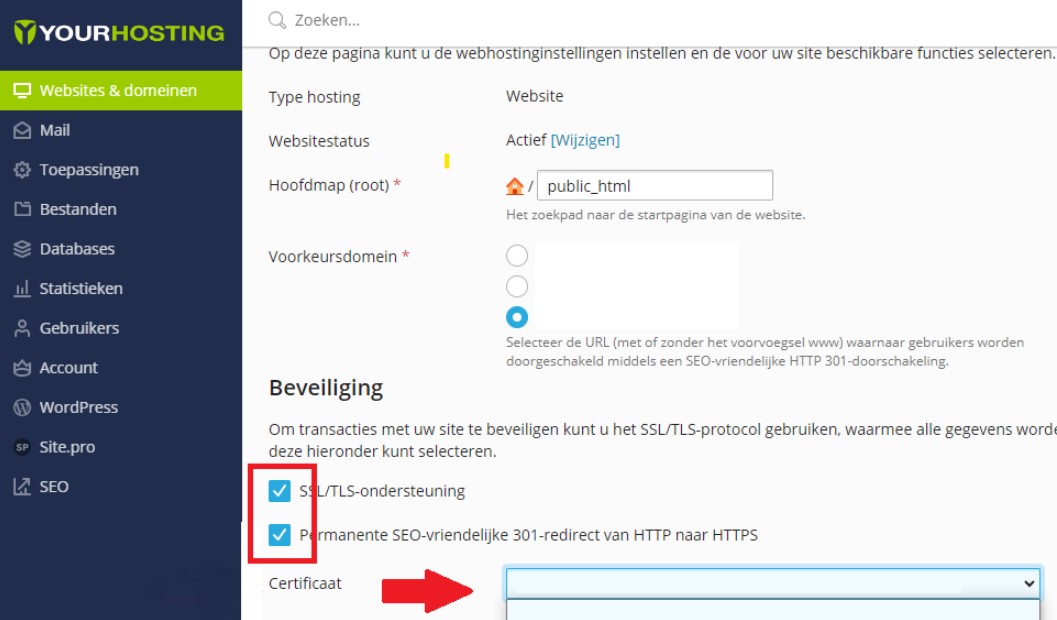
- Klik op ‘Hostinginstellingen’;
- Vink de volgende opties aan:
– Beveiligingscertificaat (SSL/TLS) inschakelen
– Permanente redirect van HTTP naar HTTPS - Selecteer jouw SSL certificaat in het keuzemenu.

Doorschakelen http naar https
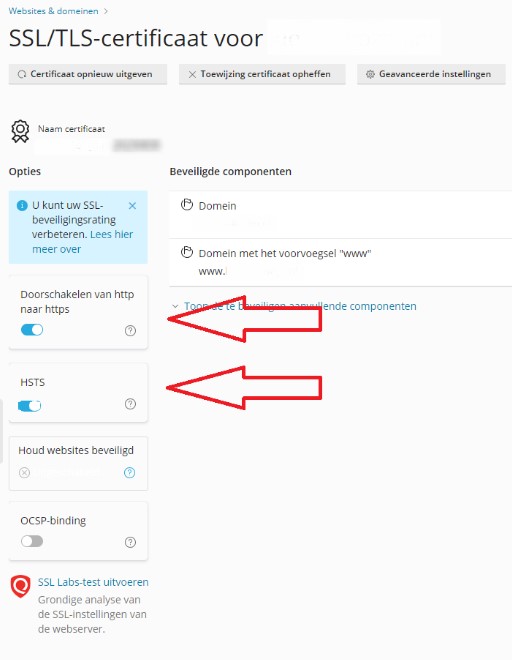
Ga naar ‘Website & domeinen’ en klik op ‘SSL’. Schakel hier de volgende opties in:
- Doorschakelen van http naar https
- HSTS inschakelen (optioneel, voor extra veiligheid)

-
Argeweb
Als je een SSL certificaat voor je website wilt aanvragen dan ga je naar de website van Argeweb.
- Klik op ‘Bestel’ onder het gewenste certificaat;
- Log in als je een bestaande klant bent;
- Bestel een pakket als je nog geen klant bent.
SSL toevoegen aan je website
Je certificaat is nu actief. De volgende stap is je website daadwerkelijk geschikt maken voor HTTPS. Hieronder vind je per systeem de juiste stappen.
WordPress
In WordPress kun je SSL activeren via een plugin, of dit zelf handmatig doen. De gemakkelijkste manier is via de plugin Really Simple SSL.
Really Simple SSL
- Installeer de plugin via ‘Plugins’ > ‘Nieuwe plugin’;
- Activeer de plugin;
- De plugin regelt automatisch de benodigde aanpassingen.
Handmatig
- Log in als Administrator op je WordPress-dashboard;
- Ga naar ‘Instellingen‘ en dan ‘Algemeen‘;
- Pas bij ‘WordPress-adres (URL)’ en ‘Siteadres (URL)’ http aan naar https;
- Sla de wijziging op;
- Open de wp-config.php via een programma zoals Filezilla en voeg de volgende regel code toe zodat de back-end (/wp-admin) geforceerd wordt met SSL;
define( 'FORCE_SSL_ADMIN', true );
- Controleer of er geen mixed content meer voorkomt. Gebruik eventueel de plugin Better Search Replace of een tool zoals Search Replace DB;
- Maak je gebruik van caching? Vergeet dan niet de cache te legen.
YourWebsite
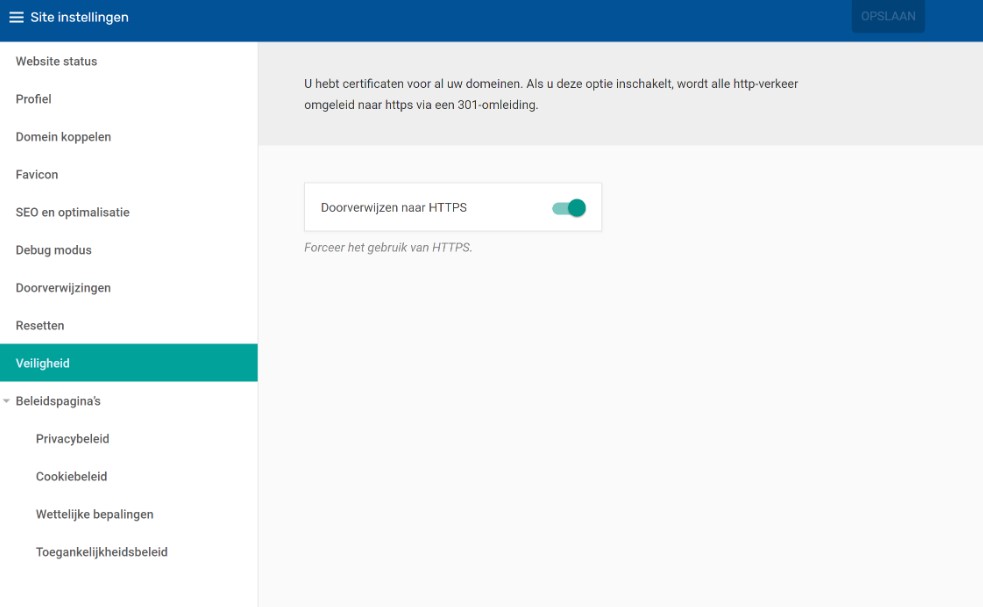
- Ga naar je ‘Site instellingen‘;
- Klik op ‘Veiligheid‘ in het linkermenu;
- Zorg dat het bolletje ‘Doorverwijzen naar HTTPS’ naar rechts geschoven staat.
Je SSL-beveiliging is nu actief.
Site.pro
- Log in op je Site.pro website;
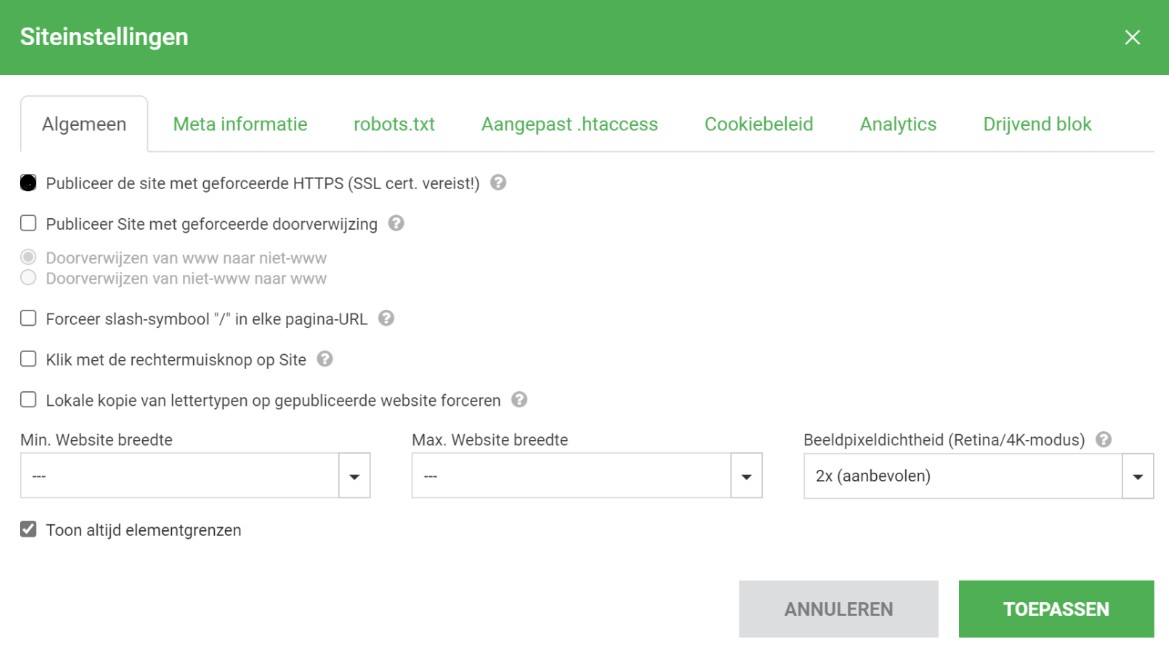
- Ga naar ‘Instellingen‘ en dan nog eens naar ‘Instellingen‘;
- Open het tabblad ‘Algemeen‘;
- Zorg dat het eerste hokje aangevinkt is: ‘Publiceer de site met geforceerde HTTPS (SSL cert. vereist)‘;
- Klik op ‘Toepassen‘ om je wijziging op te slaan.
Joomla!
- Log in op je Joomla!-website;
- Ga naar ‘Configuration’ en dan naar ‘Global’;

- Klik op ‘Server’;

- Kies bij ‘Force SSL’ voor ‘Entire Site’;

- Sla de wijziging op.
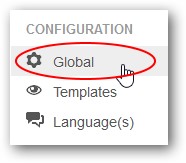
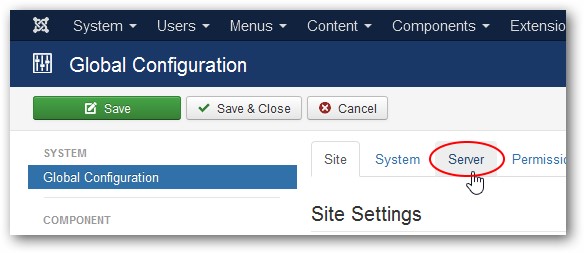
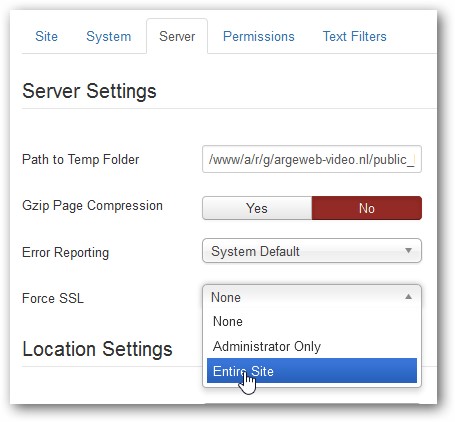
Bezoeker worden nu altijd doorgestuurd naar de beveiligde omgeving met https.
Via een .htaccess-bestand
Wil je handmatig SSL forceren? Dan kun je dit doen via een .htaccess-bestand:
- Open of maak het .htaccess-bestand aan via een FTP-programma zoals FileZilla, of via ‘Bestanden’ in je Plesk-omgeving;
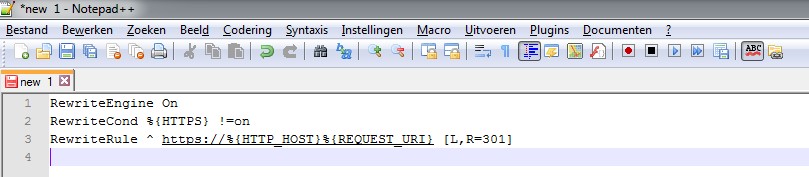
- Voeg de volgende regels toe:
RewriteEngine On RewriteCond %{HTTPS} !=on RewriteRule ^ https://%{HTTP_HOST}%{REQUEST_URI} [L,R=301] ; - Sla het bestand op en zet deze live in de map /httpdocs op je hostingpakket.
DirectAdmin
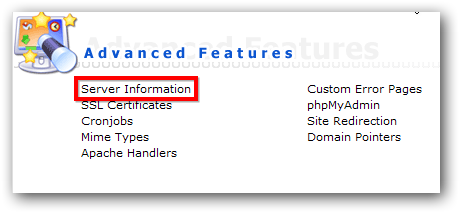
- Log in op DirectAdmin en klik onder het kopje ‘Advanced Features’ op ‘SSL Cerfiticates’;

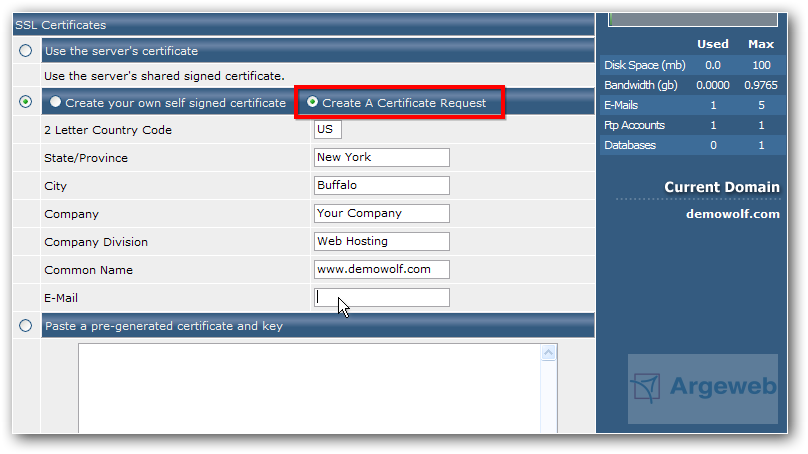
- Klik vervolgens op ‘Create A Certificate Request’ en vul de benodigde gegevens in;

- Klik op ‘Save’ om het verzoek te voltooien;
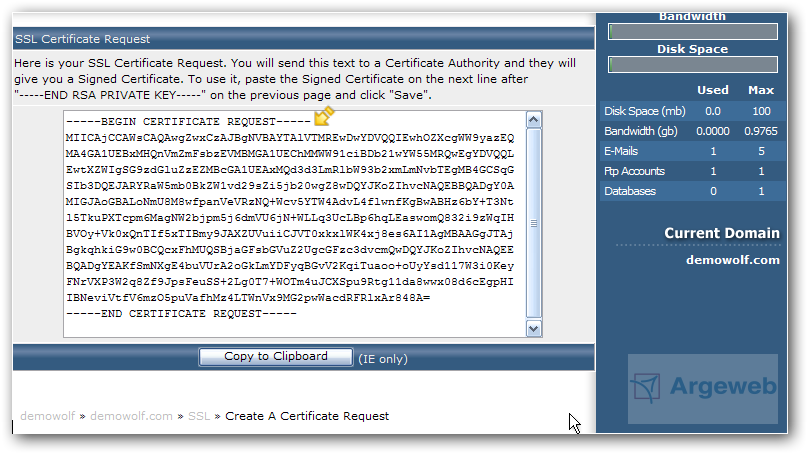
- Je krijgt vervolgens jouw SSL certificate request te zien. Deze geef je door aan de leverancier van je SSL certificaat;
- Vervolgens krijg je van de leverancier van je SSL-certificaat een code. Deze heb je nodig om de SSL-installatie af te ronden. Ga hiervoor terug naar Direct Admin;
- Klik bij ‘Advanced Features op ‘SSL Certificates’;
- Klik hier de optie ‘Use the server’s certificate’ aan en vul bij de ‘Paste a pre-generated certificate and key’ de code invullen;
- Sla hierna de wijziging op door op ‘Save’ te klikken.
Webmasterservice
Kom je er zelf niet uit? Neem dan contact op met onze webmasterservice.
Met een SSL-certificaat bied je jouw bezoekers een veilige en professionele website. Dit is niet alleen goed voor je online reputatie, maar helpt ook om hoger in Google te komen.
Was dit artikel nuttig?