Inloggen op Plesk
Laatst bijgewerkt: 14 november 2025
Inleiding
In Plesk beheer je alle technische instellingen van je website, hosting, e-mail of domeinnamen. Plesk is bereikbaar via je klantomgeving. Je hebt een Hostingmanager als je een e-mail- of hostingpakket bij ons afneemt. Niet alle merken van Yourhosting gebruiken Plesk. Kijk of jouw label in het rijtje staat.
-
Yourhosting
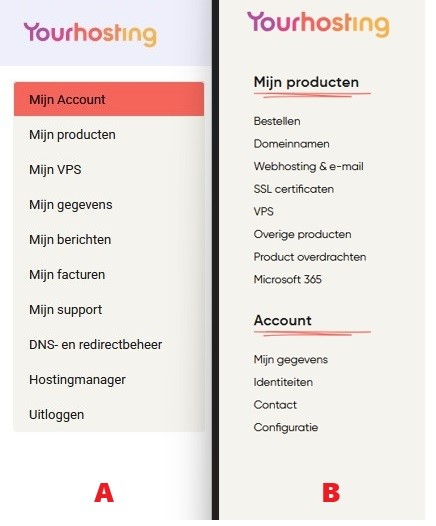
Log in op Mijn Yourhosting met jouw gegevens. Hoe ziet het menu in jouw klantomgeving eruit? Bekijk de onderstaande afbeelding en ga verder bij de juiste stappen;

A: Mijn Account
- Ga naar de website;
- Klik rechtsboven op Inloggen;
- Kies voor Mijn Yourhosting;
- Log in met je mailadres en wachtwoord.
Plesk Hostingmanager
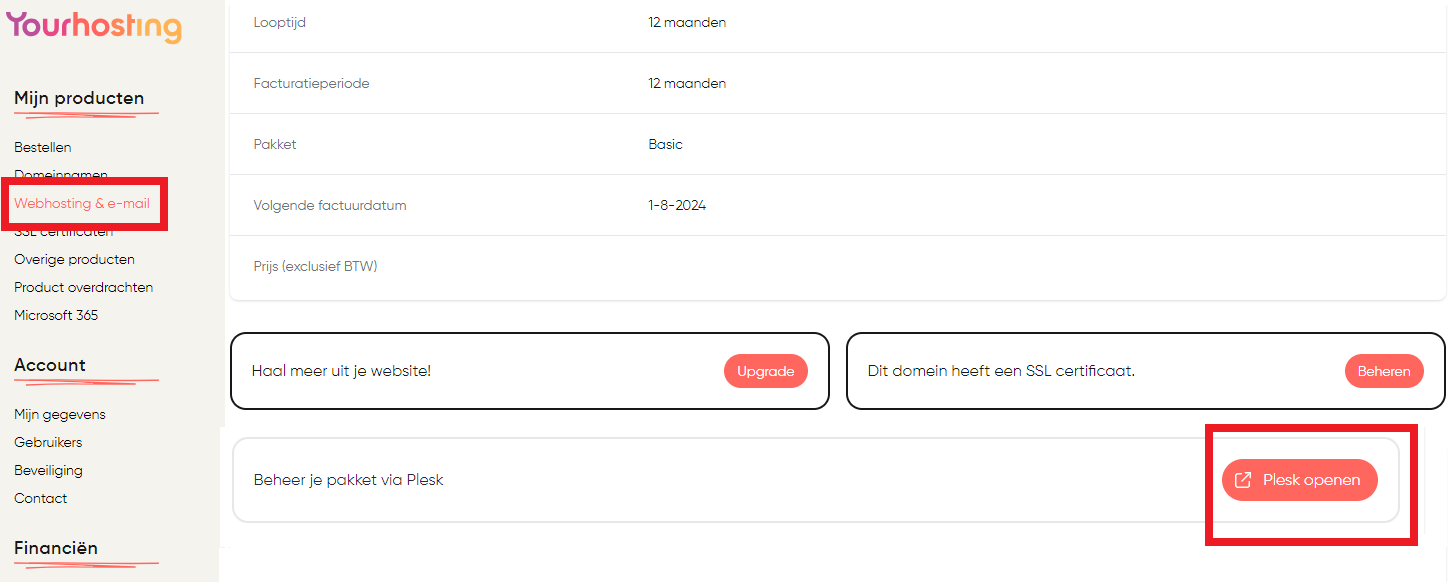
- Ga in het menu links naar ‘Mijn Producten’;
- Klik je pakket aan;
- Klik uiterst rechts op de oranje button ‘Hostingmanager’.
B: Mijn Yourhosting
Ga naar de website en log in via de link in de rechter bovenhoek. Je kunt ook de rechtstreekse link opslaan in je favorieten: https://login.account.yourhosting.nl
Plesk
Ben je ingelogd volgens de stappen hierboven? Je zit dan in je klantomgeving. Kies hier voor het gewenste pakket via ‘Hosting & E-mail‘ en klik vervolgens op ‘Naar Plesk’.

Rechtstreeks inloggen voor webmasters
Beheert iemand anders je website, dan kan hij/zij rechtstreeks inloggen op de Hostingmanager met je FTP-gegevens via https://serverXXX.yourhosting.nl:8443 (vervang “XXX” door je servernummer). Er moeten drie getallen ingevuld worden. Sta je bijvoorbeeld op server 1, vul dan ‘001’ in. De beheerder krijgt dan enkel toegang tot je technische instellingen, en dus niet tot de overige onderdelen van Mijn Account.
-
Argeweb
Vanaf Mijn Argeweb
- Ga naar https://www.mijnargeweb.nl en vul je klantnummer en wachtwoord in;
- Kies bovenin het menu voor ‘Beheren’ en dan ‘Webhosting’;
- Klik op het gewenste domein;
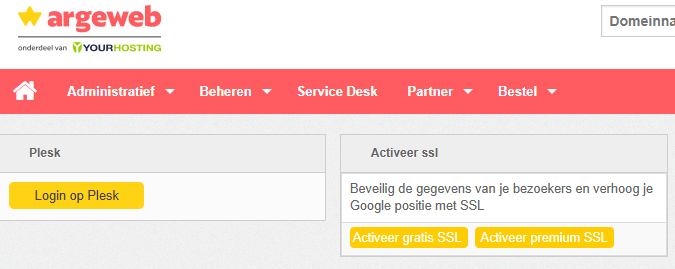
- Je ziet nu de globale beheer pagina van jouw pakket. Klik op de gele knop ‘Login op Plesk’.

Rechtstreeks
- Je hebt de Plesk URL nodig. Je kunt deze hier opvragen door je domeinnaam in te vullen;
Voorbeeld: https://arg-plplcl15.argewebhosting.nl:8443 - Plak jouw regel in je browser en ga er naar toe;
- Je ziet nu de login pagina, vul je gebruikersnaam en wachtwoord in;
- Klik vervolgens op ‘Aanmelden’.
-
RealHosting
Stappenplan
- Ga naar Mijn Yourhosting;
- Log in met je mailadres en wachtwoord;
- Klik in het menu links op ‘Beheren’;
- Ga naar ‘Beheer’ achter de gewenste domeinnaam;
- Kies voor tabblad ‘Hosting & e-mail’;
- Klik op ‘Naar Plesk’;
- Plesk wordt geopend in een nieuw scherm.
-
De Heeg
Inloggen
- Ga naar de website;
- Log in op Mijn Yourhosting.
Beheer
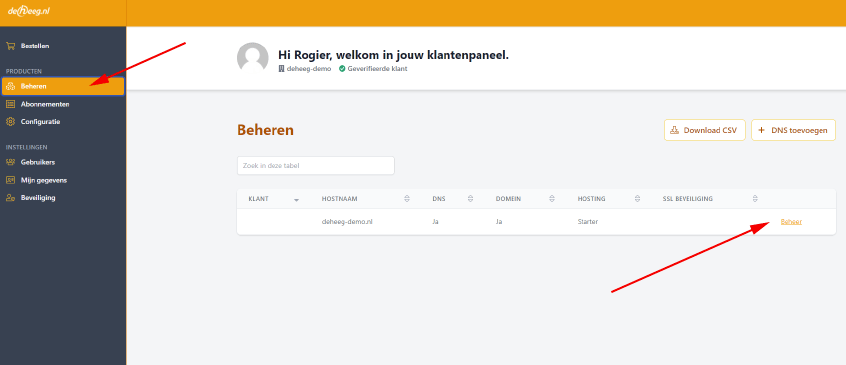
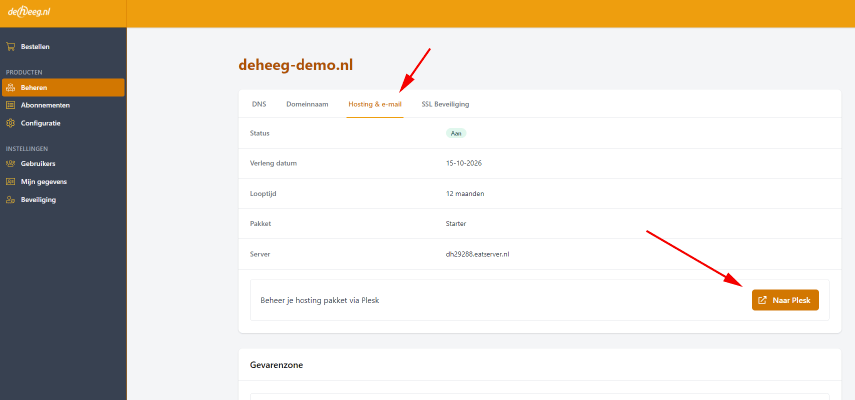
Als je bent ingelogd in de klantomgeving klik in de linker kolom op ‘Beheren’. Rechts verschijnt nu een overzicht met uw domeinnamen. In het voorbeeld is aan de domeinnaam deheeg-demo.nl een hosting starter pakket gekoppeld. Klik op ‘Beheer’ achter de domeinnaam.

Je ziet nu het tabblad Hosting & E-mail. Klik hierop en vervolgens op de knop Naar Plesk.

-
VIP
- Ga naar onze website;
- Klik rechtsboven op ‘Inloggen’ en dan ‘Mijn Yourhosting’;
- Log in met je gebruikersnaam en wachtwoord.
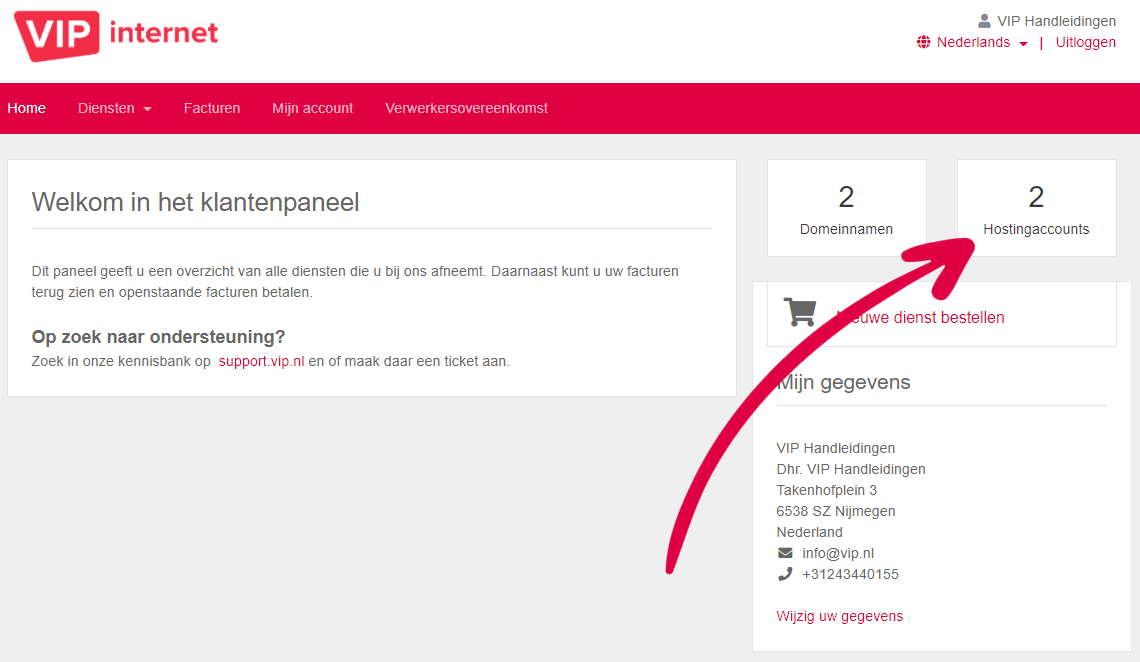
- Klik rechts op ‘Hostingaccounts’.

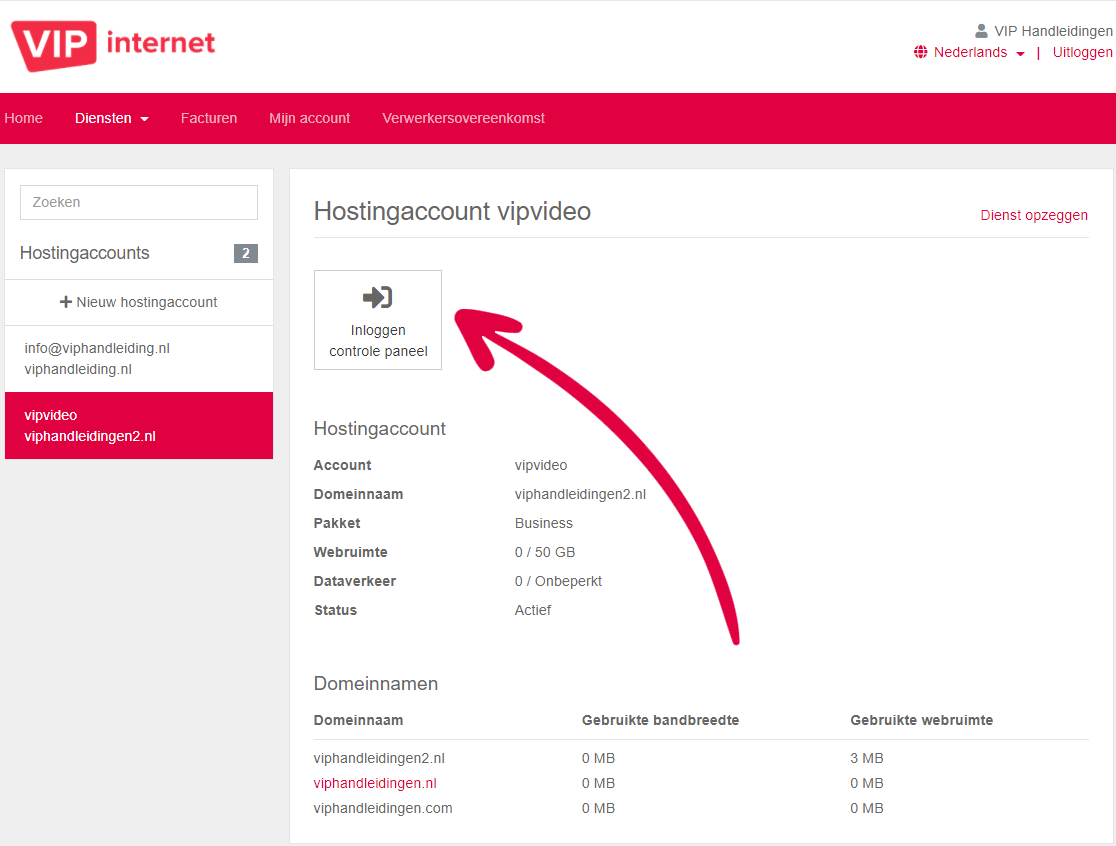
- Selecteer links het gewenste hostingpakket;
- Klik op ‘Inloggen controle paneel’;
- Je bent ingelogd in Plesk.

-
Alphamega
Stappenplan
- Log in op Mijn Yourhosting;
- Klik op ‘Diensten’ en vervolgens op je pakket;
- Klik op je domeinnaam;
- In het nieuwe venster klik je op ‘Plesk’;
- Klik op de button met de tekst “Klik hier om naar Plesk (Technical Controlepanel) te gaan.”
Was dit artikel nuttig?