Het PHP-beveiligingslek is opgelost. Bekijk onze helppagina of lees in onze blog wat er gebeurde.
Beheer van FTP gegevens
Laatst bijgewerkt: 09 oktober 2026
Je kunt bestanden overzetten naar je hostingpakket met behulp van een FTP verbinding. Je hebt daarvoor een FTP account nodig met een gebruikersnaam en wachtwoord. In dit artikel vertellen we meer over het beheer van FTP gegevens.
Inleiding
Je hebt het volgende nodig om een FTP verbinding te maken:
- FTP programma, bijvoorbeeld FileZilla
- Een FTP account
- Inloggegevens en host adres
Met de onderstaande instructies kun je jouw FTP gegevens opzoeken.
Bij welk label van Yourhosting ben je klant? Kies hieronder het gewenste merk voor jouw instructies.
-
Yourhosting
Stappenplan
- Ga naar Plesk (ook wel bekende als ‘De Hostingmanager’). Je leest hier hoe je dat doet;
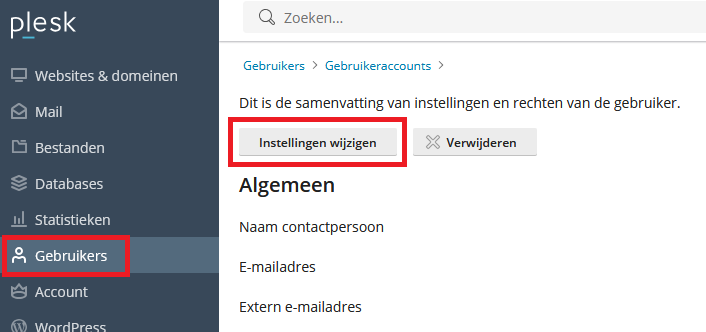
- Ga links in het menu naar ‘Gebruikers’;
- Klik de gewenste gebruiker aan;
- Kies voor Instellingen wijzigen;
- Pas het wachtwoord naar wens aan;
- Bevestig je keuze door onderaan op ‘OK’ te klikken.

Gebruiker aanmaken
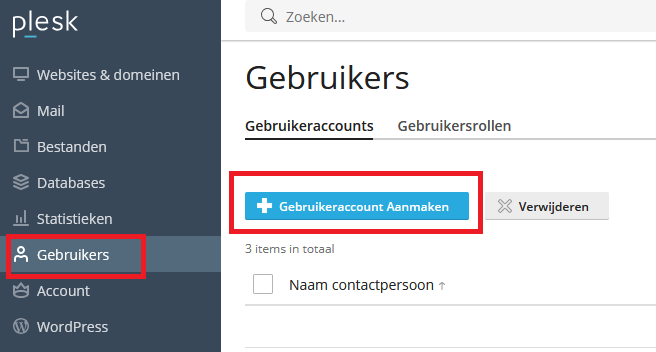
- Ga links in het menu naar ‘Gebruikers’;
- Klik op Gebruikersaccount aanmaken;
- Vul de gewenste gegevens in en bevestig met ‘Opslaan’.

-
Argeweb
Welke omgeving gebruik jij? Als klant van Argeweb heb je te maken met Plesk of DirectAdmin. Controleer welke omgeving jij gebruikt en kies het juiste stappenplan.

A: Plesk
- Ga naar Plesk. Je leest hier hoe je dat doet.
- Ga links in het menu naar ‘Gebruikers’;
- Klik de gewenste gebruiker aan;
- Kies voor Instellingen wijzigen;
- Pas het wachtwoord naar wens aan;
- Bevestig je keuze door onderaan op ‘OK’ te klikken.
Gebruiker aanmaken
- Ga naar Plesk. Je leest hier hoe je dat doet.
- Ga links in het menu naar ‘Gebruikers’;
- Klik op Gebruikersaccount aanmaken;
- Vul de gewenste gegevens in en bevestig met ‘Opslaan’.
B: DirectAdmin- Ga naar Mijn Argeweb en log in;
- Klik in het menu ‘Beheren’ op ‘Webhosting’;
- Klik op de gewenste domeinnaam;
- Klik rechts in het menu op ‘Algemeen’ en dan ‘Pakket details’;
- Je kunt nu je FTP gegevens inzien.
Wachtwoord aanpassen
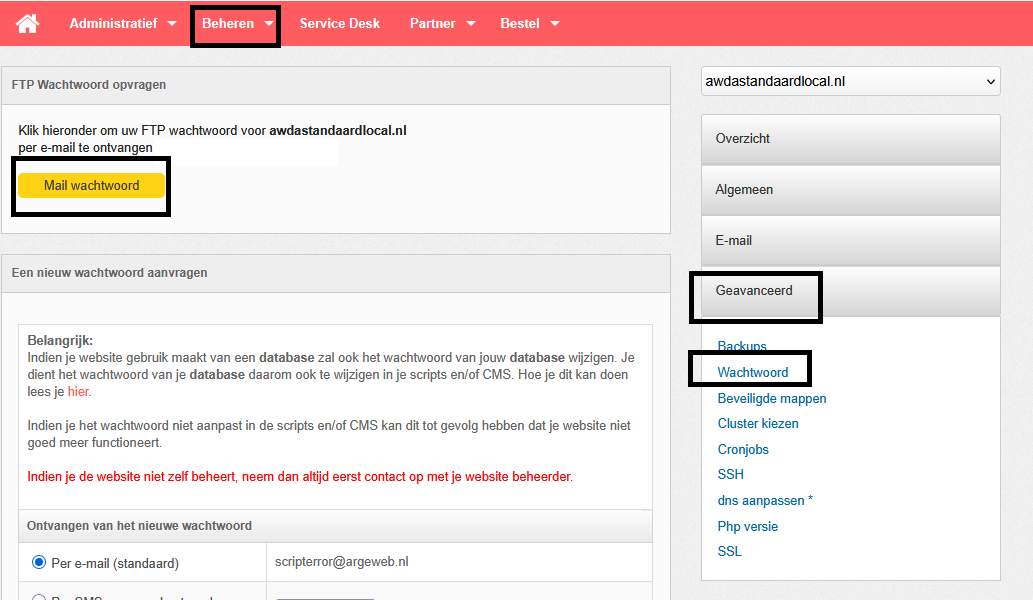
- Klik in het menu op ‘Geavanceerd’ en vervolgens op ‘Wachtwoord’;
- Kies voor ‘Mail wachtwoord’;


-
SoHosted
Gegevens opzoeken en wachtwoord wijzigen
- Log in op je klantomgeving;
- Ga naar ‘Mijn diensten’;
- Klik bij het domein dat je wil beheren op de Plesk-knop;
- Kies voor op ‘FTP-toegang’;
- Je ziet een overzicht van de bestaande FTP gebruikersnamen;
- Klik een gebruiker aan om de gegevens te wijzigen;
FTP account aanmaken
- Log in op je klantomgeving;
- Ga naar ‘Mijn diensten’;
- Klik bij het domein dat je wil beheren op de Plesk-knop;
- Kies voor op ‘FTP-toegang’;
- Klik op ‘Een FTP-account toevoegen’;
- Vul de gewenste gegevens in;
- Klik op ‘OK’.
-
RealHosting
Wachtwoord wijzigen
- Log in op het controle paneel. Ga naar https://mijn.yourhosting.nl en log in op Plesk;
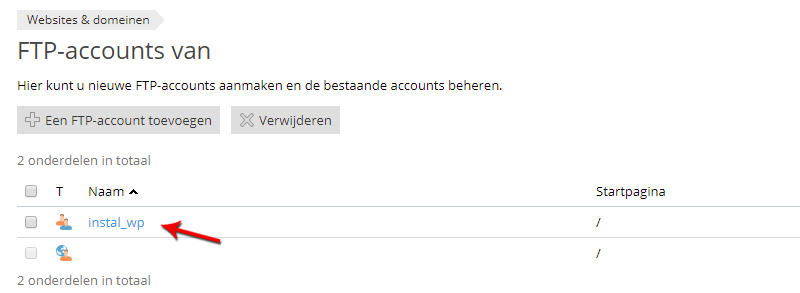
- In Plesk klik je op ‘FTP-toegang’;
- Klik op het FTP-account die je wilt wijzigen;
- Je ziet nu de bestaande gebruikersnamen;
- Wijzig zo nodig het wachtwoord en klik op ‘OK’.

-
Vevida
Gegevens opzoeken en wachtwoord wijzigen
- Log in op je klantomgeving;
- Klik op het betreffende domein;
- Selecteer de optie ‘Websites’;
- Rechtsboven zie je een lijst van jouw FTP-accounts met de gebruikersnamen;
- Klik op de actie ‘Bewerk’ achter het account;
- In het pop-up venster klik op ‘Verander wachtwoord’;
- Klik op ‘Bewaar’ om de wijziging op te slaan.
-
De Heeg
Gegevens opzoeken en wachtwoord wijzigen
- Log in op je klantomgeving;
- Ga naar ‘Mijn diensten’;
- Klik bij het domein dat je wil beheren op de Plesk-knop;
- Kies voor op ‘FTP-toegang’;
- Je ziet een overzicht van de bestaande FTP gebruikersnamen;
- Klik een gebruiker aan om de gegevens te wijzigen;
Account aanmaken
- Log in op je klantomgeving;
- Ga naar ‘Mijn diensten’;
- Klik bij het domein dat je wil beheren op de Plesk-knop;
- Kies voor op ‘FTP-toegang’;
- Klik op ‘Een FTP-account toevoegen’;
- Vul de gewenste gegevens in;
- Klik op ‘OK’.
-
VIP
Inloggen op Plesk
- Ga naar je online klantomgeving;
- Vul je gebruikersnaam en wachtwoord in en klik op ‘Inloggen’;
- Klik aan de rechterkant op ‘Hostingaccounts’;
- Selecteer in het linker menu het juiste hostingaccount;
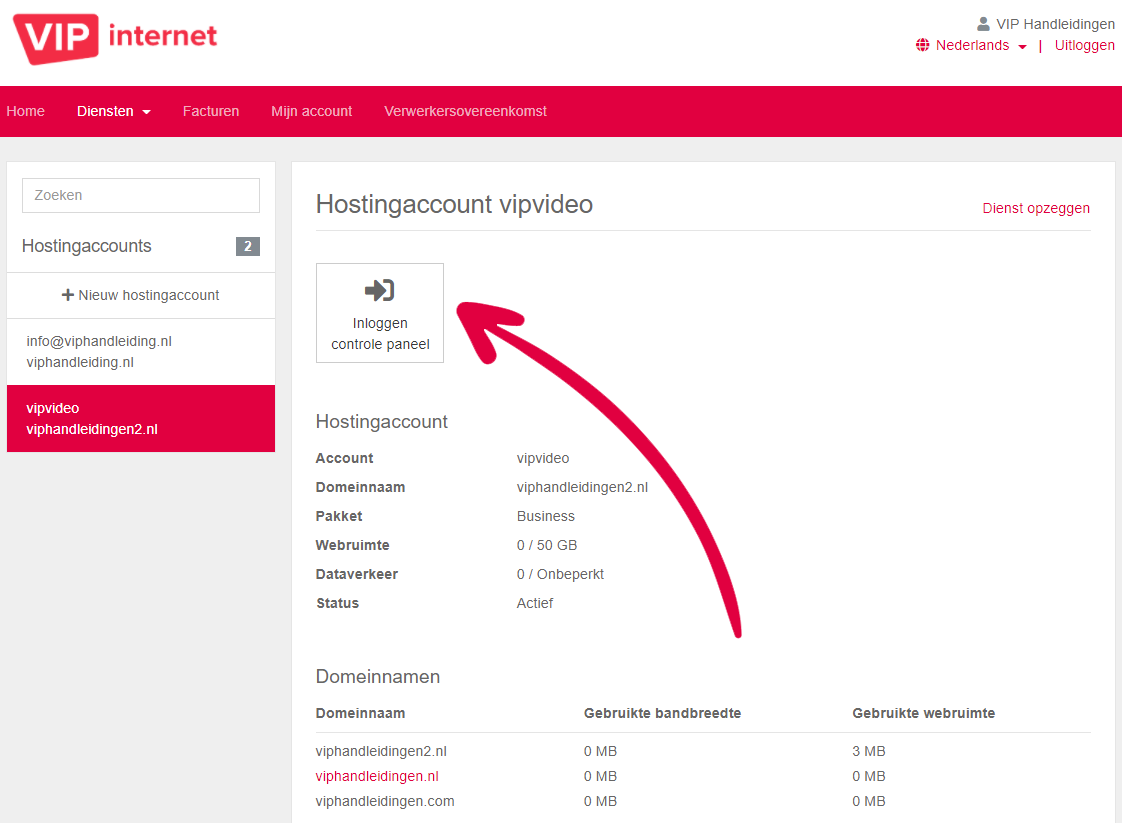
- Log in op Plesk door op de knop ‘Inloggen controle paneel’ te klikken.

Gegevens opzoeken en wachtwoord wijzigen
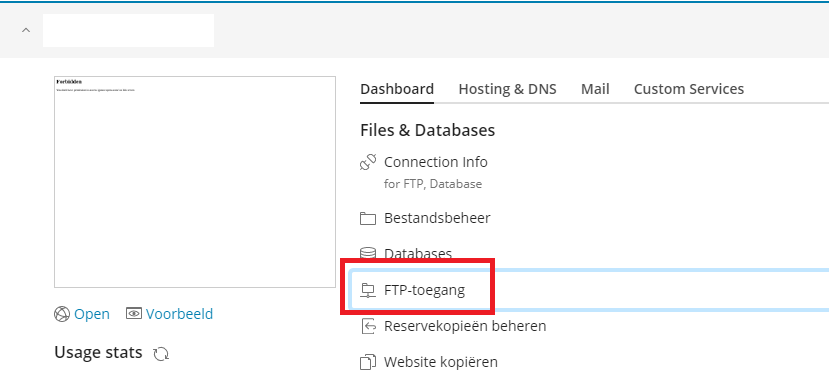
- Selecteer het hostingpakket en klik op FTP-toegang;
- Je ziet een overzicht van de bestaande FTP gebruikersnamen;
- Klik een gebruiker aan om de gegevens te wijzigen;
Nieuwe gebruiker aanmaken
- Selecteer het hostingpakket en klik op ‘FTP-toegang’;
- Klik in het volgende scherm op ‘Een FTP-account toevoegen’;
- Vul de gewenste FTP-gegevens in en klik op ‘OK’;
- De nieuwe FTP-gebruiker is nu toegevoegd.

-
Alphamega
Inloggen op Plesk
- Log in op je klantomgeving;
- Ga in het menu naar ‘Diensten’ en kies het gewenste pakket;
- Klik op de domeinnaam en kies voor ‘Plesk (Technical Control panel)’;
- Klik op de button ‘Klik hier om naar Plesk te gaan’.
Gegevens opzoeken en wachtwoord wijzigen
- Selecteer het hostingpakket en klik op ‘FTP-toegang’;
- Je ziet een overzicht van de bestaande FTP gebruikersnamen;
- Klik een gebruiker aan om de gegevens te wijzigen;
- Ga naar ‘Toegang tot Webhosting’ en voer een nieuw wachtwoord in;
- Klik onderin op ‘OK’.
Nieuwe gebruiker aanmaken
- Selecteer het hostingpakket en klik op ‘FTP-toegang’;
- Klik in het volgende scherm op ‘Een FTP-account toevoegen’;
- Vul nu de gewenste FTP-gegevens in en klik op ‘OK’;
- De nieuwe FTP-gebruiker is nu toegevoegd.
-
Neostrada
Maak een FTP-account aan- Login op cPanel;
- Klik onder het kopje ’Bestanden’ op de optie ’FTP-accounts’;
- Vul de volgende gegevens in;
- Aanmelden: Geef een naam op die je als gebruikersnaam wilt gebruiken.
- Wachtwoord: Vul hier een wachtwoord in.
- Wachtwoord nogmaals: Vul je wachtwoord nog een keer in.
- Directory: Vul hier in bij vanaf welke map de FTP-gebruiker mag komen.
- Quotum: Stel deze in op ’Onbeperkt’.
Klik op ’FTP-account aanmaken’. Je account is nu aangemaakt.
Zoek je gegevens op en wijzig het wachtwoord
Om het wachtwoord van je FTP-account te wijzigen volg je onderstaande stappen:
- Login op cPanel;
- Klik onder het kopje ’Bestanden’ op de optie ’FTP-accounts’;
- Je ziet nu alle accounts met de bijbehorende gebruikersnamen;
- Klik bij het desbetreffende FTP-account op ’Wachtwoord wijzigen’;
- Vul je nieuwe wachtwoord in;
- Klik op ’Wachtwoord Wijzigen’.
Inloggen op je hostingpakket met FTP
Inloggen via FTP met FileZilla
- Start FileZilla;
- Vul bij host je domeinnaam in, mits deze actief is. Is je domeinnaam nog niet acties, vul dan het serveradres in;
- Voor normale hostingpakketten: wwwXX.totaalholding.nl.
- Voor premium hostingpakketten: premiumXX.totaalholding.nl.
Let op! Je vervangt ‘XX’ met het nummer van de server waar je hostingpakket op staat.
- Vul bij ‘Gebruikersnaam’ jouw cpanel gebruikersnaam of de gebruikersnaam van je aangemaakte FTP-account in;
- Vul bij ‘Wachtwoord’ je cpanel wachtwoord of het wachtwoord van je aangemaakte FTP-account in;
- Vul bij ‘Poort’ poortnummer 21 in.
- Klik op ‘Snelverbinden’.
Via Sitebeheer
- Start FileZilla;
- Ga naar ‘Bestand’ en kies voor ‘Sitebeheer’;
- Klik op ‘Nieuwe site’;
- Vul de volgende gegevens in:
- Host: Zoals hierboven.
- Poort: 21
- Protocol: FTP – File Transfer Protocol
- Encryptie: Expliciete FTP via TLS
- Inlogtype: Normaal
- Gebruiker: cPanel gebruikersnaam of FTP-gebruikersnaam
- Wachtwoord: cPanel wachtwoord of FTP-wachtwoord
Klik op ‘Verbinden’.
-
Flexwebhosting
Stappenplan- Ga naar het controlepaneel van je hostingpakket;
- Klik in het hoofdscherm van het hostingpakket op ’FTP management’ onder ‘Beheer’;
- Je ziet nu een overzicht van de FTP gebruikers met de gebruikersnamen;
- Klik op ’Change’ in de kolom ’Password’;
- Zo kun je voor ieder account apart het wachtwoord opnieuw instellen.
- Vul een nieuwe wachtwoord in en bevestig deze;
- Klik op ’Wijzig FTP’.
Inloggen op je hostingpakket met FTP
Een FTP account aanmaken
- Log in op het controlepaneel;
- Ga naar ‘FTP management’;
- Klik op ‘Klik hier om een nieuwe FTP gebruiker aan te maken’;
- Vul gebruikersnaam (zoals een e-mailadres), wachtwoord, en rechten in.
Rechten:
- Alle rechten: toegang tot root
- Public FTP: alleen publieke downloads
- Gebruikersmap: alleen eigen map in public_html
- Aangepaste map: bijv. ‘/home/gebruikersnaam/domains/jouwdomeinnaam.nl/public_html’;
Klik op ‘Maak FTP-account aan’.
Inloggen via klantomgeving
- Log in via je klantenpagina;
- Ga naar ‘Mijn producten’;
- Klik op ‘Beheer’ achter het gewenste pakket;
- Klik op ‘Inloggen’ onder ‘Pakket gegevens’ of ‘Server login gegevens’.
FileZilla instellen
- Host: kennisbank.flexwebhosting.nl
- Gebruikersnaam: website@flex-kennis.nl
- Wachtwoord: (zelf gekozen)
- Poort: 21
Snelverbinden
- Vul de gegevens in de snelverbinden balk in;
- Ga naar ‘Bestand’ en klik op ‘Sitebeheer’;
- Kies voor ‘Nieuwe site’;
- Vul je gegevens in. Kies bij inlogtype voor ‘Normaal’.
Was dit artikel nuttig?