Het PHP-beveiligingslek is opgelost. Bekijk onze helppagina of lees in onze blog wat er gebeurde.
Handleiding WordPress installeren
Laatst bijgewerkt: 09 oktober 2026
WordPress is een open source CMS waarmee je je eigen website of blog maakt. WordPress is gratis en wordt wereldwijd gebruikt. In deze handleiding leggen we uit hoe je WordPress op je hostingpakket installeert.
Kies je handleiding
Kies hieronder voor het merk van Yourhosting waar jij klant bent en volg de instructies om WordPress te installeren.
-
Yourhosting
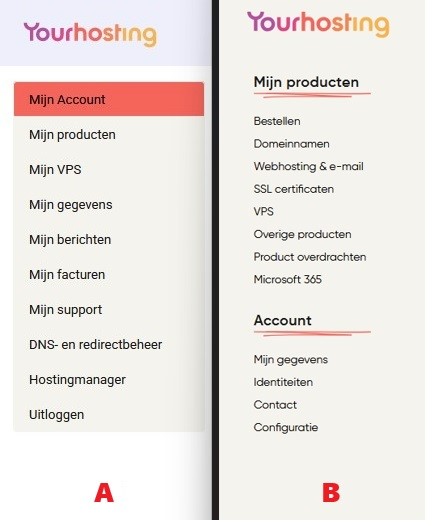
Log in op Mijn Yourhosting met jouw gegevens. Hoe ziet het menu in jouw klantomgeving eruit? Bekijk de onderstaande afbeelding en ga verder bij de juiste stappen;

A: Stappenplan Mijn Account
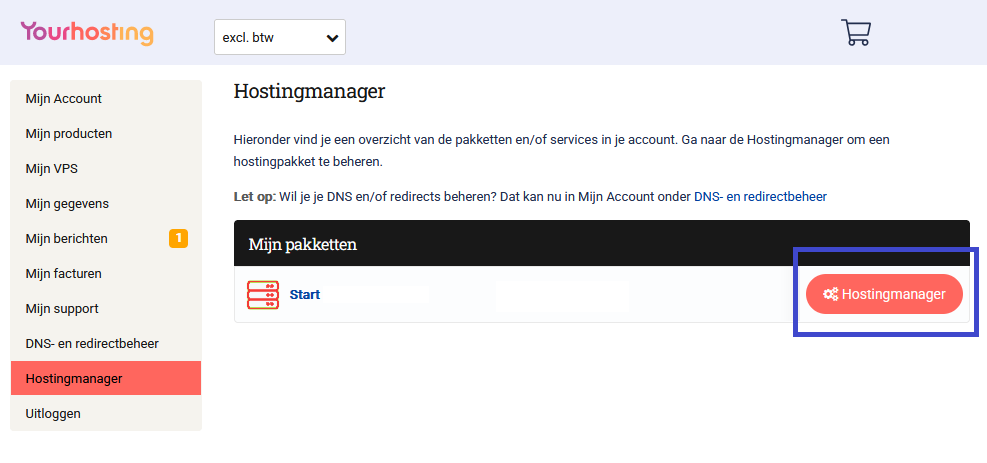
1. Log in op Mijn Account met je klantnummer of gebruikersnaam en wachtwoord;
2. Klik links in het menu op Hostingmanager en klik rechts nogmaals op Hostingmanager;

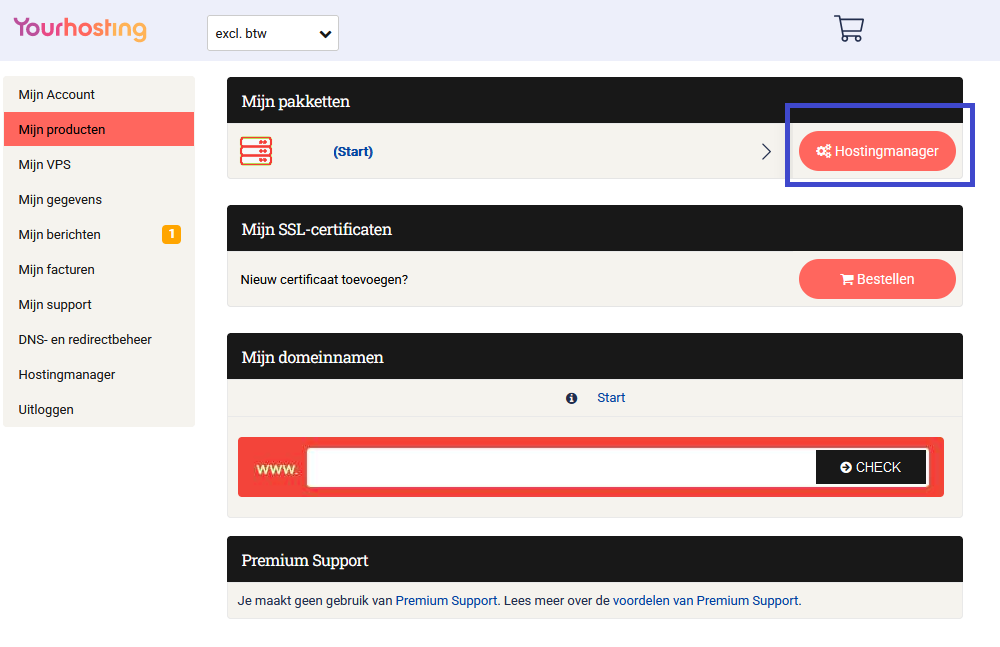
3. Als je meerdere domeinnamen hebt ga je eerst naar ‘Mijn producten’ en klik je achter de betreffende domeinnaam op ‘Hostingmanager’;

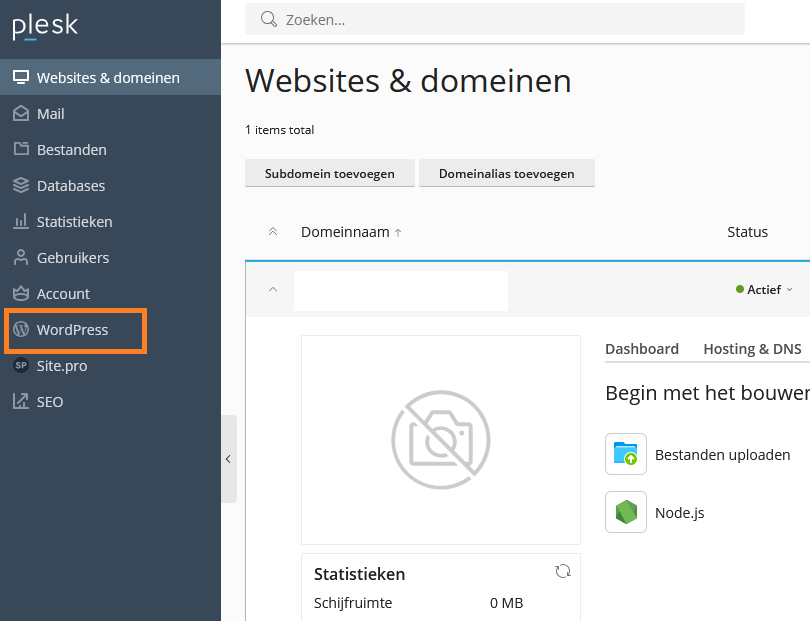
4. Klik inde Hostingmanager op de knop ‘WordPress’;

5. Klik op de knop ‘Installeer’;

6. Vul de gegevens in en rond de installatie af.

B: Stappenplan Mijn Yourhosting
1. Log in op Mijn Yourhosting;
2. Klik op het pakket waar WordPress op geïnstalleerd mag worden;3. Vervolgens scroll je naar onderen en klik je op de button voor Plesk;
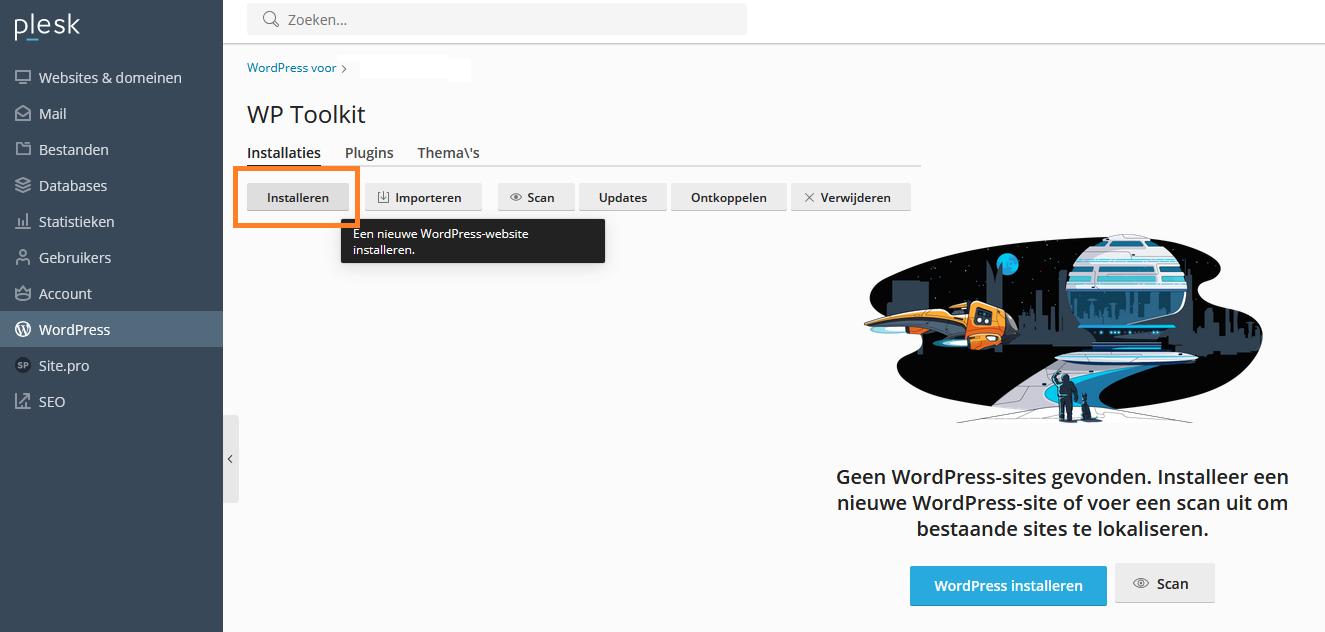
4. In Plesk aangekomen staat de WordPress knop helemaal onderaan in het menu links.
WordPress installeren
1. Klik op ‘Installeren’ op de WordPress pagina;
2. Een nieuw venster verschijnt waar je een aantal gegevens invultNB: Je kan in principe alles laten zoals het staat en onderaan op ‘Installeren’ klikken. Alleen als je een specifieke voorkeur hebt voor een mapnaam, subdomein of WordPress inlog kan dit handmatig aangepast worden. Zodra er op Installeren wordt geklikt wordt WordPress gereed gemaakt en kun je direct aan de slag.
De installatie van WordPress is nu voltooid.


-
SoHosted
Stappenplan
1. Ga naar de website;
2. Klik rechts bovenin op ‘Inloggen’ en kies voor ‘Mijn Account’;
3. Vul je gebruikersnaam (e-mailadres) en wachtwoord in en klik op ‘Inloggen’;
4. Klik op ‘Mijn diensten’;
5. Klik op bij domein dat je wil beheren op de Plesk-knop;
6. Klik op ‘Toepassingen’ in het menu aan de rechter zijde;
7. Klik bij WordPress op ‘Installeren’.
-
Argeweb
Welke omgeving gebruik jij? Als klant van Argeweb heb je te maken met Plesk of DirectAdmin. Controleer welke omgeving jij gebruikt en kies het juiste stappenplan.

A: Plesk
1. Log in op Plesk. Je leest hier hoe je dat doet;
2. Klik in Plesk op de knop ‘WordPress’;
3. Klik op de knop ‘Installeren’;
4. Vul de gegevens in en rond de installatie af.
B: DirectAdmin
Je kunt WordPress installeren met de Script Installer. Deze is tool is beschikbaar op Mijn Argeweb. Ga in het menu naar ‘Beheren’ en dan naar ‘Webhosting’.
1. Klik de domeinnaam aan waarop je WordPress wilt installeren;
2. Rechts onder ‘Algemeen’ kies je voor Script Installer;
3. Ga naar het tab ‘Applicatie verkenner’ en kies voor ‘WordPress’;
4. Op de introductie pagina van de applicatie WordPress klik je op ‘Installeer deze applicatie’;
5. Op de installatie pagina worden nu om een aantal gegevens gevraagd:- Domein: Het domein waarop je de applicatie installeert.
- Pad: Het pad voor de installatie. Deze hoef je alleen in te vullen als je de installatie in een submap plaatst.
- Versie: Dit is de versie die geïnstalleerd zal worden. Kies de meest recente versie.
- Taal: Dit is de taal waarin de applicatie geïnstalleerd zal worden.
- Inhoud: Hiermee kun je kiezen om demo content te installeren.
- Algemene Voorwaarden: Ga hiermee akkoord om verder te kunnen gaan.
- Automatische Updates: Hiermee kun je automatische update inschakelen.
- Database naam: Selecteer de database die gebruikt moeten worden voor deze installatie.
- Administrator Gebruikersnaam: De gebruikersnaam waarmee je na de installatie op de backend kunt inloggen.
- Administrator Wachtwoord: Het wachtwoord wat hoort bij de admin gebruikersnaam.
- Administrator Email: Dit is het e-mailadres die aan het administrator account wordt gekoppeld.
- Website naam: De naam van je website. Dit kun je ook zien als de titel van je website.
Als alle gegevens zijn ingevuld klik je op ‘Installeren’.

-
Vevida
Ga naar Mijn Yourhosting en log in met je Vevida accountgegevens.
Volg nu deze stappen:
1. Kies de domeinnaam waarop je WordPress wilt installeren;
2. Ga naar Website;
3. Klik op Website tools installeren;
4. Kies voor WordPress.
-
De Heeg
Stappenplan
1. Log via je account in op de Plesk-omgeving van je hostingpakket;
2. Klik links op WordPress om de WordPress Toolkit te starten;
3. Klik op de knop Installeren;
4. Je krijgt nu een scherm in beeld met alle instellingen voor de installatie:- Algemeen: Hier bepaal je de algemene instellingen. Standaard wordt WordPress in de hoofdmap geïnstalleerd van je domeinnaam. Je kunt ook een submap opgeven.
- Titel van website: Vul een naam voor je website in. Je kunt dit altijd later nog wijzigen.
- Plugin- of themaset: Je kunt hier een aantal standaard opties kiezen zoals JetPack. Kiest je niets dan zal WordPress worden geïnstalleerd met het standaard WordPress thema. U kunt dit later wijzigen.
- Taal van de website: De taal van je installatie.
- Versie: Kies bij voorkeur de laatste versie.
- WordPress beheerder: Hier bepaalt je de gebruikersnaam en het wachtwoord om in te loggen op je site.
- Database: De toolkit maakt automatisch een database voor je aan. Onder het tabblad Database kun je de instellingen zien en aanpassen.
- Instellingen automatische updates: Hier kun je aangeven of de WordPress Toolkit automatisch updates mag uitvoeren. Kies in ieder geval bij WordPress voor de standaard optie Ja, maar alleen kleine (beveilgings)updates. Hierdoor zal WordPress automatisch worden bijgewerkt als er een beveiligingsupdate is.
5. Als je tevreden bent met de instellingen klik je op Installeren. Hierna start direct de installatie. Rechtsonder in beeld zie je de voortgangsbalk.
6. Je krijgt vervolgens de vraag of je plugins wilt installeren. Plugins zijn uitbreidingen waarmee je de mogelijkheden van WordPress kunt vergroten. Denk aan een fotoboek, een slider, tools voor zoekmachine optimalisatie, etc. Kies voor Plugins installeren als je dit nu wilt doen. Of sla deze stap over met Nee, bedankt.
7. Je website is geïnstalleerd en klaar om verder aangepast te worden. Je ziet deze nu in Plesk onder WordPress.
-
RealHosting
Belangrijk: Voordat je aan de slag kan gaan met de installatie moet je in bezit zijn van de FTP en database gegevens.
Ga naar de download pagina van WordPress en download de nieuwste versie. Vervolgens pak je het .zip-bestand uit en upload je deze bestanden met een FTP programma (bijvoorbeeld FileZilla) naar de server.
WordPress installeren in een andere map
Als je WordPress wilt installeren op bijvoorbeeld /wordpress dan mag je in de /httpdocs een map wordpress aanmaken en de bestanden hierin uploaden.WordPress installeren op een subdomein
Als je WordPress wilt installeren op een subdomein dan moet je eerst een subdomein aanmaken. Daarna upload je de bestanden niet in de httpdocs maar onder /subdomains/jouw-subdomein.Je bent nu klaar om de daadwerkelijke installatie te starten. Roep de URL (of indien van toepassing het subdomein) aan via de browser, dan krijg je onderstaand scherm te zien:

Beginscherm bij installatie WordPress
Klik op Create a Configuration File. Vervolgens wordt je gevraagd of je de database gegevens bij de hand hebt (die je in stap 1 aangemaakt hebt) en klik je op “Let’s go!”. Nu krijg je onderstaand scherm te zien:
Database configuratie binnen WordPress
In dit scherm vul je de database gegevens in die je bij stap 1 hebt aangemaakt. Hieronder staan alle gegevens.
- Database Name Hier vul je de naam van de database in.
- User Name Hier vul je de naam van de database gebruiker in.
- Password Hier vul je het wachtwoord van de database gebruiker in.
- Database Host De database draait lokaal op de webserver, hier laten we dus de standaard waarde localhost intact.
- Table Prefix je kunt WordPress installeren onder een bepaalde prefix. Dat is handig als je meerdere installaties wilt doen op één database. In dit voorbeeld passen we dit niet aan en laten we de standaard waarde intact.
Als je dit allemaal hebt ingevoerd klik je op Submit. Als je alle gegevens juist hebt ingevoerd krijg je onderstaand scherm te zien:
Configureren WordPress installatie
Klik nu op Run the install om door te gaan met de installatie. Let op: Als je dit niet ziet kan WordPress geen connectie maken met de database. Vaak is er dan een fout gemaakt in de gegevens. Nadat je op Run the install hebt geklikt kom je op onderstaan scherm:
Configureren WordPress installatie
- Site Title Vul hier de titel van de website in, deze verschijnt in de browserbalk
- Username Vul hier de gebruikersnaam van de administrator in, bijvoorbeeld ‘admin’.
- Password, twice Vul hier het gewenste wachtwoord in van de administrator.
- Your E-mail Vul hier het e-mailadres in van de administrator in. Dit e-mailadres kan je gebruik je bijvoorbeeld als het wachtwoord kwijt bent of als je hier notificaties heen laat sturen (te beheren via de backend).
- Privacy Hier kan je instellen over zoekmachines als bijvoorbeeld Google de site wel of niet mogen indexeren.
Vervolgens klik je op Install WordPress en krijg je een scherm die aangeeft dat WordPress succesvol geïnstalleerd is. De inlog URL voor WordPress is: domeinnaam.nl/wp-admin. Je kunt nu direct aan de slag.


-
Neostrada
Stappenplan- Log in op cPanel;
- Klik onder de categorie ’Software’ op ’Softaculous Apps Installer’;
- Je komt op een nieuwe pagina. Klik in het linker menu op de zoekbalk en typ ’WordPress’;
- Klik vervolgens op de link ’WordPress’;
- Klik op ’Install Now’ om WordPress te installeren;
- Selecteer bij Domein de domeinnaam waarop WordPress geïnstalleerd moet worden;
- Geef bij Website naam de naam van de website op en bij ‘Website omschrijving’ de beschrijving;
- Voer de gewenste gebruikersnaam, wachtwoord en e-mailadres in;
- Selecteer alle opties die je wilt aanpassen. Dit kun je ook later nog doen;
- Klik op ’Installeer’ om de installatie te starten.
-
Flexwebhosting
WordPress bij Flexweb kun je installeren via Installatron. Volg de onderstaande stappen.Stappenplan
- Log in op je klantomgeving;
- Ga naar DirectAdmin van het gewenste pakket;
- Ga in het menu bovenin naar ‘Extra programma’s’;
- Kies voor ‘Installatron Application Installer’;
- Volg de instructies.
Was dit artikel nuttig?