Het PHP-beveiligingslek is opgelost. Bekijk onze helppagina of lees in onze blog wat er gebeurde.
Microsoft 365-licentie opzeggen
Laatst bijgewerkt: 02 december 2025
Microsoft 365 is méér dan alleen e-mail en Office. Het is een complete, veilige werkomgeving waarmee jij en je team eenvoudig kunnen samenwerken – waar je ook bent. Je bestanden zijn altijd up-to-date, je mailbox blijft beschermd tegen spam en phishing, en je gegevens worden opgeslagen volgens de strengste Europese privacyregels.
Zeg je je licentie op? Dan verlies je na een korte periode de toegang tot je data. Om jouw werkproces soepel te laten verlopen, is het dus slim om je licentie actief te houden. Wil je toch opzeggen? Op deze pagina leggen we je uit hoe je dit doet.
Als je niet opzegt
Je licentie wordt automatisch verlengd met dezelfde looptijd. Wil je je licentie opzeggen, dan kun je dit stopzetten vanuit je klantomgeving.
Mijn data als ik het abonnement opzeg
Als je een gebruiker verwijdert en de licentie opzegt, dan is de data van deze gebruiker weg. Je kunt tot 30 dagen de gebruiker herstellen met behoud van de e-mail en bestanden. Hierna vervalt de data definitief. De bestanden en mail die onder deze gebruiker stonden worden dan verwijderd.
Licenties en opzegtermijnen
Je neemt een licentie voor een maand of een jaar af. Maandlicenties kun je altijd per maand opzeggen. Een jaarlicentie kun je opzeggen per de einddatum.
Opzeggen
-
Yourhosting
Opzegstappen- Log in op Mijn Yourhosting met je mailadres en wachtwoord;
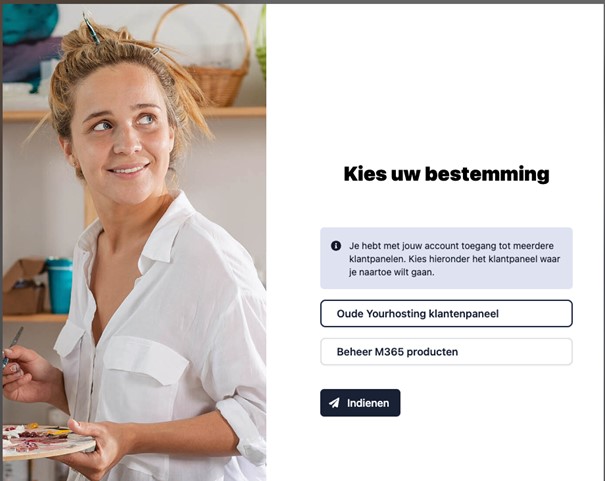
- Klik door naar Microsoft 365 producten te gaan;

- Ga in het linkermenu naar Microsoft 365 en klik achter de licentie op het tandwieltje;
- Je kunt nu ‘seats’ verwijderen; dat zijn de exemplaren van de licentie. Als je alles wilt opzeggen zet je dit aantal op 0. Herhaal deze stappen met alle licenties die je wilt opzeggen.
Welke gebruiker heeft welke licentie
Stel, je wilt de licentie voor één gebruiker verwijderen omdat bijvoorbeeld een collega gestopt is. Je vraagt je dan misschien af: hoe zie ik welke licentie van die collega is? Geen zorgen: Microsoft maakt geen onderscheid wie welke licentie heeft. Als je vijf licenties hebt toegewezen aan gebruikers en je zegt er één op, hoef je alleen maar bij de bewuste collega de licentie uit te zetten in het beheercentrum van Microsoft. Je leest hier meer over het toevoegen en verwijderen van licenties.
-
Argeweb
Een licentie opzeggen doe je in twee stappen zoals je hieronder ziet. We raden aan om het ook in deze volgorde te doen. Heb je per abuis eerst Stap 2 gedaan? Geen zorgen; als je meteen daarna Stap 1 doet komt alles in orde.Stap 1: Microsoft omgeving
- Log in op het Microsoft-portaal als administrator;
- Ga naar Beheer in de apps;
- Kies links voor Gebruikers en dan Actieve Gebruikers;
- Klik de gewenste gebruiker aan;
- Klik op Bewerken achter de licentie;
- Deactiveer de licentie.
Stap 2: Mijn Argeweb
- Log in op je klantomgeving;
- Ga naar Beheren en vervolgens Office 365;
- Kies rechts voor Licenties intrekken;
- Je kunt hier de licentie verwijderen door op het (–) teken te klikken;
- Klik onderaan op de knop Wijzig licenties;
- je ziet nu een bevestiging.
NB: In dit overzicht is er geen onderscheid tussen licenties per persoon. Alleen het aantal is hier bepalend. Omdat je de licentie in de vorige stappen hebt gedeactiveerd, wordt automatisch deze verwijderd.
Was dit artikel nuttig?