Het PHP-beveiligingslek is opgelost. Bekijk onze helppagina of lees in onze blog wat er gebeurde.
Microsoft 365 gebruikers aanmaken en beheren
Laatst bijgewerkt: 29 april 2025
Wil je als ondernemer zorgeloos werken in Microsoft 365? Dan is het goed om te weten hoe je de licenties voor gebruikers binnen je organisatie beheert. Met een helder overzicht van je gebruikers én een slimme inzet van licenties benut je alle mogelijkheden van Microsoft 365.
Waarom dit belangrijk is voor jouw onderneming
Een goed ingericht licentiebeheer helpt je om:
- Kosten inzichtelijk en beheersbaar te houden
- De IT-omgeving veilig en overzichtelijk te maken
- Medewerkers efficiënt te laten werken, zonder technische obstakels
Licenties
Onbezorgd online ondernemen begint bij controle over je digitale omgeving. En daar hoort slim licentiebeheer bij. Op onze licentie-supportpagina lees je hoe je gemakkelijk een licentie (bij)bestelt.
Nadat je de licentie(s) hebt aangeschaft, kun je deze toevoegen aan de gebruiker(s).
Gebruiker toevoegen
- Log in op de Microsoft-omgeving met een account met administrator rechten;
- Ga je naar de app ‘Beheer’;
- Ga links in het menu naar ‘Gebruikers’ en dan ‘Actieve Gebruikers’;
- Klik op ‘Gebruiker toevoegen’ en vul de gewenste gegevens in;
- Klik onderaan de pagina op ‘Volgende’;
- Vink de licenties aan die je aan het account wilt koppelen en klik twee keer op ‘Volgende’;
- Controleer of alles goed is en klik hierna op ‘Toevoegen afronden’. Je kunt de inloggegevens laten opsturen.
Licentie aan gebruiker koppelen
Vervolgens koppel je een licentie aan de gebruiker:
- Log in op je Microsoft-omgeving met je beheerdersaccount;
- Ga in het linkermenu naar ‘Gebruikers’ en dan ‘Actieve gebruikers’;
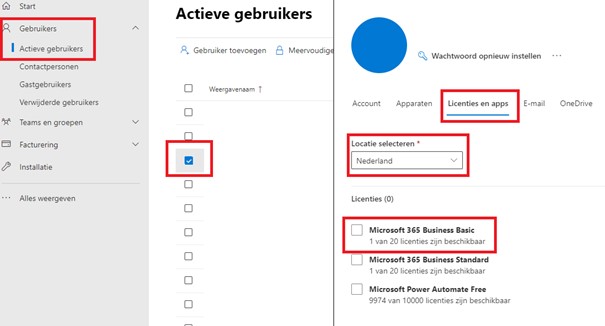
- Klik een gebruiker aan en ga naar het tabblad ‘Licenties en apps’;
- Je ziet nu een overzicht van de licenties. Vink een licentie aan om deze te activeren voor deze gebruiker;
- Sla de wijziging op.

Licentie weghalen bij gebruiker
- Log in op je Microsoft-omgeving met je beheerdersaccount;
- Ga in het linkermenu naar ‘Gebruikers’ en dan ‘Actieve gebruikers’;
- Klik een gebruiker aan en ga naar het tabblad ‘Licenties en apps’;
- Je ziet nu een overzicht van de licenties. Door een licentie uit te vinken is deze losgekoppeld van deze gebruiker en weer beschikbaar voor een ander;
- Sla de wijziging op. Deze gebruiker kan nu niet meer bij hun mail, opgeslagen bestanden of persoonlijke data.
Is alle data van een gebruiker meteen weg?
Nee. Als je een licentie verwijdert en binnen 30 dagen weer terugzet, wordt alle data weer hersteld. De betreffende gebruiker kan dan weer bij hun mail en bestanden. Na 30 dagen is alles wel echt weg en niet meer te herstellen. Als je één licentie weghaalt en een ander er voor in de plaats activeert, blijft de data bestaan die binnen de capaciteit van de licentie past.
Voorbeeld: Heeft een collega een Basic-licentie met postvakken en bestanden in de cloud en geef je diegene in plaats daarvan een Exchange Online licentie? Ze kunnen dan na de omzetting gewoon hun mail blijven gebruiken, maar de bestanden zijn niet meer benaderbaar.
Gebruiker verwijderen
- Log in op je Microsoft-omgeving met je beheerdersaccount;
- Ga links in het menu naar ‘Gebruikers en dan Actieve Gebruikers’;
- Klik op de drie puntjes achter de betreffende gebruiker;
- Klik vervolgens op ‘Verwijderen’.
Was dit artikel nuttig?