Het PHP-beveiligingslek is opgelost. Bekijk onze helppagina of lees in onze blog wat er gebeurde.
IMAP mail verhuizen naar Exchange Online
Laatst bijgewerkt: 29 april 2025
Als je een Microsoft 365 licentie hebt aangeschaft kun je jouw mail verhuizen of overzetten naar de nieuwe omgeving. Als je met IMAP werkt, kun je de import-functie gebruiken. We leggen in dit artikel uit hoe dat gaat.
Migratie starten
- Ga naar het Microsoft 365 portal; (directe link: https://portal.office.com/)
- Log in met je e-mailadres en wachtwoord;
- Klik op ‘Beheerder‘;
- Kies voor ‘Exchange’;
- Ga vervolgens naar ‘Migratie‘;
- Klik op ‘Nieuw’;
- Kies voor ‘Onboarding’;
- Tenslotte klik je op ‘IMAP migratie’.
Een CSV bestand maken
Als je voor IMAP migratie hebt gekozen wordt je gevraagd om een CSV bestand.
- Zo’n bestand kun je maken in Excel of met Kladblok;
- De bovenste regel bestaat uit de omschrijving van de data die je overzet;
- Daaronder volgende de gegevens per gebruiker;
- In het onderstaande voorbeeld zijn twee gebruikers in een Kladblok bestand gezet;
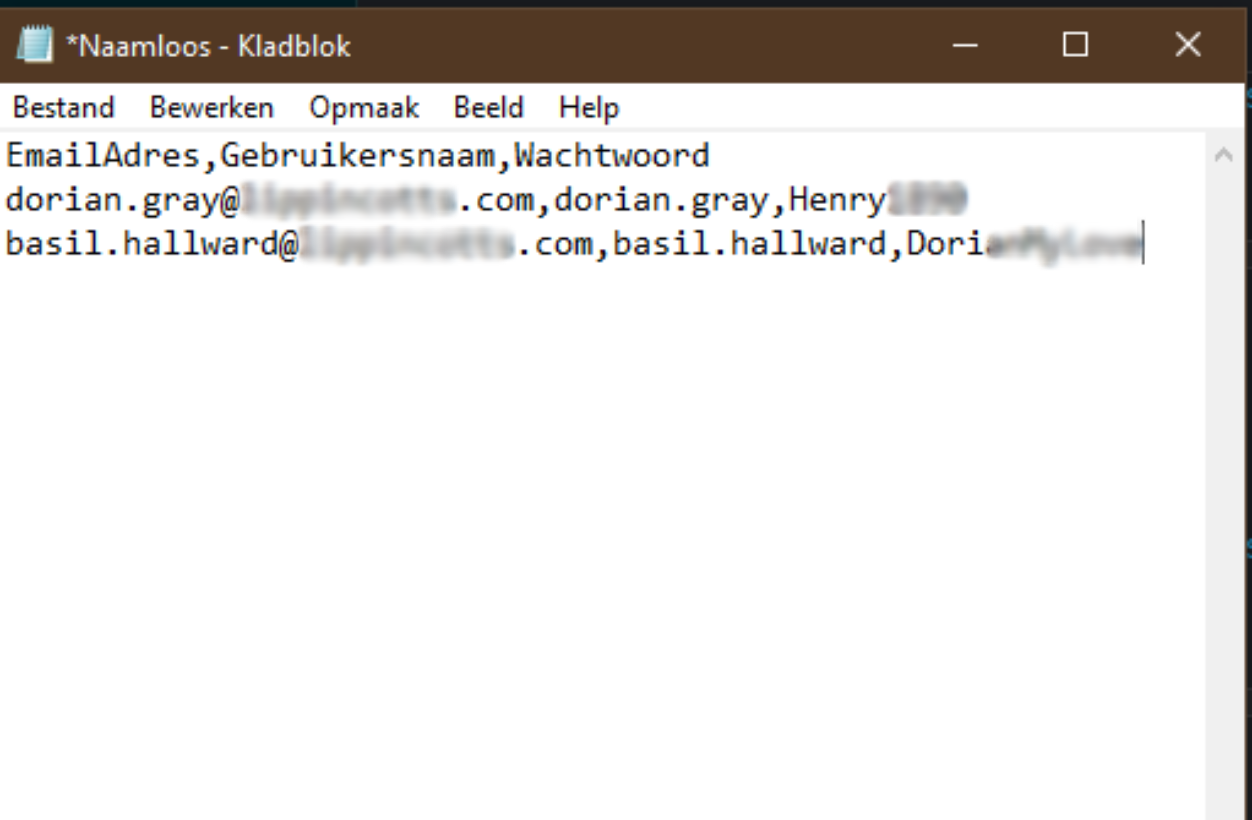
Zorg dus dat de gegevens gescheiden zijn door een komma (géén spatie) en dat de betreffende gegevens per gebruiker in de regels eronder staan; - Sla het bestand op als CSV bestand.
Een IMAP migratie uitvoeren
- In de eerste stap wordt gevraagd om de postvakken te selecteren. Je kunt hier kiezen om een bestand te uploaden. Upload het CSV bestand;
- In het volgende scherm wordt je gevraagd om de verbindingsgegevens van de IMAP server. Is dit Yourhosting? Gebruik dan: mail.yourhosting.nl, Basic, SSL en 993 .
Andere aanbieder? Vraag het na bij de helpdesk van de betreffende partij; - Geef de migratie een naam. Dit mag je geheel zelf bepalen;
- Tenslotte voer je een mailadres in waar de voortgang van de migratie naar toe gemaild mag worden. Dit is dus een mailtje met een melding dat de migratie gereed, mislukt of onderbroken is;
- Alles gereed? Klik op ‘Nieuw’.
Status
In het scherm zie je nu de migratie weergegeven met daarachter de status. Een migratie kan lang duren als je veel mail in je postvak hebt. Je kunt dit scherm in de tussentijd gewoon sluiten. Als de migratie voltooid is, of als het op een andere manier je aandacht nodig heeft, krijg je een mailtje. Mislukt de migratie en kom je er niet uit? Neem gerust contact op.
Was dit artikel nuttig?