Het PHP-beveiligingslek is opgelost. Bekijk onze helppagina of lees in onze blog wat er gebeurde.
Tweestapsverificatie instellen voor je klantaccount
Laatst bijgewerkt: 09 oktober 2026
Beveilig je klantaccount
Je kunt de beveiliging van je online klantomgeving verbeteren door tweestapsverificatie te activeren. Dit wordt ook wel 2FA of Two Factor Authentication genoemd.
Door het activeren van tweestapsverificatie heb je naast een gebruikersnaam en wachtwoord nog een extra code nodig om toegang te krijgen tot je account. Hierdoor kunnen kwaadwillenden niet op je account inloggen; zelfs als ze je gebruikersnaam en wachtwoord hebben.
Voor het gebruik van tweestapsverificatie heb je een smartphone nodig. Hierop kan je een app installeren die automatisch (tijdelijke) codes genereert om toegang te krijgen tot je account. Veelgebruikte voorbeelden van zulke apps zijn Google Authenticator en Microsoft Authenticator. Beide kan je gratis via de Google Play Store en Apple App Store op je smartphone installeren.
Microsoft Authenticator
Installeren via Google Play Store
Installeren via Apple App Store
Google Authenticator
Installeren via Google Play Store
Installeren via Apple App Store
Tweestapsverificatie (2FA) instellen
Je kunt 2FA nu instellen. Hoe je dat doet ligt eraan bij welk merk van Yourhosting je klant bent. Klik het gewenste merk aan voor jouw instructies.
-
Yourhosting
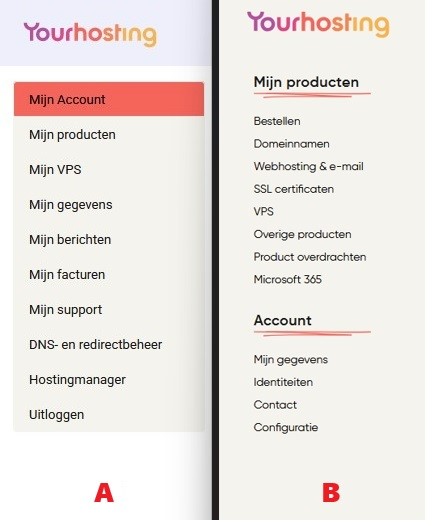
Log in op Mijn Yourhosting met jouw gegevens. Hoe ziet het menu in jouw klantomgeving eruit? Bekijk de onderstaande afbeelding en ga verder bij de juiste stappen;

A: Mijn Account
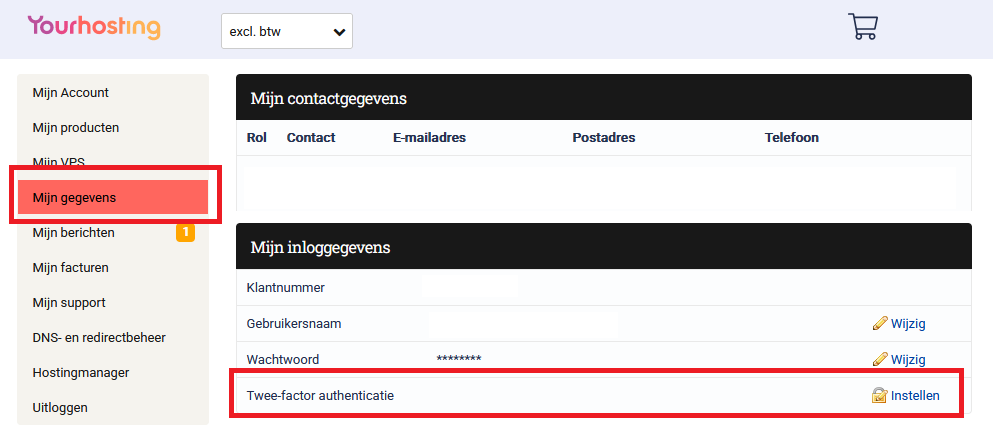
- Log in op Mijn account;
- Klik in het menu links op Mijn gegevens;
- Ga naar het kopje Mijn inloggegevens;
- Klik op Instellen achter Twee-factor authenticatie.

B: Mijn Yourhosting
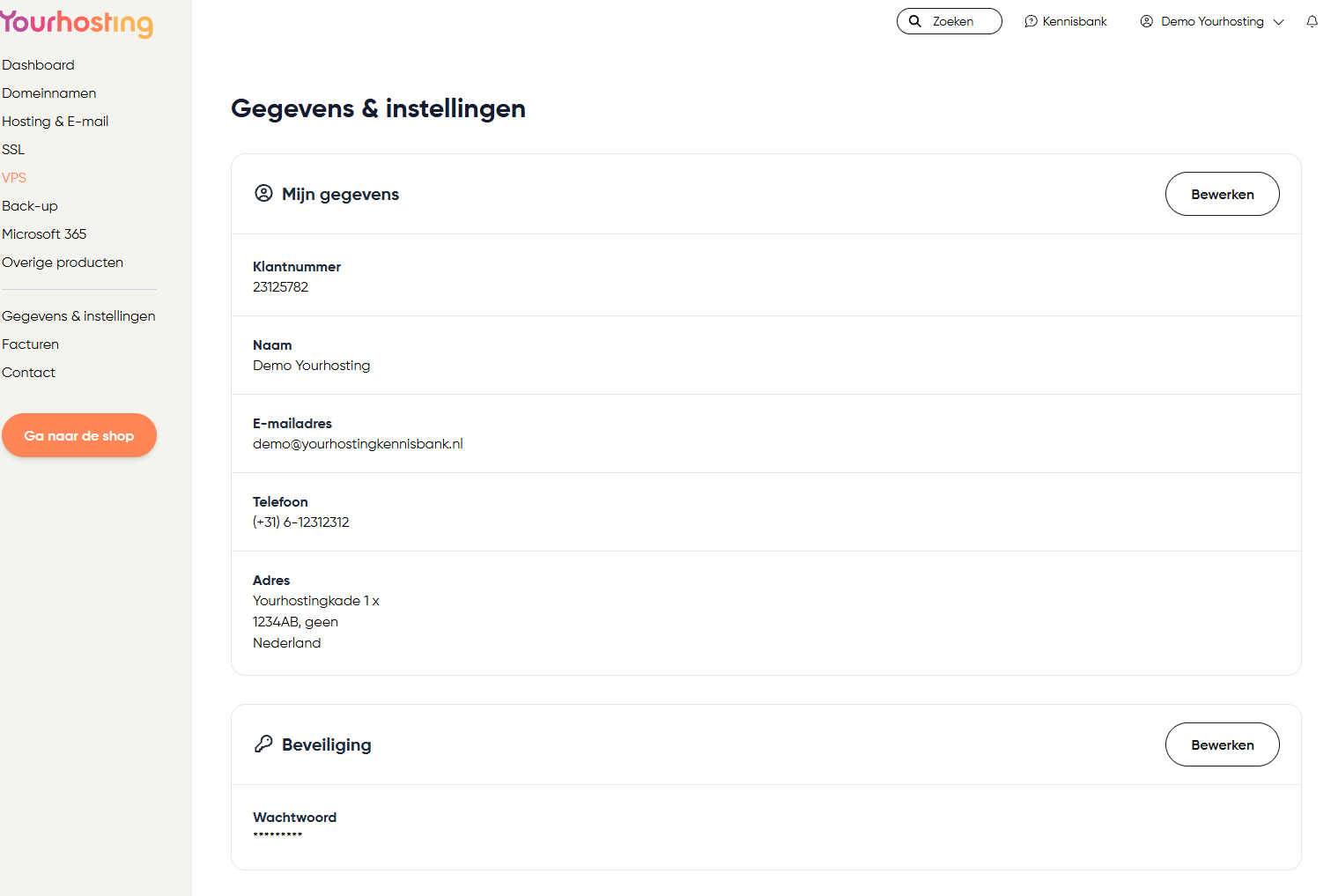
- Log in op Mijn Yourhosting;
- Klik aan de linker zijde op ‘Gegevens & Instellingen’;
- Klik onder het onderdeel ‘Beveiliging’ op ‘Bewerken’;
- Klik op 2FA instellen en open de authenticator app op je telefoon;
- Scan met je telefoon de QR-code die nu zichtbaar is geworden;
- Je Mijn Yourhosting account is nu toegevoegd aan de app op je smartphone;
- Vul de code uit de app in bij Verificatiecode;
- Klik op Verifieer code om het activeren van tweestapsverificatie te voltooien.

-
Argeweb
Stappenplan
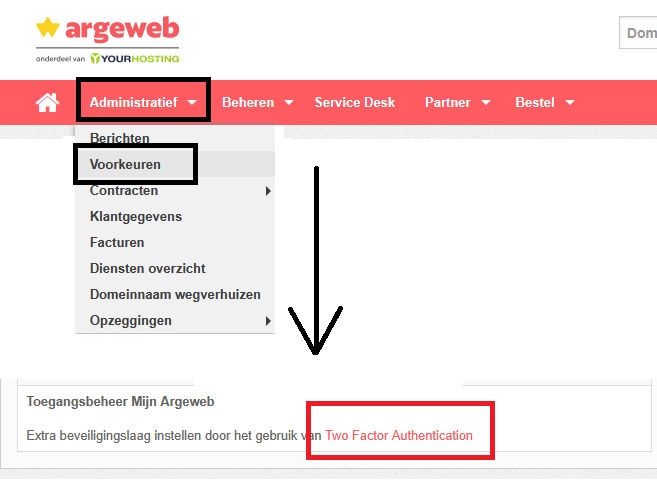
- Log in op je klantomgeving;
- Ga in de menubalk bovenin naar ‘Administratief’;
- Klik op ‘Voorkeuren’;
- Scroll helemaal naar beneden en klik op ‘Two Factor Authentication’;
- Scan de QR code met je telefoonl
- Voer de code in die op het scherm staat.

-
RealHosting
Heb je app geïnstalleerd op je telefoon? Dan kun je verder met onderstaande stappen.
- Ga naar je klantomgeving en log in;
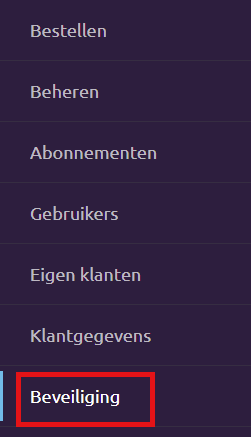
- Klik in het menu op Beveiliging;
- Vink in het nieuwe scherm Two factor authentication aan;
- Er verschijnt er een QR-code. Scan deze met de app;
- Je krijgt een code op je telefoon. Voer deze in op het scherm;
- Klik op Check.

-
De Heeg
De Heeg
- Log in op je klantomgeving;
- Ga naar Menu Instellingen;
- Kies voor EAT-wachtwoord wijzigen;
- Klik op 2FA inschakelen.
-
VIP
- Log in op de klantomgeving;
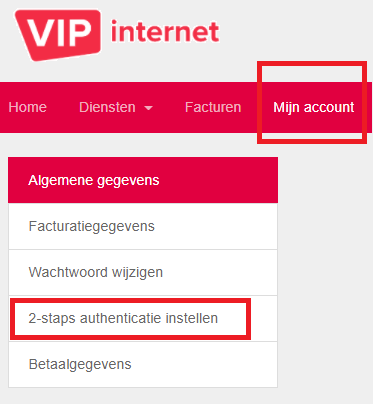
- Ga bovenin de menubalk naar Mijn Account
- Klik in het menu links nu op 2-staps authenticatie instellen.

-
Flexwebhosting
Stappenplan
- Log in op je klantomgeving;
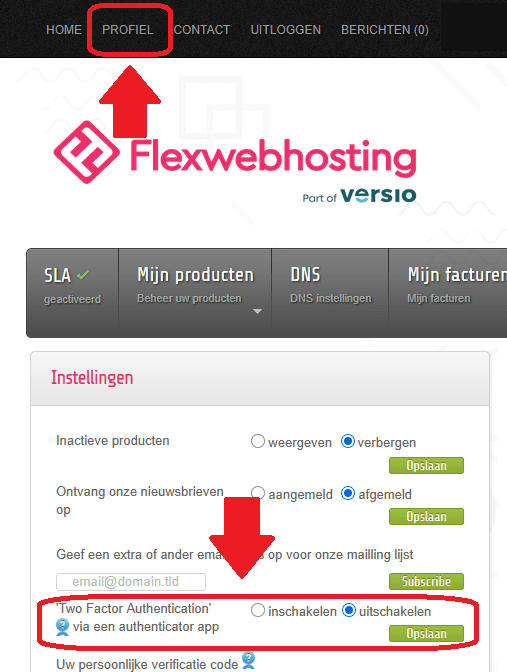
- Klik op ‘Profiel’ in de bovenste balk;
- Ga naar de kolom ‘Instellingen’ en selecteer ‘Inschakelen’ voor ‘Two Factor Authentication’;
- Klik op ‘Opslaan’ en doorloop de stappen.

-
Neostrada
Activeer Two Factor Authentication
- Log in op het klantenpanel;
- Klik op ‘Mijn gegevens’;
- Klik op ‘Two-factor-authentication’;
- Scan de code met de Google Authenticator of Microsoft Authenticator app;
- Vul de code die je krijgt in onder validatie code;
- Klik op ‘Activeren’.
Deactiveer Two factor Authentication
- Log in op het klantenpanel;
- Klik op ‘Mijn gegevens’;
- Klik op ‘Two-factor-authentication’;
- Klik op ‘Deactiveren’;
- Two Factor Authentication is nu uitgezet voor jouw klantaccount.
Code kwijt
Als je niet meer bij de app kunt moeten wij de authenticatie voor je de-activeren. Vanwege privacy wetgeving hebben we hiervoor een aantal zaken nodig. Stuur deze gegevens op.
- Klantnummer
- Kopie rijbewijs of kopie ID van de houder van het account
NB: Op het id bewijs mag je foto en BSN niet zichtbaar zijn
Tenslotte
Je hebt nu tweestapsverificatie ingesteld. De eerstvolgende keer dat je inlogt krijgt je na het invullen van je gebruikersnaam en wachtwoord de vraag een code in te vullen. Hier vul je de code in die de authenticatie app op je telefoon op dat moment toont.
Let op! Na het activeren van tweestapsverificatie is het erg belangrijk dat je de authenticatie app en het daarin staande account op je telefoon laat staan. Bij het verwijderen van de app of het account verlies je de benodigde code.
Heb je een nieuwe telefoon en wil je tweestapsverificatie opnieuw instellen? Log dan met behulp van je oude telefoon in en schakel 2FA uit. Je kunt het vervolgens weer met je nieuwe telefoon activeren.
Was dit artikel nuttig?