Het PHP-beveiligingslek is opgelost. Bekijk onze helppagina of lees in onze blog wat er gebeurde.
Host bestand wijzigen
Laatst bijgewerkt: 28 oktober 2025
Ga je een website verhuizen of werk je aan site die nog niet online staat? Het kan handig zijn om een wijziging te kunnen zien zonder dat de site al direct online is. Je kunt dit doen door een host bestand te maken. In deze handleiding leggen we uit hoe je dat doet.
Inleiding
Een host bestand wordt ook wel een hostfile genoemd. Met dit bestand kun je de DNS van een domeinnaam omzeilen en de domeinnaam naar een eigen locatie verwijzen. Stel: Je domeinnaam staat bij ons op server123.yourhosting.nl maar je gaat deze migreren. Dan is het handig om te testen of je website wel goed werkt voordat je alle bezoekers doorstuurt. Door het host bestand aan te passen gaan je bezoekers naar de oude locatie maar kun voor jezelf de domeinnaam lokaal laten landen.
Stappenplan
Benodigdheden
- Een domeinnaam;
- Het nieuwe/toekomstige IP-adres voor deze domeinnaam
Hostfile aanpassen op een Windows computer
Kladblok openen als administrator
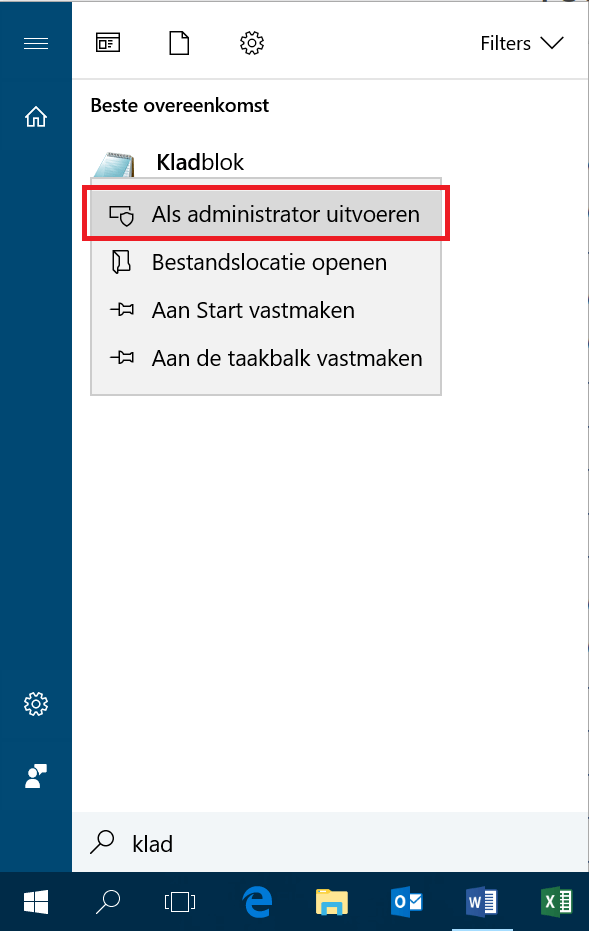
1. Zoek naar het Kladblok in Windows. Dit doe je door de Windows-toets op je toetsenbord in te drukken, of het Start icoon links onderin je scherm. Begin vervolgens het woord ‘Kladblok’ te typen, zodat het startmenu het Kladblok voor je opzoekt;
2. Open het kladblok als administrator. Dit doe je door met rechts op het kladblok icoon te klikken. Vervolgens kies je voor ‘Als administrator uitvoeren’.
Open het host bestand
1. Klik links bovenin op ‘Bestand’ te klikken en daarna op ‘Openen’;
2.Volg de volgende mappenstructuur: ‘Deze PC -> Lokale schijf C -> Windows -> System32 -> drivers -> etc’
NB: Dit pad ziet er zo uit: C:WindowsSystem32driversetc
3. Laat alle bestanden zien. Zie je hier geen bestanden staan? Klik dan rechts onderin op ‘Tekstdocumenten (*.txt)’ en kies voor de optie ‘Alle bestanden (*.*)’.
IP-adres en domeinnaam invullen
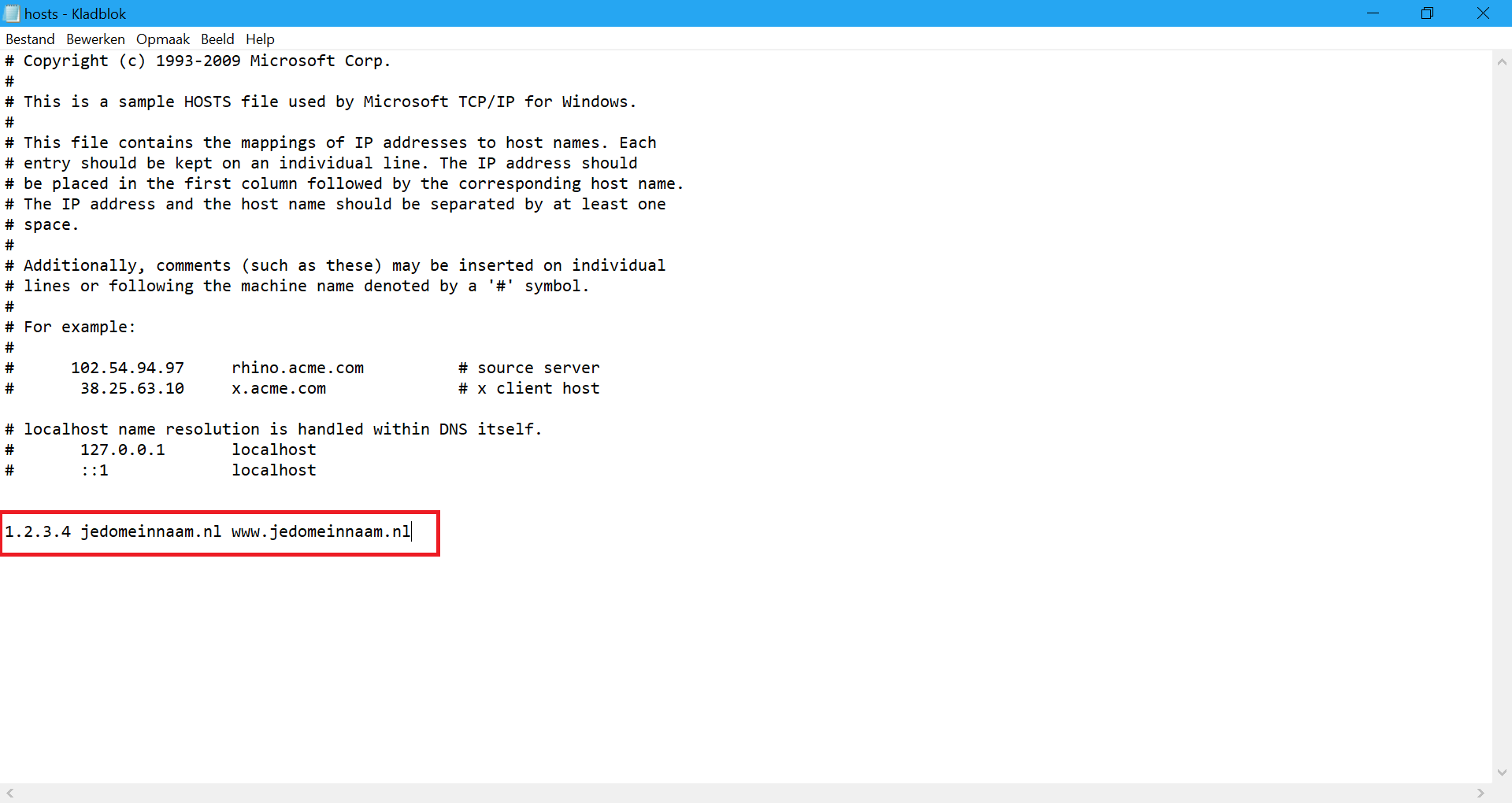
1. Voer onderin dit bestand nu het nieuwe tijdelijke adres van je domeinnaam in;
Voorbeeld: ‘1.2.3.4 jedomeinnaam.nl www.jedomeinnaam.nl’
Opslaan
Ga weer naar ‘Bestand’ en sla je wijziging op. Sluit alle browser-schermen en probeer hierna in een nieuw browserscherm naar je website te gaan. Je wordt dan verwezen naar de server die je zelf in het hostsbestand hebt ingevoerd.
NB: Vergeet niet de regels weer te verwijderen zodra de verhuizing of testfase is afgerond.
Hostfile aanpassen op een Mac
Terminal
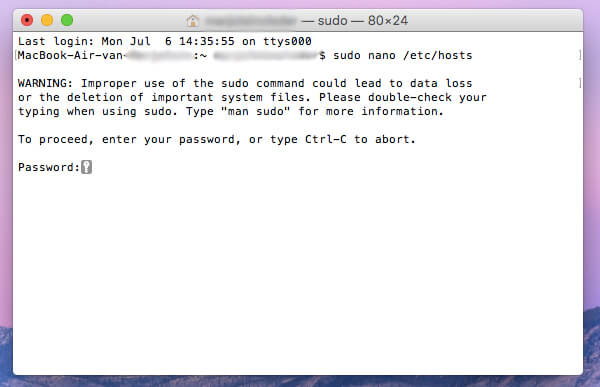
Open de Terminal van je Mac (via Spotlight). Dit doe je door de toetsencombinatie ‘Command + Spatie’ in te drukken. Typ vervolgens het woord ‘Terminal’ in en druk op Enter om deze te openen.
Commando
1. Voer het volgende commando in: ‘sudo nano /etc/hosts’ en druk op Enter;
2. Vul je wachtwoord in van je Mac en klik op Enter.
NB: Het typen van je wachtwoord wordt niet weergegeven maar je input wordt wel geregistreerd.
IP en domeinnaam
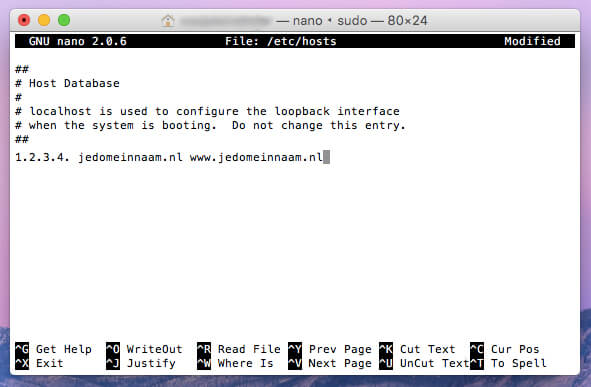
Het host bestand wordt nu geopend. Via de pijltjestoetsen ga je naar een nieuwe regel onderin het hostsbestand . Voer daar vervolgens het nieuwe tijdelijke adres van je domeinnaam in.
Opslaan
Druk op de toetsencombinatie ‘Control + X’ om het bestand te sluiten. De terminal vraagt of je de wijziging wil opslaan. Druk op Y voor Yes. De wijziging is nu opgeslagen en je kunt de terminal helemaal afsluiten.
Vergeet niet de regels weer te verwijderen zodra de verhuizing of testfase is afgerond.
Was dit artikel nuttig?