Het PHP-beveiligingslek is opgelost. Bekijk onze helppagina of lees in onze blog wat er gebeurde.
MySQL database probleemoplossing
Laatst bijgewerkt: 19 mei 2025
Als je een database hebt kunnen er zaken fout gaan. Heb je een probleem waardoor je database niet (goed) werkt? Neem dan eerst dit artikel door om te zien of de oplossing hierin staat.
Databaseconnectie
Een bekende foutmelding is: “Fout bij het maken van de databaseconnectie”. Deze komt in beeld als je de website wilt bezoeken. De oorzaak is doorgaans een foutief wachtwoord in het configuratie bestand van je website. Databases worden gebruikt door CMS systemen zoals WordPress en Joomla. Zo’n database heeft een gebruikersnaam en wachtwoord. Als die niet goed staan in de configuratiebestand kan de database niet opgehaald worden.
Oplossing
Het probleem kan worden verholpen door het juiste wachtwoord en gebruikersnaam in het configuratiebestand te plaatsen. Dit gaat het makkelijkste via een FTP programma zoals FileZilla. In onderstaand stappenplan laten we zien hoe je dat doet.
- Start FileZilla en log in met je FTP gegevens;
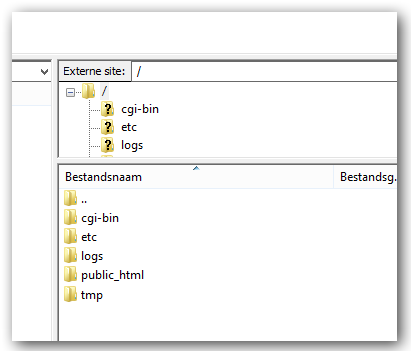
- Je ziet bij de Externe site vijf mappen staan;
- Open de map ‘public_html’. Hierin staan je websitebestanden;
- Klik met de rechter muisknop op het bestand en daarna op ‘Bekijken/bewerken’;
- Zoek het configuratie bestand er bij. De exacte naam kan verschillen. Bij WordPress heet dit bestand wp-config.php en in Joomla configuration.php.
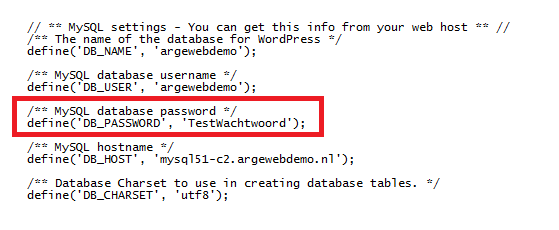
- Het configuratiebestand wordt in een tekstbewerker geopend. Je kunt hier het wachtwoord terugvinden en deze naar wens aanpassen.
- Na het opslaan van het bestand krijg je in FileZilla de melding dat er een bestand is gewijzigd. Bevestig dit.
Database stopt
Het kan wel eens voorkomen dat de service MySQL stopt en om deze reden Plesk niet meer benaderbaar is. In een geval dat MySQL niet correct is afgesloten kunnen er actieve bestanden achterblijven. Omdat daardoor nog een socket aanwezig is kan de service niet opnieuw starten.
Oplossing
- Controleer dit door met een SSH verbinding de status van MySQL op te vragen. Dat doe je met het commando service mysqld status;
- Probeer de server te herstarten met commando service mysqld start;
- Als deze faalt krijg je meestal alleen de melding ‘Failed’;
- Lees het mysqld log bestand met het volgende commando: tail -f /var/log/mysqld.log;
- In dit voorbeeld zien we geen specifieke errors maar wel dat en nog een mysql socket aanwezig is op de locatie /var/lib/mysql/mysql.sock:
- Om dit op te lossen navigeren we naar de betreffende map: cd /var/lib/mysql/;
- Verander de bestandsnaam met het volgende commando: mv mysql.sock mysql.sock.old;
- De socket nu niet meer aanwezig en je kunt MySQL weer starten.
MySQL tabel repareren
Het kom helaas wel eens voor dat een tabel van een MySQL database crashed. Hierdoor kan de data niet uitgelezen worden. Je kunt de tabel repareren via phpMyAdmin of met een aantal commando’s via SSH.
PhpMyAdmin
- Log in op phpMyAdmin;
- Selecteer de gewenste tabellen;
- Kies uit het drop-down menu voor ‘Repareer tabel’.
Als een tabel zo groot is dat het zorgt voor een timeout dan kun je het onderstaande proberen.
SSH
Log in op de SSH en voer je deze commands uit.
- mysql -u <gebruikersnaam> -h <hostnaam/IP> -p
- mysql> use <databasenaam>;
- mysql> repair table <tabelnaam>;
Het eerste commando maakt de connectie met de database. Log hiervoor in met je wachtwoord. Vervolgens wordt er aangegeven om een specifieke database gebruiken. Met het laatste commando wordt de uiteindelijke reparatie uitgevoerd.
Database is te groot om te importeren
Als je een database gebruikt voor je website moet je daar regelmatig een back-up van maken. Op een zeker moment kan die database zo groot worden dat je een back-up niet in één keer terug kunt zetten. Standaard zal phpMyAdmin een database exporteren naar één .sql-bestand. Heb je een grote database, dan kun je bij het importeren wel eens voor een probleem komen te staan.
In stukjes exporteren
Je kunt ervoor kiezen om een database niet in zijn geheel te exporteren maar in stukjes. Dat geeft echter een hoop extra werk.
Script
Je kunt een php-script downloaden waarmee je grote databases kunt importeren. Hieronder leggen we uit hoe je dit kunt doen.
- Download om te beginnen eerst het script;
- Pak het gedownloade .zip-bestand uit;
- Pas de inhoud van dit bestand aan zodat het onze gegevens van de database bevat;
- Open het bestand in Kladblok of een andere editor;
- Je ziet een heleboel regels die beginnen met ‘//’;
- We beginnen meteen bij de regels die we ook aan moeten gaan passen om het script te kunnen gebruiken;
- // Database configuration $db_server = ‘localhost’; //
- $db_name = ‘database’; // Hier vul je de naam van je database in.
- $db_username = ‘gebruikersnaam’; // Hier vul je de gebruikersnaam in die je ook gebruikt om de database normaal aan te roepen.
- $db_password = ‘wachtwoord’; // Hier vul je het wachtwoord in wat je ook gebruikt om bij de database in te loggen.
- De rest van de inhoud laten we ongemoeid; sla het bestand nu op;
- Start je ftp-programma op, log in bij je hostingaccount en ga naar de directory waar je website staat;
- Hier kun je het beste even een nieuwe map aanmaken met bijvoorbeeld de naam ‘database’;
- In de nieuwe map upload je vervolgens het zojuist aangepaste php-bestand en ook het database-bestand dat je wilt importeren;
- Als beide geüpload zijn gaan we in de browser het php-bestand aanroepen;
- Je ziet nu de inhoud van het php-bestand. Klik op ‘Start Import’;
- Je backup wordt nu geïmporteerd in de database die we ingevuld hebben in het php-bestand bij ‘$db_name’;
- Als je klaar bent met het importeren kun je op ‘Delete file’ klikken
Was dit artikel nuttig?