Het PHP-beveiligingslek is opgelost. Bekijk onze helppagina of lees in onze blog wat er gebeurde.
Handtekening toevoegen in webmail
Laatst bijgewerkt: 09 september 2025
Als je gebruik maakt van webmail dan kun je hier ook een persoonlijke handtekening gebruiken. In dit artikel vertellen we je alles over een handtekening toevoegen in webmail.
Inleiding
Bij welk merk van Yourhosting ben jij klant? Kies hieronder het gewenste label voor jouw instructies.
-
Yourhosting
Stappenplan
- Log in op de webmail met je mailadres en wachtwoord;
- Als je bent ingelogd klik je rechts in de bovenste balk op ‘Instellingen’;
- In het nieuwe scherm klik je op ‘Identiteiten’;
- Selecteer het mailadres waarvan je een handtekening wilt instellen;
- Je kunt nu in het scherm rechts je handtekening invoeren;
- Zorg dat ‘HTML-ondertekening’ is aangevinkt;
- Als je gereed bent klik je op Opslaan. Je kunt deze nu in elke mail automatisch onderaan toevoegen.
-
Argeweb
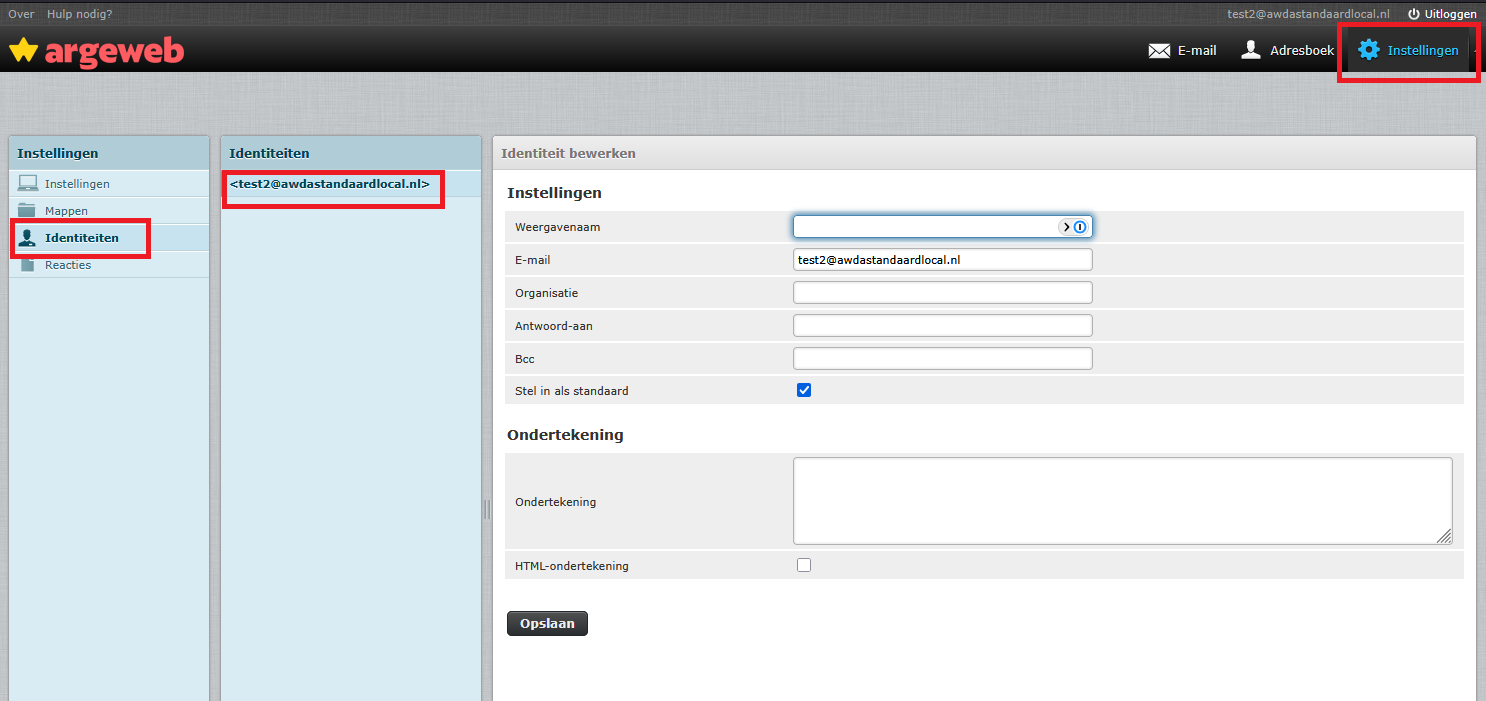
Je kunt een handtekening toevoegen in Argeweb webmail met dit stappenplan.
- Log in op je webmail;
- Klik rechtsboven op ‘Instellingen’;
- Kies in het menu links voor ‘Identiteiten’;
- Klik het gewenste mailadres aan;
- Vul de gegevens naar wens in, inclusief je handtekening;
- Bevestig door te klikken op ‘Opslaan’.

-
Vevida
Stappenplan
Ga naar de instellingen van je webmail door op het tandwiel icoontje te klikken;
- Kies aan de linkerkant voor de optie ‘Mail’ en daarna rechts voor ‘IMAP ACCOUNT’;
- Klik nu op het potlood icoon om dit account te bewerken;
- Onderaan het scherm dat nu verschijnt zie je ‘Identities’. Klik op je naam om de identiteit te bewerken;
- In het deel dat uitvouwt zie je onderaan bij ‘Ondertekening’ de optie om een handtekening aan te maken;
- Klik nu op ‘Ok’ en klik op het diskette icoontje. Je handtekening is opgeslagen.
Overig
- Wil je ook een link naar jouw website of telefoonnummer opnemen in jouw ondertekening? Herhaal dan de bovenstaande stappen en kies het juiste link type.
- Wil je een logo toevoegen? Sleep een afbeelding in het ondertekeningsveld. Het aanpassen van de afmetingen van de afbeelding kan door op de afbeelding te dubbelklikken.
- Ben je klaar met het maken van jouw ondertekening? klik dan op Ok en klik op het diskette icoon.
Was dit artikel nuttig?