Catch-all mailadres instellen
Laatst bijgewerkt: 04 september 2025
Als je een pakket inclusief mail bij ons afneemt kun je mailadressen en postvakken aanmaken. Het is daarbij ook mogelijk om te zorgen dat mail naar alle mailadressen met een bepaalde domeinnaam aankomen. Ook als je daar geen mailadres voor hebt aangemaakt. Dat is een ‘catch-all’. In deze handleiding vertellen we je alles over een catch-all mailadres instellen.
Inleiding
Het belangrijkste voordeel is dat je geen mail mist als iemand bijvoorbeeld een tikfout maakt in je adres. Het nadeel is dat dit soort adressen erg gevoelig zijn voor spam. Dit ook de reden dat wij standaard geen catch-all adres voor je aanmaken.
Aanmaken
Wil je een catch-all adres aanmaken? Hieronder vind je de handleiding. Ga naar het merk van Yourhosting waar jij klant bent voor de juiste instructies.
-
Yourhosting
Om een catch-all mailadres in te stellen bij Yourhosting volg je deze handleiding.
Inloggen
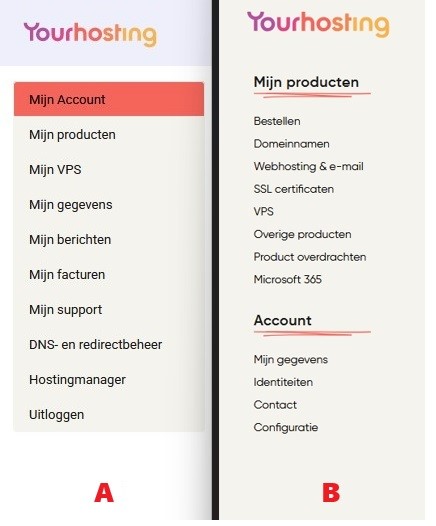
Log in op Mijn Yourhosting met jouw gegevens. Hoe ziet het menu in jouw klantomgeving eruit? Bekijk de onderstaande afbeelding en ga verder bij de juiste stappen;

A: Mijn Account
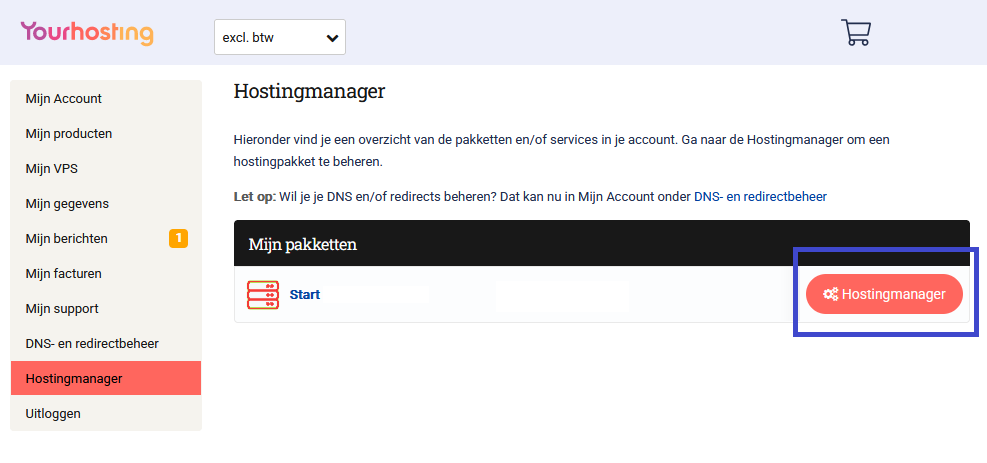
- Ga in het menu links naar ‘Hostingmanager’;
- Klik op de button ‘Hostingmanager’ achter je pakket.

Hostingmanager
- Klik links in het menu op ‘Mail’;
- Ga naar ‘Mail instellingen’ en klik op het gewenste mailadres;
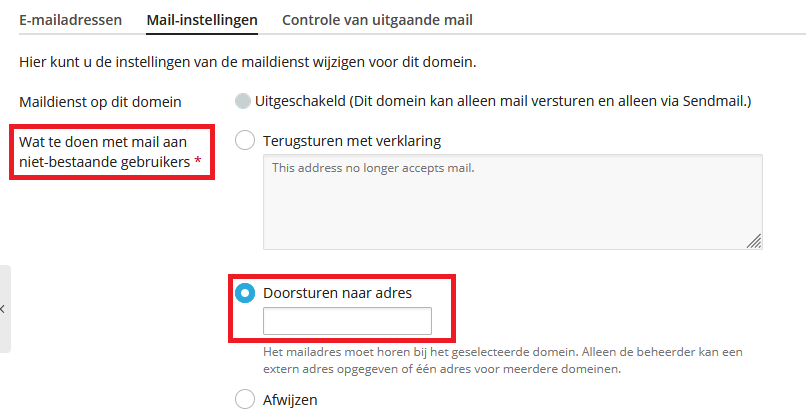
- Je ziet de optie ‘Wat te doen met mail aan niet-bestaande gebruikers’;
- Zet een vinkje bij “Doorsturen naar adres” en vul daar het e-mailadres in;
- Klik op ‘OK’ en je bent klaar.

B: Mijn Yourhosting
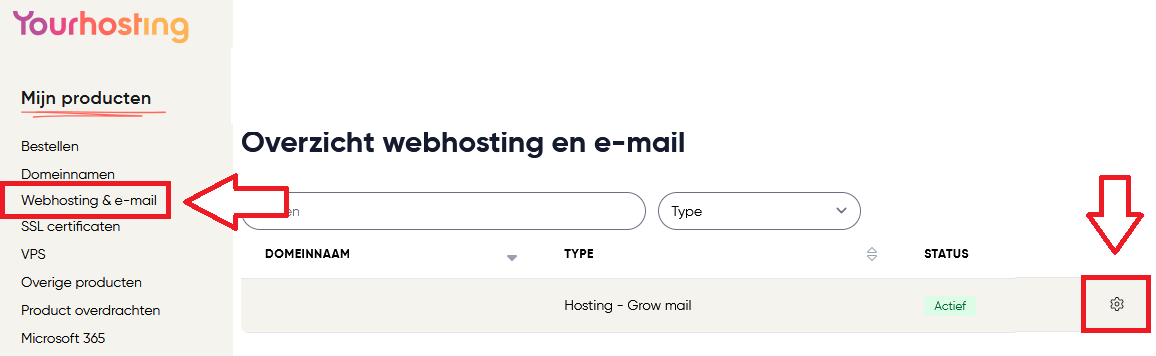
1. Kies links in het menu voor ‘Webhosting & e-mail’;
2. Klik op het tandwiel icoontje achter het gewenste pakket;

3. Scroll in het nieuwe scherm naar beneden en klik op de oranje knop ‘Plesk openen’ aan de rechterkant.
Plesk
- Klik links in het menu op ‘Mail’;
- Ga naar ‘Mail instellingen’ en klik op het gewenste mailadres;
- Je ziet de optie ‘Wat te doen met mail aan niet-bestaande gebruikers’;
- Zet een vinkje bij “Doorsturen naar adres” en vul daar het e-mailadres in;
- Klik op ‘OK’ en je bent klaar.
-
Argeweb
Welke omgeving gebruik jij? Als klant van Argeweb heb je te maken met Plesk of DirectAdmin. Controleer welke omgeving jij gebruikt en kies het juiste stappenplan.

A: Plesk
Plesk
- Log in op Plesk. Je leest hier hoe je dat doet;
- Klik links in het menu op ‘Mail’;
- Ga naar ‘Mail instellingen’ en klik op het gewenste mailadres;
- Je ziet de optie ‘Wat te doen met mail aan niet-bestaande gebruikers’;
- Zet een vinkje bij “Doorsturen naar adres” en vul daar het e-mailadres in;
- Klik op ‘OK’ en je bent klaar.
B: DirectAdmin
- Log in op je klantomgeving;
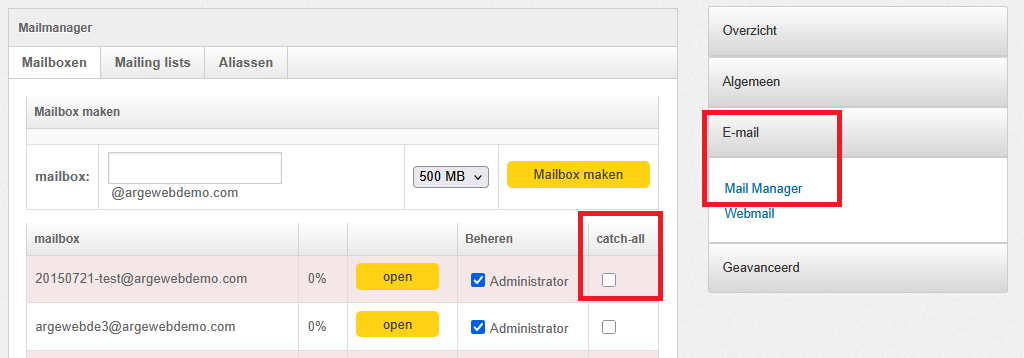
- Ga in de rode balk naar ‘Beheren’;
- Kies het juiste pakket;
- Klik het gewenste domeinnaam aan;
- Kies rechts in het menu voor ‘E-mail’ en dan ‘Mail Manager’;
- Vink achter het gewenste postvak ‘catch-all’ aan;
- Ga akkoord met de waarschuwing.


-
SoHosted
Inloggen
- Log in op je klantomgeving;
- Ga naar ‘Mijn Diensten’;
- Klik op ‘Plesk’ achter de gewenste domeinnaam.
Plesk
- Klik links in het menu op ‘Mail’;
- Ga naar ‘Mail instellingen’ en klik op het gewenste mailadres;
- Je ziet de optie ‘Wat te doen met mail aan niet-bestaande gebruikers’;
- Zet een vinkje bij “Doorsturen naar adres” en vul daar het e-mailadres in;
- Klik op ‘OK’ en je bent klaar.
-
Vevida
Wat moet ik hiervoor doen?
- Log in op Mijn Yourhosting;
- Ga naar jouw domein;
- Klik op het onderdeel ‘E-mail’;
- Scroll naar het kopje ‘Catch-all’;
- Klik op ‘Bewerk catch-all’;
- Selecteer het e-mailadres die de mail moet opvangen;
- Klik op ‘Bewaar catch-all’.
-
RealHosting
Inloggen
- Log in op je klantomgeving;
- Ga links in het menu naar ‘Beheer’;
- Klik op ‘Beheer’ achter de gewenste domeinnaam;
- Kies voor tabblad ‘Hosting & e-mail’;
- Klik op ‘Naar Plesk’.
Plesk
- Klik links in het menu op ‘Mail’;
- Ga naar ‘Mail instellingen’ en klik op het gewenste mailadres;
- Je ziet de optie ‘Wat te doen met mail aan niet-bestaande gebruikers’;
- Zet een vinkje bij “Doorsturen naar adres” en vul daar het e-mailadres in;
- Klik op ‘OK’ en je bent klaar.
-
De Heeg
Inloggen
- Log in op je klantomgeving;
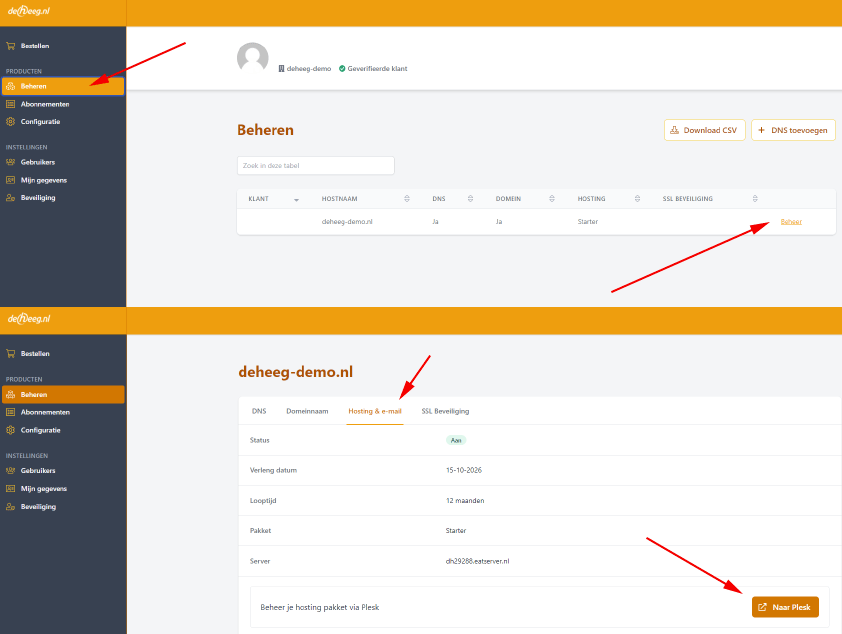
- Ga links in het menu naar ‘Beheer’;
- Klik op ‘Beheer’ achter de gewenste domeinnaam;
- Kies voor tabblad ‘Hosting & e-mail’;
- Klik op ‘Naar Plesk’.

Plesk
- Klik links in het menu op ‘Mail’;
- Ga naar ‘Mail instellingen’ en klik op het gewenste mailadres;
- Je ziet de optie ‘Wat te doen met mail aan niet-bestaande gebruikers’;
- Zet een vinkje bij “Doorsturen naar adres” en vul daar het e-mailadres in;
- Klik op ‘OK’ en je bent klaar.
-
VIP
Inloggen
- Log in op je klantomgeving;
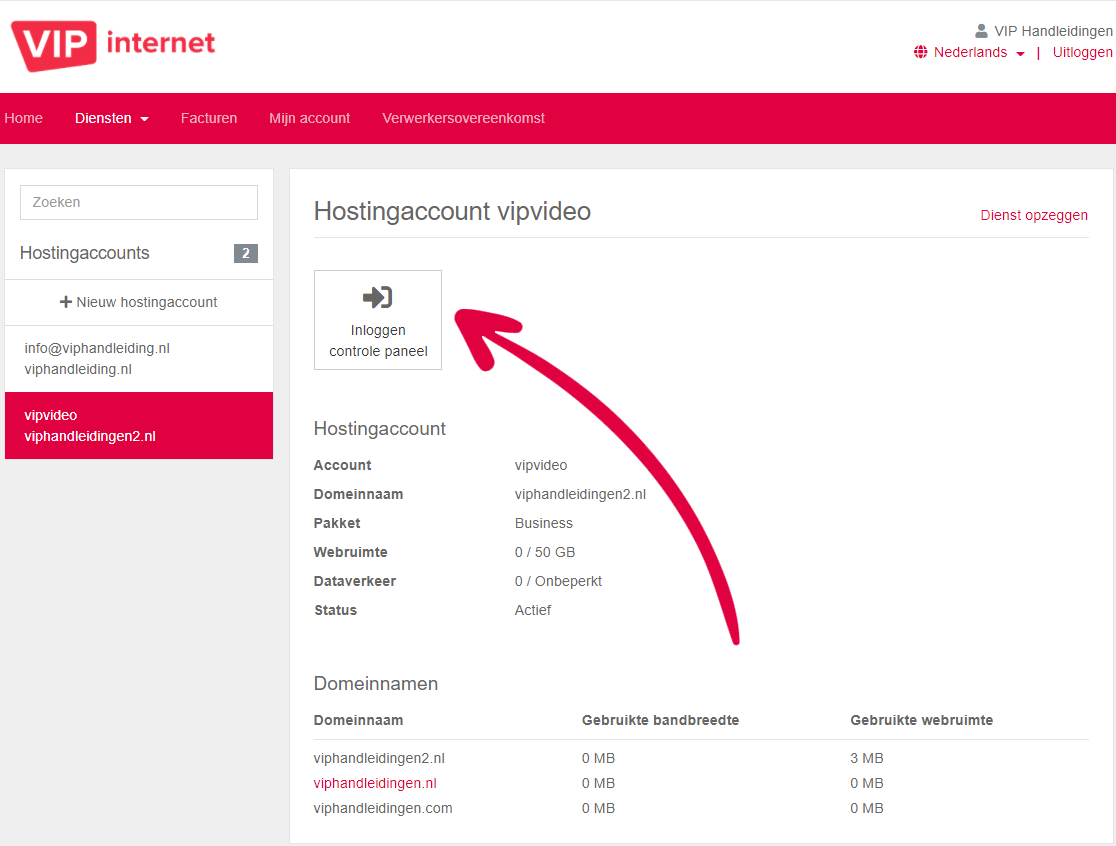
- Klik rechts op ‘Hostingaccounts’;
- Selecteer links het gewenste hostingpakket;
- Klik op ‘Inloggen controle paneel’;
- Je bent ingelogd in Plesk.

Plesk
- Klik links in het menu op ‘Mail’;
- Ga naar ‘Mail instellingen’ en klik op het gewenste mailadres;
- Je ziet de optie ‘Wat te doen met mail aan niet-bestaande gebruikers’;
- Zet een vinkje bij “Doorsturen naar adres” en vul daar het e-mailadres in;
- Klik op ‘OK’ en je bent klaar.
-
Alphamega
Stappenplan
- Log in op Mijn Yourhosting;
- Ga naar het product waar je de mailbox bij hebt gemaakt;
- Selecteer de betreffende domeinnaam;
- Klik op ‘Plesk (Technical Controlpanel)’ en dan op ‘Klik hier om naar Plesk (Technical Control Panel) te gaan’;
- Klik links in het menu op ‘Mail’;
- Ga naar ‘Mail instellingen’;
- Je ziet daar onder andere de optie ‘Wat te doen met mail aan niet-bestaande gebruikers’;
- Zet een vinkje bij “Doorsturen naar adres” en vul daar het e-mailadres in;
- Klik op ‘OK’ en je bent klaar.
Was dit artikel nuttig?