Het PHP-beveiligingslek is opgelost. Bekijk onze helppagina of lees in onze blog wat er gebeurde.
Handleiding: je website maken met YourWebsite
Laatst bijgewerkt: 24 september 2025
Heb je net YourWebsite besteld? Mooi! Je kunt aan de slag met jouw eigen website bouwen. In deze handleiding leggen we stap voor stap uit hoe je aan de slag gaat met de websitebouwer. Van het kiezen van een ontwerp tot het online zetten van je site – je leest hier precies hoe het werkt. Zo maak je in korte tijd een professionele website, helemaal in jouw stijl.
Belangrijkste knoppen in YourWebsite
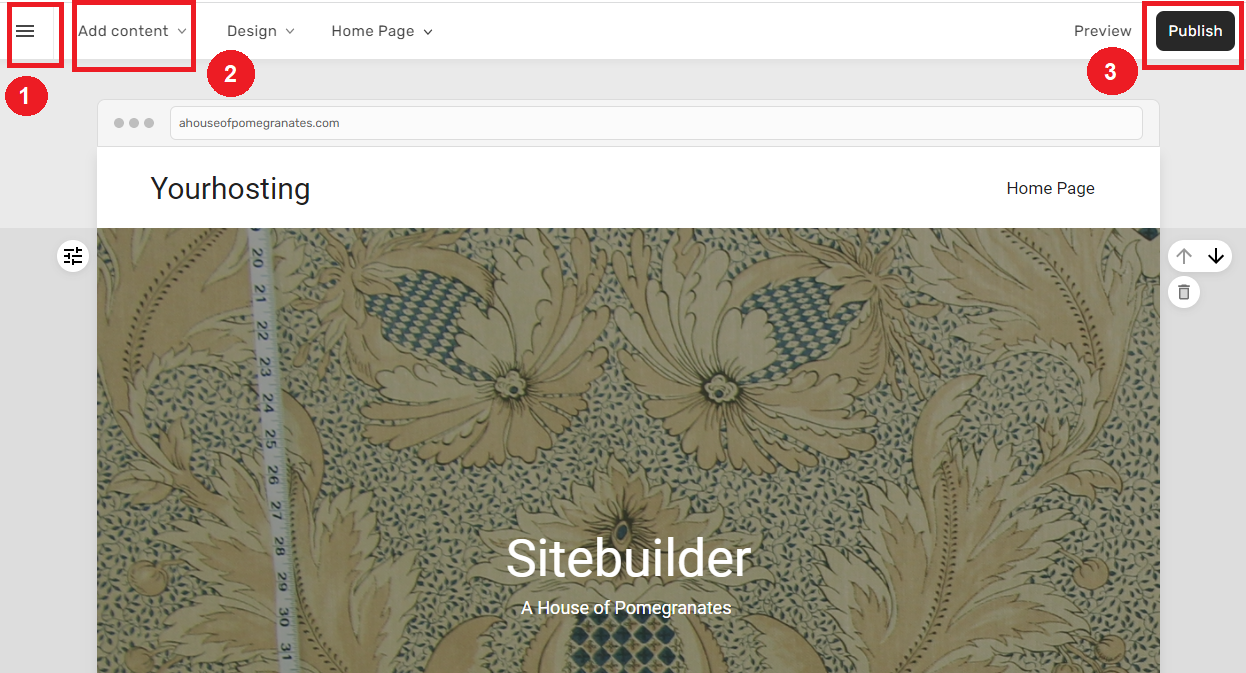
De drie belangrijkste knoppen in de websitebouwer zijn:
- “Hoofdmenu”: navigeer naar alle onderdelen van de builder.
- “Voeg content toe”: kies een element (zoals tekst of afbeelding) en sleep dit naar de gewenste plek.
- “Publiceren”: hiermee zet je de pagina live zodat deze zichtbaar is op internet.
Belangrijke informatie
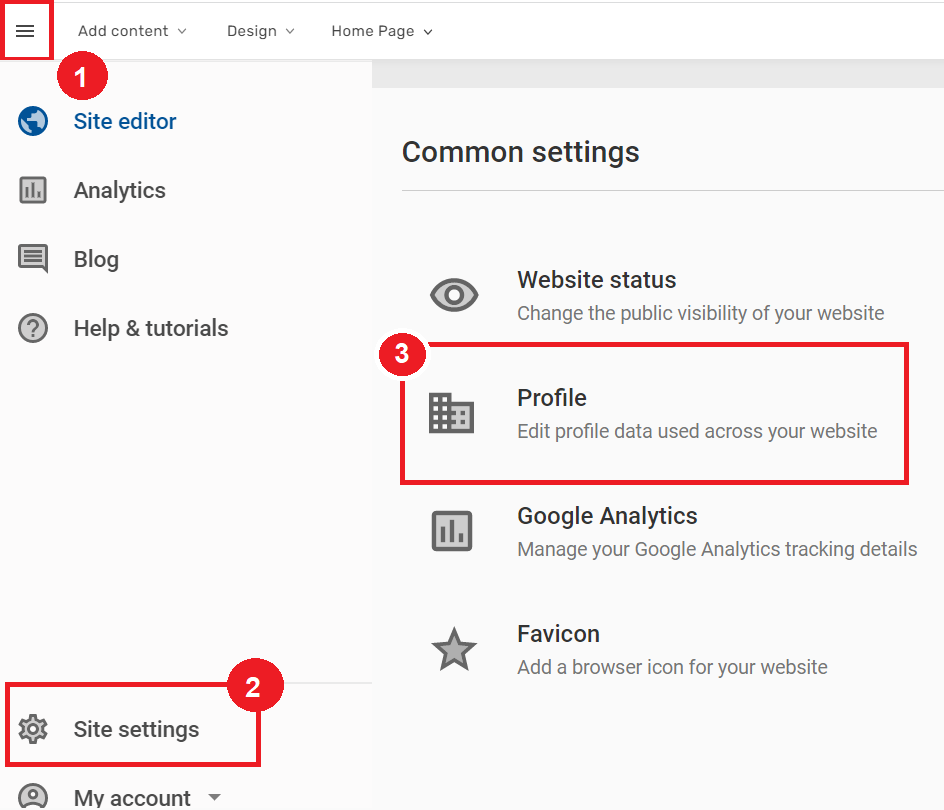
Via het hoofdmenu (1) kun je belangrijke informatie toevoegen aan je site zoals de naam, koptekst en contactgegevens. Je gaat hiervoor naar “Site Instellingen” (2) en vervolgens klik je op “Profiel” (3).
Basisinformatie toevoegen
Onder “Profiel” vul je de basisinformatie van je website in:
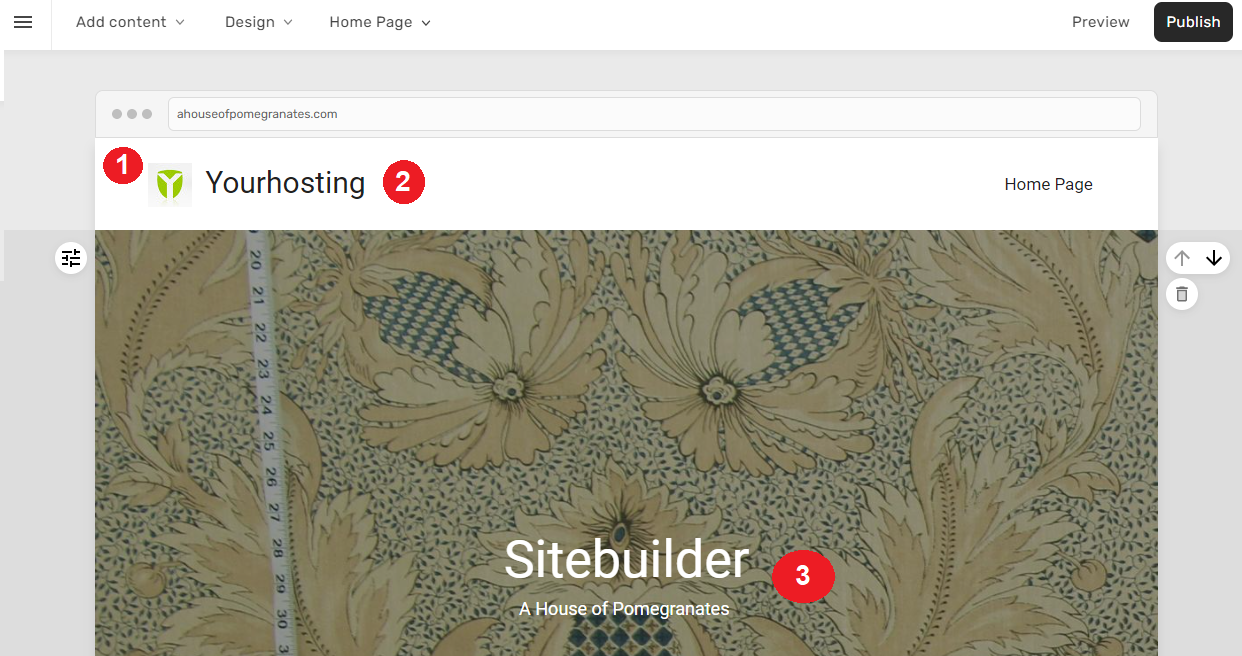
- “Logo”: wordt weergegeven in de kop en voet van je pagina.
- “Naam van je site”: verschijnt in de kop en wordt gebruikt als metadata voor Google.
- “Bedrijfsinformatie”: afhankelijk van het sjabloon zichtbaar op de pagina.
- “Contactgegevens”: e-mailadres, social media en adresgegevens worden automatisch verwerkt in je contactpagina.
In het voorbeeld zie je hoe dat in de praktijk er uit komt te zien: Logo (1), Naam (2) en Omschrijving (3)
Vormgeving van je website
Je kiest een template uit ruim 140 ontwerpen. De vormgeving pas je aan op drie niveaus:
- “Stijl”: algemene kleur en lettertype
- “Instellingen per pagina”
- De inhoud van de pagina
- “Aanpassing per onderdeel”: klik op het tandwielicoon bij een onderdeel om bijvoorbeeld achtergrondkleur, positie of scrolleffect te wijzigen.
Onderdeel aanpassen
Je kunt ook per onderdeel (kolom, afbeelding, tekstvak, etc) aanpassingen doen. Klik daarvoor op het icoontje naast het betreffende onderdeel van de pagina om bijvoorbeeld achtergrondkleur, positie of scrolleffect te wijzigen.
Afbeeldingen toevoegen
Klik hier voor een visueel stappenplan.
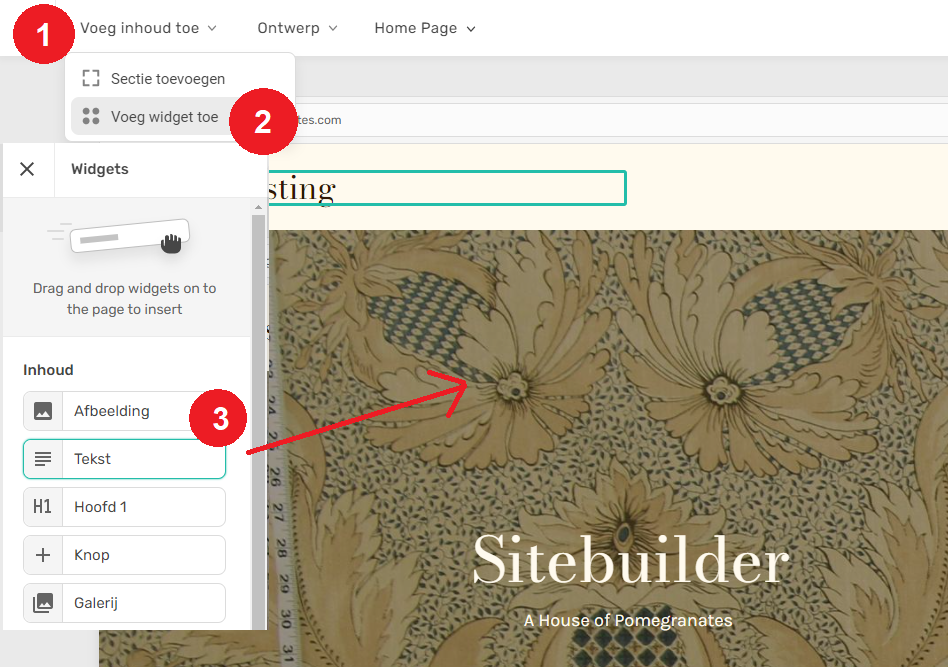
- Klik op “Voeg inhoud toe” > “Voeg widget toe”
- Sleep de widget “Afbeelding” naar de gewenste plek
- Klik op het vak om een afbeelding te uploaden of kies uit eerdere uploads via “Recent”
- Je kunt ook foto’s importeren vanuit Facebook
- Klik op een afbeelding om de instellingen aan te passen

Galerij toevoegen
Je kunt afbeelding ook toevoegen in de vorm van een galerij. Dit doe je als volgt:
- Klik op “Voeg inhoud toe” en vervolgens “Voeg widget toe”
- Sleep het item “Galerij” naar de gewenste plek
- Laat het item los op de gewenste plek. Je kunt de eigenschappen van de galerij bewerken en afbeeldingen toevoegen
Slider toevoegen
Een slider of diavoorstelling is een serie afbeeldingen die automatisch de afbeeldingen één voor één laat zien. Deze voeg je als volgt toe:
- Klik op “Voeg inhoud toe”; en vervolgens “Voeg widget toe”;
- Sleep het item “Slideshow” naar je pagina
- Laat het item los op de gewenste plek. Je komt nu in het scherm waar je eigenschappen kunt aanpassen
Teksten en kopjes toevoegen
Klik hier voor een visueel stappenplan.
- Klik op “Voeg content toe” > “Voeg widget toe”
- Sleep “Tekst” of “Kopje” naar je pagina
- Typ je tekst en pas het uiterlijk aan met de instellingen
Pagina’s beheren
Pagina toevoegen
- Klik op de naam van je homepagina
- Klik op het “plus-icoon”
- Geef de pagina een titel en klik op “Gereed”
Instellingen aanpassen
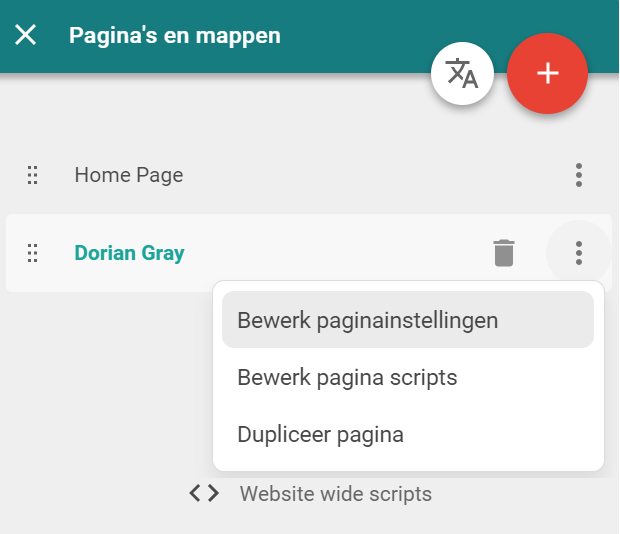
- Klik op de drie bolletjes naast een pagina
- Kies “Bewerk pagina-instellingen”
Map maken
- Kies in het plusmenu voor “Nieuwe map”
- Voeg hier subpagina’s aan toe
Pagina’s verbergen
Als je bezig bent met nieuwe pagina’s terwijl de rest van je site al live staat, dan kan het handig zijn om deze te verbergen zodat bezoekers deze nog niet kunnen zien maar de rest van de site wel. Dit doe je als volgt:
- Ga naar pagina instellingen van de pagina waar het om gaat
- Scroll naar beneden tot je “Verborgen van navigatie” ziet en zet dit schuifje aan.
- Klik op “Gereed”.
Pagina-indeling aanpassen
- Klik op de naam van je homepage
- Versleep pagina’s via het icoon voor de paginatitel naar een nieuwe positie of in een map
Formulieren en widgets gebruiken
Via “Voeg content toe” > “Voeg widget toe” kun je formulieren, kaarten, mappen en andere onderdelen toevoegen. Klik op een onderdeel om het te bewerken of versleep het naar een andere plek.
Een webshop toevoegen
Je kunt in YourWebsite ook een webwinkel toevoegen. Dat doe je als volgt.
- Klik op het icoon “Store” in het menu
- Volg de wizard om je winkel in te richten
- Vul basisinformatie in en klik op “Save”
- Voeg minstens één betaalmethode toe
- Stel minimaal één verzendmethode in
- Voeg producten toe
- Als alles compleet is, klik je op “Publish store”
Taal, valuta en eenheden instellen
- Ga naar “Menu” > “Mijn account” > “Instellingen”
- Kies “Taal” en selecteer de gewenste taal in het dropdownmenu
Aangepaste formulieren maken
- Klik op “Voeg content toe” > “Voeg widget toe” > “Op maat gemaakt formulier”
- Klik op het formulier en vul instellingen in zoals e-mail, onderwerpregel en knoptekst
- Voeg aangepaste velden toe:
a. “Één regel veld” – Een enkele regel tekst. Ideaal voor het verzamelen van een naam of e-mailadres.
b. “Multi-line tekstvak” – Dit is een groter tekstveld, geschikt voor alinea’s met tekst. Dit is handig voor langere vragen of verzoeken.
c. “Checkbox” – Opnemen van meerdere items vanuit een lijst van opties.
d. “Radio knop” – Opnemen één item vanuit een lijst van opties.
e. “Dropdown” – Opnemen één item vanuit een lijst van opties.Let op: maximaal 9 aangepaste velden + 1 e-mailveld per formulier
Aanpassingen ongedaan maken
De meeste aanpassingen die je doet kun je weer ongedaan maken. Er komt direct nadat je een aanpassing doe een notificatie in beeld dat de aanpassing live is. En deze kun je deze weer ongedaan maken.
Let op: sommige aanpassingen zijn niet ongedaan te maken, zoals:
- Titel en omschrijving van afbeeldingen
- Valuta of e-mailadres in PayPal-knoppen
- Verwijderde pagina’s of blokken
- Aangepaste paginanamen
Deze aanpassingen staan direct live. Bij een vergissing kun je deze met de hand corrigeren.
SEO-instellingen
Klik hier voor een visueel stappenplan.
Verbeter de vindbaarheid van je website via:
- “Site-instellingen” > “Websitegezondheid en SEO”
- Vul hier metadata in, zoals paginatitels, omschrijvingen en trefwoorden
Was dit artikel nuttig?