Het PHP-beveiligingslek is opgelost. Bekijk onze helppagina of lees in onze blog wat er gebeurde.
Mailinglijst aanmaken
Laatst bijgewerkt: 10 september 2025
Als je regelmatig mail stuurt naar een groot aantal ontvangers, kun je een mailinglijst aanmaken. In dit artikel leggen we uit hoe je dat doet. Je kunt in de meeste mailprogramma’s zoals Outlook of Apple Mail ook lijsten maken. In dit artikel bespreken we de opties binnen onze eigen omgeving.
Inleiding
Bij welk merk van Yourhosting ben jij klant? Kies het gewenste label voor jouw instructies.
-
Yourhosting
Je kunt een mailinglijst maken in de webmail van Yourhosting. Volg hiervoor onderstaand stappenplan.
- Log in op de webmail van het gewenste postvak;
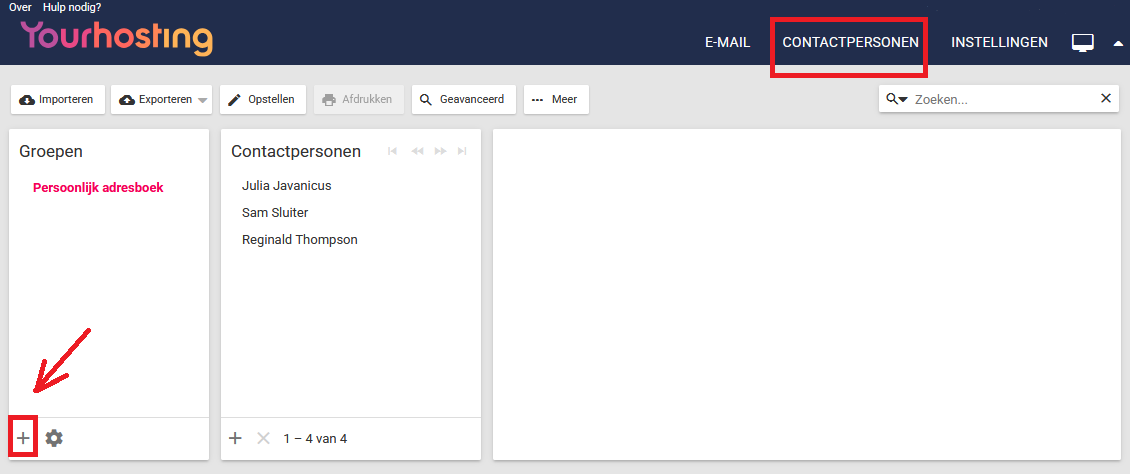
- Ga rechtsboven naar ‘Contactpersonen’;
- Klik links onderin op het plus icoontje;
- Vul een naam in voor je lijst.

Adressen toevoegen
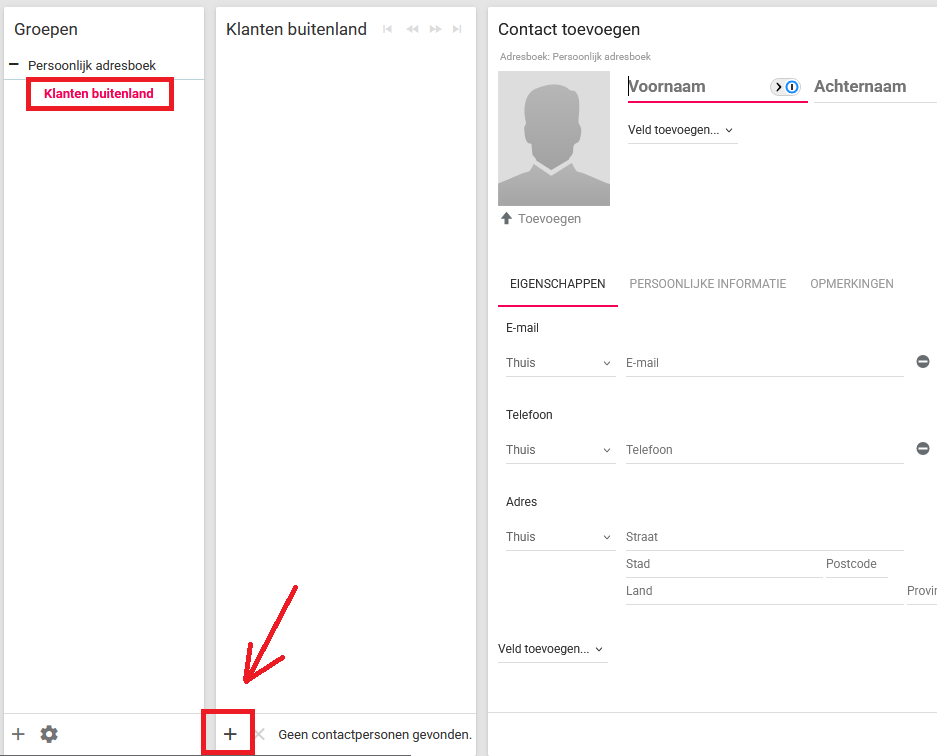
Er is nu een groep toegevoegd aan je contactpersonen. In ons voorbeeld heet deze ‘Klanten buitenland’.
- Klik op de naam van je groep;
- Klik onderin op het plus icoontje;
- Voer de gewenste gegevens in van de contactpersoon in de lijst.

Mail versturen
Als je nu een mail verstuurd vanuit webmail kun je bij de ontvanger de naam van de groep invullen. De mail gaat nu naar alle contactpersonen in deze groep.
-
Argeweb
Welke omgeving gebruik jij? Als klant van Argeweb heb je te maken met Plesk of DirectAdmin. Controleer welke omgeving jij gebruikt en kies het juiste stappenplan.

A: Plesk
In Plesk is geen mogelijkheid voor het maken van een mailinglijst. Dit kan wel in de webmail van Argeweb.
- Log in op je webmail;
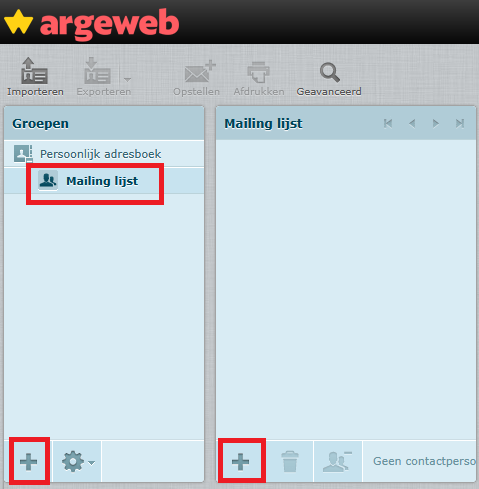
- Klik helemaal rechts bovenin op ‘Contactpersonen’;
- Klik op het plusicoon links onderin om een groep aan te maken;
- Kies voor het plusicoon in de groep om adressen toe voegen;
- Je kunt nu de groep gebruiken om naar te mailen.

B: DirectAdmin
- Log in op je klantomgeving;
- Ga naar ‘Beheer’ en klik op ‘E-mailhosting’ of ‘Webhosting’;
- Kies de gewenste domeinnaam;
- Klik rechts in het menu op ‘E-mail’ en dan ‘Mailmanager’;
- Kies voor ‘Mailing lists’;
- Voer onder het kopje ‘Mailinglist maken’ de naam van de mailinglijst in;
- Klik op ‘Open’ achter de mailinglijst;
- Stel de gewenste instellingen in. Sla op met de knop ‘Opslaan’ onderaan de lijst.

-
Vevida
Stappenplan
- Log in op de webmail en ga naar de adressenlijst;
- Ga met de muiscursor naar een contactpersoon;
- Het icoontje van contactpersoon wordt nu een kadertje;
- Zet hier vinkje in. Vink de adressen aan die je aan de lijst wilt toevoegen;
- Klik op de drie bolletjes in de donkerblauwe balk.
Lijst aanmaken
- Er verschijnt nu een menu. Klik hier op ‘Nieuwe lijst aanmaken’;
- In het volgende venster kun je bij ‘Weergave’ de mailinglijst een naam geven;
- Je ziet nu ook dat de contactpersonen hier worden weergegeven;
- Ben je klaar met invullen? klik dan rechtsboven op het diskette-icoon.
- Je distributielijst is nu aangemaakt. Je kunt deze nu ook vinden via het zoekveld op de naam die je de lijst gegeven hebt.
Mail versturen
- Nu kun je mail sturen naar de distributielijst door de naam die bij ‘Weergave’ is ingevuld in het veld ‘BCC’ te zetten. Het veld ‘Aan’ of ‘CC’ kan ook.
- Je ziet nu ook dat de contactpersonen in die lijst worden weergegeven;
- Als je nieuwe contactpersonen aan een adresboek toevoegt worden die niet automatisch toegevoegd aan de distributielijst. Dat moet je dan handmatig doen.
-
VIP
Om een mailinglijst aan te maken bij VIP Internet volg je onderstaand stappenplan.
Stappenplan
- Log in op je klantomgeving;
- Klik op ‘Diensten’ en dan ‘Diensten overzicht’;
- Ga naar het gewenste pakket;
- Klik op de button ‘Inloggen controle paneel’;
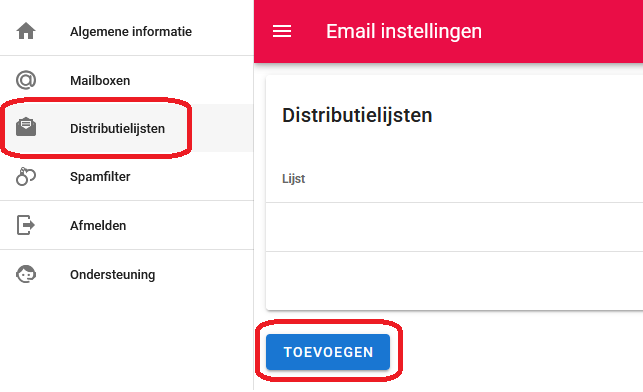
- Ga in het nieuwe scherm links naar ‘Distributielijsten’;
- Klik op ‘Toevoegen’;
- Voeg de gewenste mailadressen in en geef de lijst een naam;
- Klik nogmaals op ‘Toevoegen’ om af te ronden;
- Je kunt nu de naam van de distributielijst gebruiken als geadresseerde.

Was dit artikel nuttig?