Het PHP-beveiligingslek is opgelost. Bekijk onze helppagina of lees in onze blog wat er gebeurde.
Mail als .eml-bestand opslaan
Laatst bijgewerkt: 16 juli 2025
Als je mail hebt kun je mailtjes in de webmail opslaan als .eml-bestand. In deze handleiding leggen we alles uit over mail als .eml-bestand opslaan.
Inleiding
Bij welk merk van Yourhosting ben jij klant? Kies hieronder het gewenste label voor jouw instructies.
-
Yourhosting
Stappenplan
- Log in op de webmail;
- Dubbelklik op het gewenste mailbericht;
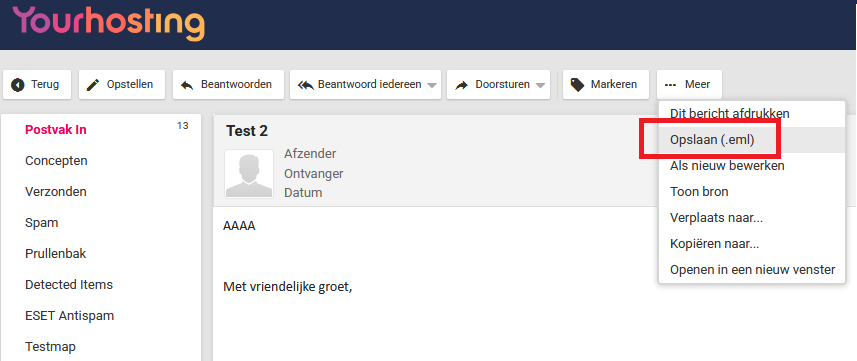
- Kies rechts in de balk voor ‘Meer’;
- Klik op ‘Opslaan (.eml)’.

-
Argeweb
Stappenplan
- Log in op de webmail;
- Zoek de mail op en selecteer deze door er op te klikken. Als de e-mail is geselecteerd is deze blauw gemarkeerd;
- Klik in de menubalk op ‘Meer’ en kies ‘Opslaan (.eml)’;
- De e-mail wordt nu opgeslagen in de downloads map van jouw browser.
-
Vevida
Webmail
Voor het downloaden van een email kan je gebruik maken van de webmail:
- Selecteer het bericht dat je wilt downloaden;
- Klik rechtsboven op het icoon met drie stippen;
- Kies in het menu de optie ‘Opslaan als’.
- Er wordt nu een zip-bestand gedownload;
- In dit zip-bestand vind je de geselecteerde email als .eml bestand.
Doorsturen via je mailprogramma
Gebruik je Outlook, Apple Mail of Thunderbird en wil je het bronbestand van een e-mail doorsturen naar bijvoorbeeld de klantenservice? Klik dan met de rechtermuisknop op een bericht en kies voor ‘Doorsturen als bijlage’.
Was dit artikel nuttig?