Het PHP-beveiligingslek is opgelost. Bekijk onze helppagina of lees in onze blog wat er gebeurde.
Private Network aanmaken
Laatst bijgewerkt: 28 oktober 2025
Als je een VPS hebt bij Argeweb kun je een virtueel privé netwerkt aanmaken in je klantomgeving. In dit artikel leggen we uit hoe je dat doet.
Inleiding
Om effectief gebruik te kunnen maken van een virtueel privénetwerk maak je deze aan in je Mijn Argeweb-omgeving.
- Ga naar Mijn Argeweb en log in;
- Klik op ‘Beheren’ en vervolgens op ‘Argeweb Cloud’;
- Ga naar ‘Private Networks’.
Cloud omgeving
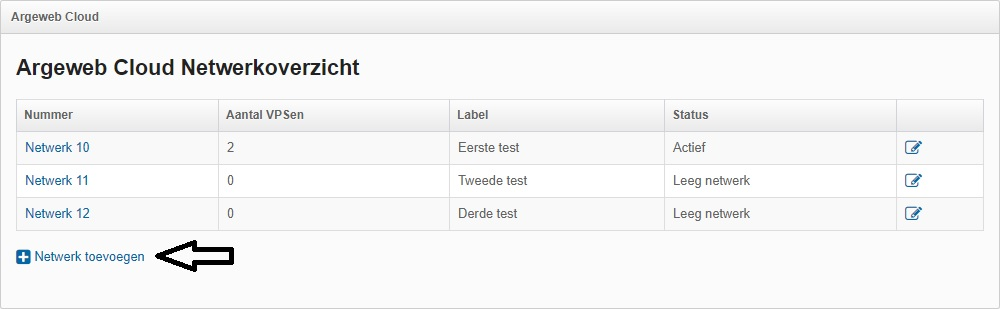
Je zit nu in het Argeweb Cloud netwerkoverzicht.
1. Klik linksonder op ‘Netwerk toevoegen’ om een nieuw netwerk aan te maken;
2. Selecteer zo nodig een subklant en vul een label in;
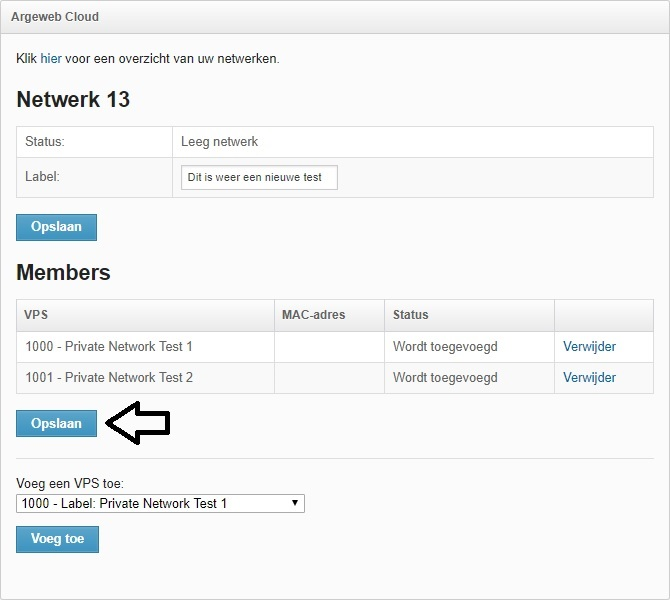
3. Klik op ‘Opslaan’;
4. Selecteer het aangemaakte netwerk.
Netwerk configureren
Voeg onder ‘Members’ de gewenste servers toe en klik op ‘Opslaan’. De servers worden nu aan het virtuele privénetwerk toegevoegd. Zodra dit proces afgerond is er een nieuwe netwerkadapter zichtbaar in het besturingssysteem dat op de VPS draait.
CentOS 7
Je kunt je private network configuren op CentOS 7. We leggen je in onderstaand stappenplan uit hoe je dat doet.
Stappenplan
- Log in op je VPS met SSH;
- Controleer de beschikbare netwerkadapters;
- Voer je de volgende opdracht uit: ip addr
- Dit zal een output genereren dat er als volgt uitziet:
[root@vps ~]# ip addr 1: lo: <LOOPBACK,UP,LOWER_UP> mtu 65536 qdisc noqueue state UNKNOWN qlen 1 link/loopback 00:00:00:00:00:00 brd 00:00:00:00:00:00 inet 127.0.0.1/8 scope host lo valid_lft forever preferred_lft forever inet6 ::1/128 scope host valid_lft forever preferred_lft forever 2: eth0: <BROADCAST,MULTICAST,UP,LOWER_UP> mtu 1500 qdisc pfifo_fast state UP qlen 1000 link/ether 00:1d:d8:b7:44:5e brd ff:ff:ff:ff:ff:ff inet 145.131.3.228/24 brd 145.131.3.255 scope global eth0 valid_lft forever preferred_lft forever inet6 fe80::21d:d8ff:feb7:445e/64 scope link valid_lft forever preferred_lft forever 3: eth1: <BROADCAST,MULTICAST,UP,LOWER_UP> mtu 1500 qdisc pfifo_fast state UP qlen 1000 link/ether 00:1d:d8:b7:44:60 brd ff:ff:ff:ff:ff:ff
Hieruit valt op te maken dat er drie adapters beschikbaar zijn, namelijk localhost, eth0 en eth1. Localhost is de machine zelf, eth0 is de primaire netwerkadapter waaraan je WAN-IP is gekoppeld. Tot slot is eth1 de adapter die we zullen gebruiken om het lokale netwerk mee tot stand te brengen. Als hier meerdere netwerkadapters beschikbaar zijn (eth2, eth3, etc.), controleer dan in je Mijn Argeweb-omgeving welke de juiste is. Je gebruikt hiervoor het MAC-adres.
5. Configureer de netwerkadapter
Voer de volgende opdracht uit om een script voor de netwerkadapter aan te maken en deze meteen in de tekstbewerker VI te openen:
vi /etc/sysconfig/network-scripts/ifcfg-eth1
In dit bestand voeg je het onderstaande toe. Houdt er wel rekening mee houden dat het niet mogelijk is om hetzelfde IP-adress (IPADDR) in te stellen op meerdere apparaten binnen hetzelfde netwerk. Op de eerste VPS (hieronder) stel je dan ook het IP-adres 10.0.0.1 in, terwijl de tweede VPS bijvoorbeeld het IP-adres 10.0.0.2 krijgt.
DEVICE=’eth1′ STARTMODE=’auto’ BOOTPROTO=’static’ IPADDR=’10.0.0.1′ NETMASK=’255.255.255.0’PEERDNS=’no’
6. Herstart het netwerk op je VPS door de volgende opdracht op te geven: systemctl restart network.service
7. Check opnieuw de beschikbare netwerkadapters met het commando ip addr om te zien of de eth1-netwerkadapter goed is ingesteld. Dit zou nu het volgende moeten laten zien:
[root@vps ~]# ip addr 1: lo: <LOOPBACK,UP,LOWER_UP> mtu 65536 qdisc noqueue state UNKNOWN qlen 1 link/loopback 00:00:00:00:00:00 brd 00:00:00:00:00:00 inet 127.0.0.1/8 scope host lo valid_lft forever preferred_lft forever inet6 ::1/128 scope host valid_lft forever preferred_lft forever 2: eth0: <BROADCAST,MULTICAST,UP,LOWER_UP> mtu 1500 qdisc pfifo_fast state UP qlen 1000 link/ether 00:1d:d8:b7:44:5e brd ff:ff:ff:ff:ff:ff inet 145.131.3.228/24 brd 145.131.3.255 scope global eth0 valid_lft forever preferred_lft forever inet6 fe80::21d:d8ff:feb7:445e/64 scope link valid_lft forever preferred_lft forever 3: eth1: <BROADCAST,MULTICAST,UP,LOWER_UP> mtu 1500 qdisc pfifo_fast state UP qlen 1000 link/ether 00:1d:d8:b7:44:60 brd ff:ff:ff:ff:ff:ff inet 10.0.0.1/24 brd 10.0.0.255 scope global eth1 valid_lft forever preferred_lft forever inet6 fe80::21d:d8ff:feb7:4460/64 scope link valid_lft forever preferred_lft forever
Als het resultaat er goed uitziet, zou het nu mogelijk moeten zijn om succesvol een ping uit te voeren naar deze VPS vanaf een andere VPS die geconfigureerd is om deel te nemen aan het virtuele privénetwerk. Op de tweede VPS, welke bijvoorbeeld IP-adres 10.0.0.2 heeft gekregen, test je dit met de volgende opdracht: ping 10.0.0.1
Configureer de firewall
Om een daadwerkelijke dataoverdracht tussen twee VPS’en binnen hetzelfde lokale netwerk mogelijk te maken, configureer je de iptables-firewall hiervoor. Hiervoor is het alleen nodig om het lokale IP-adres van de andere VPS toe te laten. Zo zal bijvoorbeeld op de eerste VPS (10.0.0.1) de onderstaande opdracht moeten worden gegeven om de tweede VPS (10.0.0.2) toe te kunnen laten:
iptables -I INPUT -s 10.0.0.2/32 -p tcp -m tcp -j ACCEPT
Het is ook mogelijk om een andere VPS slechts toegang tot specifieke porten te geven. Hieronder hebben we een volledig overzicht geplaatst van de verschillende manieren waarop dit gedaan kan worden. In het onderstaande overzicht wordt de firewall op de eerste VPS met IP-adres 10.0.0.1 ingesteld. Als dit juist andersom moet, pas dan het IP-adres in de onderstaande voorbeelden aan naar het correcte adres.
Om een specifieke port open te zetten:
iptables -I INPUT -s 10.0.0.2/32 -p tcp -m tcp –dport 3000 -j ACCEPT
Om meerdere specifieke porten open te zetten:iptables -I INPUT -s 10.0.0.2/32 -p tcp -m multiport –dports 3000,4000,5000 -j ACCEPT
Om een portrange open te zetten:iptables -I INPUT -s 10.0.0.2/32 -p tcp -m multiport –dports 3000:3010 -j ACCEPT
Stap 5: Sla de nieuwe iptables-regels op
De bovenstaande regels blijven alleen actief in de huidige sessie. Zodra de firewall of VPS worden herstart zullen de regels niet langer actief zijn. Zorg er daarom voor dat de nieuwe configuratie wordt opgeslagen nadat de bovenstaande opdrachten zijn gegeven. Zo blijven deze ook na een herstart actief. Dit doe je met de volgende opdracht:
iptables-save > /etc/sysconfig/iptables
Ubuntu 16.04
Stappenplan
- Log in op je VPS met het SSH-protocol;
- Controleer de beschikbare netwerkadapters;
- Om een overzicht te krijgen van alle beschikbare netwerkadapters voer je het volgende commando uit: ip addr
- Dit genereert een output dat er als volgt uitziet:
root@vps:~# ip addr 1: lo: <LOOPBACK,UP,LOWER_UP> mtu 65536 qdisc noqueue state UNKNOWN group default qlen 1 link/loopback 00:00:00:00:00:00 brd 00:00:00:00:00:00 inet 127.0.0.1/8 scope host lo valid_lft forever preferred_lft forever inet6 ::1/128 scope host valid_lft forever preferred_lft forever 2: eth0: <BROADCAST,MULTICAST,UP,LOWER_UP> mtu 1500 qdisc pfifo_fast state UP group default qlen 1000 link/ether 00:1d:d8:b7:49:3a brd ff:ff:ff:ff:ff:ff inet 145.131.8.19/24 brd 145.131.8.255 scope global eth0 valid_lft forever preferred_lft forever inet6 fe80::21d:d8ff:feb7:493a/64 scope link valid_lft forever preferred_lft forever 3: eth1: <BROADCAST,MULTICAST> mtu 1500 qdisc noop state DOWN group default qlen 1000 link/ether 00:1d:d8:b7:49:3c brd ff:ff:ff:ff:ff:ff
Hieruit valt op te maken dat er drie adapters beschikbaar zijn, namelijk localhost, eth0 en eth1. Localhost is de machine zelf, eth0 is de primaire netwerkadapter waaraan uw WAN-IP is gekoppeld. Tot slot is eth1 de adapter die we gebruiken om het lokale netwerk mee tot stand te brengen. Als hier meerdere netwerkadapters beschikbaar zijn (eth2, eth3, etc.), controleer dan in je Mijn Argeweb-omgeving welke de juiste is. Je gebruikt hiervoor het MAC-adres.
Configureer de netwerkadapter
1. Op Ubuntu 16.04 is het noodzakelijk om de netwerkadapter toe te voegen aan de interface-configuratie. Om het relevante bestand aan te passen met de een tekstbewerker (vi) dient de volgende opdracht te worden opgegeven:
vi /etc/network/interfaces
2. In dit bestand dient het onderstaande toegevoegd te worden. Houdt er wel rekening mee dat het niet mogelijk is om hetzelfde IP-adress (IPADDR) in te stellen op meerdere apparaten binnen hetzelfde netwerk. Op de eerste VPS (hieronder) stel je dan ook het IP-adres 10.0.0.1 in, terwijl de tweede VPS bijvoorbeeld het IP-adres 10.0.0.2 krijgt.
#eth1 auto eth1 iface eth1 inet staticaddress 10.0.0.1 netmask 255.255.255.0
3. Herstart vervolgens het netwerk op je VPS door de volgende opdracht op te geven: sudo /etc/init.d/networking restart
4. Check vervolgens opnieuw de beschikbare netwerkadapters met het commando ip addr om te zien of de eth1-netwerkadapter goed is ingesteld. Dit zou nu het volgende moeten laten zien:
root@vps:~# ip addr 1: lo: <LOOPBACK,UP,LOWER_UP> mtu 65536 qdisc noqueue state UNKNOWN group default qlen 1 link/loopback 00:00:00:00:00:00 brd 00:00:00:00:00:00 inet 127.0.0.1/8 scope host lo valid_lft forever preferred_lft forever inet6 ::1/128 scope host valid_lft forever preferred_lft forever 2: eth0: <BROADCAST,MULTICAST,UP,LOWER_UP> mtu 1500 qdisc pfifo_fast state UP group default qlen 1000 link/ether 00:1d:d8:b7:49:3a brd ff:ff:ff:ff:ff:ff inet 145.131.8.19/24 brd 145.131.8.255 scope global eth0 valid_lft forever preferred_lft forever inet6 fe80::21d:d8ff:feb7:493a/64 scope link valid_lft forever preferred_lft forever 3: eth1: <BROADCAST,MULTICAST,UP,LOWER_UP> mtu 1500 qdisc pfifo_fast state UP group default qlen 1000 link/ether 00:1d:d8:b7:49:3c brd ff:ff:ff:ff:ff:ff inet 10.0.0.1/24 brd 10.0.0.255 scope global eth1 valid_lft forever preferred_lft forever inet6 fe80::21d:d8ff:feb7:493d/64 scope link valid_lft forever preferred_lft forever
5. Als het resultaat er goed uitziet zou het nu mogelijk moeten zijn om succesvol een ping uit te voeren naar deze VPS vanaf een andere VPS die geconfigureerd is om deel te nemen aan het virtuele privénetwerk. Op de tweede VPS, welke bijvoorbeeld IP-adres 10.0.0.2 heeft gekregen, test je dit met de volgende opdracht: ping 10.0.0.1
Configureer de firewall
Om een daadwerkelijke dataoverdracht tussen twee VPS’en binnen hetzelfde lokale netwerk mogelijk te maken, dient de iptables-firewall hiervoor geconfigureerd te worden. Hiervoor is het alleen nodig om het lokale IP-adres van de andere VPS toe te laten. Zo zal bijvoorbeeld op de eerste VPS (10.0.0.1) de onderstaande opdracht moeten worden gegeven om de tweede VPS (10.0.0.2) toe te kunnen laten:
iptables -I INPUT -s 10.0.0.2/32 -p tcp -m tcp -j ACCEPT
Het is ook mogelijk om een andere VPS slechts toegang tot specifieke porten te geven. Hieronder hebben we een volledig overzicht geplaatst van de verschillende manieren waarop dit gedaan kan worden. In het onderstaande overzicht wordt de firewall op de eerste VPS met IP-adres 10.0.0.1 ingesteld. Als dit juist andersom moet, pas dan het IP-adres in de onderstaande voorbeelden aan naar het correcte adres.
- Om een specifieke port open te zetten: iptables -I INPUT -s 10.0.0.2/32 -p tcp -m tcp –dport 3000 -j ACCEPT
- Om meerdere specifieke porten open te zetten: iptables -I INPUT -s 10.0.0.2/32 -p tcp -m multiport –dports 3000,4000,5000 -j ACCEPT
- Om een portrange open te zetten: iptables -I INPUT -s 10.0.0.2/32 -p tcp -m multiport –dports 3000:3010 -j ACCEPT
Sla de nieuwe iptables-regels op. Op Ubuntu 16.04 zullen de bovenstaande iptables-opdrachten niet standaard bewaard blijven en gaan bijvoorbeeld met een herstart van de server verloren. De meest eenvoudige manier om dit te voorkomen is door gebruik te maken van iptables-persistent. Deze kan worden geïnstalleerd met de volgende opdracht:
sudo apt-get install iptables-persistent
De bovenstaande regels blijven alleen actief in de huidige sessie. Zodra de firewall of VPS worden herstart zullen de regels niet langer actief zijn. Zorg er daarom voor dat de nieuwe configuratie wordt opgeslagen nadat de bovenstaande opdrachten zijn gegeven. Zo blijven deze ook na een herstart actief. Dit kan worden gedaan met de volgende opdracht:
iptables-save > /etc/iptables/rules.v4
Windows 2016
Stappenplan
- Log in op je VPS met RDP;
- Maak verbinding met je VPS via extern bureaublad. Log hierop in als administrator;
- Controleer de beschikbare netwerkadapters;
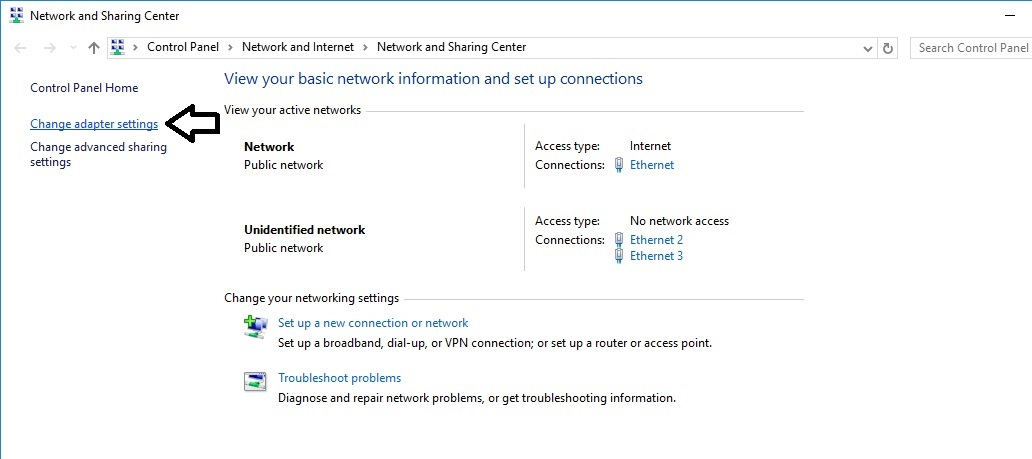
- Om een overzicht te krijgen van alle beschikbare netwerkadapters, klik je rechts in de taakbalk op het netwerk icoon;
- Selecteer de optie: ‘Open Network and Sharing Center’ en vervolgens links ‘Change adapter settings’.
Configureer de netwerkadapter
Je ziet meerdere netwerkadapters, waaronder een adapter met de naam Ethernet. Dit is de primaire netwerkadapter waaraan je WAN-IP is gekoppeld.
- Klik met de rechtermuisknop op de netwerkadapter met de tekst ‘Unidentified network’;
- Selecteer de optie ‘Properties’.
Tip: Zie je meerdere netwerkadapters met de tekst Unidentified network? Je hebt je VPS dan waarschijnlijk aan meerdere netwerken toegevoegd vanuit je persoonlijke Mijn Argeweb-omgeving. Controleer dan welke de juiste is door het MAC-adres van de netwerkadapter te vergelijken met die je in de Mijn Argeweb-omgeving ziet.
- Vraag het MAC-adres op door met de rechtermuisknop op de netwerkadapter te klikken;
- Selecteer ‘Status’ en klik op ‘Details’;
- Het MAC-adres wordt als ‘Physical Address’ weergegeven;
- Selecteer ‘Internet Protocol Version 4 (TCP/IPv4)’ en klik op ‘Properties’;
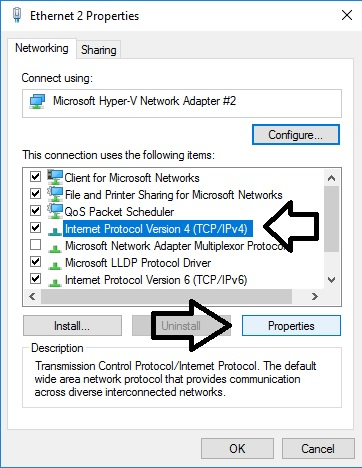
5. Selecteer de optie ‘Use the following IP address’ en vul deze informatie in:
- IP address: 10.0.0.1
- Subnet mask: 255.255.255.0
6. De overige velden laat je leeg. Klik op ‘OK’ om de instellingen te bevestigen.
Je lokale netwerkadapter is nu actief en gekoppeld aan je virtuele privénetwerk. Je controleert dit door vanuit de command prompt (opdrachtprompt) de opdracht ipconfig op te geven.
Configureer de firewall
Het kan in sommige gevallen noodzakelijk zijn om specifieke porten in de Windows Firewall te openen.
- Ga naar ‘Control Panel’ en klik op ‘Windows Firewall’;
- Ga links naar ‘Advanced Settings’;
- Klik links op ‘Action’ en selecteer ‘New Rule’;
- Kies voor ‘Port’ en klik op ‘Next’.
- Hier kunnen de gewenste instellingen voor de specifieke port(range) worden ingesteld. Vervolg de stappen om deze nieuwe regel aan de Windows Firewall toe te voegen.
Debian 7
Stappenplan
- Log in op je VPS met het SSH-protocol;
- Controleer de beschikbare netwerkadapters;
- Voer het volgende commando uit: ip addr
- Dit genereert een output dat er als volgt uitziet:
root@vps:~# ip addr 1: lo: <LOOPBACK,UP,LOWER_UP> mtu 16436 qdisc noqueue state UNKNOWN link/loopback 00:00:00:00:00:00 brd 00:00:00:00:00:00 inet 127.0.0.1/8 scope host lo inet6 ::1/128 scope host valid_lft forever preferred_lft forever 2: eth0: <BROADCAST,MULTICAST,UP,LOWER_UP> mtu 1500 qdisc pfifo_fast state UP qlen 1000 link/ether 00:1d:d8:b7:49:57 brd ff:ff:ff:ff:ff:ff inet 145.131.8.19/24 brd 145.131.8.255 scope global eth0 inet6 fe80::21d:d8ff:feb7:4957/64 scope link valid_lft forever preferred_lft forever 3: eth1: <BROADCAST,MULTICAST> mtu 1500 qdisc noop state DOWN qlen 1000 link/ether 00:1d:d8:b7:49:58 brd ff:ff:ff:ff:ff:ff
Hieruit valt op te maken dat er drie adapters beschikbaar zijn, namelijk localhost, eth0 en eth1. Localhost is de machine zelf, eth0 is de primaire netwerkadapter waaraan uw WAN-IP is gekoppeld. Tot slot is eth1 de adapter die we zullen gebruiken om het lokale netwerk mee tot stand te brengen. Als hier meerdere netwerkadapters beschikbaar zijn (eth2, eth3, etc.), controleer dan in uw Mijn Argeweb-omgeving welke de juiste is. U kunt hiervoor het MAC-adres gebruiken.
Configureer de netwerkadapter
Op Debian 7 is het noodzakelijk om de netwerkadapter toe te voegen aan de interface-configuratie. Om het relevante bestand aan te passen met de een tekstbewerker (vi) geef je de volgende opdracht in:
vi /etc/network/interfaces
In dit bestand dient het onderstaande toegevoegd te worden. Houdt er wel rekening mee dat het niet mogelijk is om hetzelfde IP-adress (IPADDR) in te stellen op meerdere apparaten binnen hetzelfde netwerk. Op de eerste VPS (hieronder) stel je dan ook het IP-adres 10.0.0.1 in, terwijl de tweede VPS bijvoorbeeld het IP-adres 10.0.0.2 krijgt.
- #eth1
- auto eth1
- iface eth1 inet static
- address 10.0.0.1
- netmask 255.255.255.0
- Herstart vervolgens het netwerk op je VPS door de volgende opdracht op te geven: sudo /etc/init.d/networking restart
- Check opnieuw de beschikbare netwerkadapters met het commando ip addr om te zien of de eth1-netwerkadapter goed is ingesteld;
- Dit zou nu het volgende moeten laten zien:
root@AHV-ID-9147:~# ip addr
1: lo: <LOOPBACK,UP,LOWER_UP> mtu 16436 qdisc noqueue state UNKNOWN
link/loopback 00:00:00:00:00:00 brd 00:00:00:00:00:00
inet 127.0.0.1/8 scope host lo
inet6 ::1/128 scope host
valid_lft forever preferred_lft forever
2: eth0: <BROADCAST,MULTICAST,UP,LOWER_UP> mtu 1500 qdisc pfifo_fast state UP qlen 1000
link/ether 00:1d:d8:b7:49:57 brd ff:ff:ff:ff:ff:ff
inet 145.131.8.19/24 brd 145.131.8.255 scope global eth0
inet6 fe80::21d:d8ff:feb7:4957/64 scope link
valid_lft forever preferred_lft forever
3: eth1: <BROADCAST,MULTICAST,UP,LOWER_UP> mtu 1500 qdisc pfifo_fast state UP qlen 1000
link/ether 00:1d:d8:b7:49:58 brd ff:ff:ff:ff:ff:ff
inet 10.0.0.1/24 brd 10.0.0.255 scope global eth1
inet6 fe80::21d:d8ff:feb7:4958/64 scope link valid_lft forever preferred_lft forever
Als het resultaat er goed uitziet zou het nu mogelijk moeten zijn om succesvol een ping uit te voeren naar deze VPS vanaf een andere VPS die geconfigureerd is om deel te nemen aan deze VLAN. Op de tweede VPS, welke bijvoorbeeld IP-adres 10.0.0.2 heeft gekregen, test je dit met de volgende opdracht: ping 10.0.0.1
Configureer de firewall
Om een daadwerkelijke dataoverdracht tussen twee VPS’en binnen hetzelfde lokale netwerk mogelijk te maken, moet je de iptables-firewall configureren. Hiervoor is het alleen nodig om het lokale IP-adres van de andere VPS toe te laten. Zo zal bijvoorbeeld op de eerste VPS (10.0.0.1) de onderstaande opdracht moeten worden gegeven om de tweede VPS (10.0.0.2) toe te kunnen laten:
iptables -I INPUT -s 10.0.0.2/32 -p tcp -m tcp -j ACCEPT
Het is ook mogelijk om een andere VPS slechts toegang tot specifieke porten te geven. Hieronder hebben we een volledig overzicht geplaatst van de verschillende manieren waarop dit gedaan kan worden. In het onderstaande overzicht wordt de firewall op de eerste VPS met IP-adres 10.0.0.1 ingesteld. Als dit juist andersom moet, pas dan het IP-adres in de onderstaande voorbeelden aan naar het correcte adres.
- Om een specifieke port open te zetten: iptables -I INPUT -s 10.0.0.2/32 -p tcp -m tcp –dport 3000 -j ACCEPT
- Om meerdere specifieke porten open te zetten: iptables -I INPUT -s 10.0.0.2/32 -p tcp -m multiport –dports 3000,4000,5000 -j ACCEPT
- Om een portrange open te zetten: iptables -I INPUT -s 10.0.0.2/32 -p tcp -m multiport –dports 3000:3010 -j ACCEPT
Nieuwe iptables-regels opslaan
Op Debian 7 zullen de bovenstaande iptables-opdrachten niet standaard bewaard blijven en gaan bijvoorbeeld met een herstart van de server verloren. De meest eenvoudige manier om dit te voorkomen is door gebruik te maken van iptables-persistent. Deze kan worden geïnstalleerd met de volgende opdracht:
apt-get install iptables-persistent
De bovenstaande regels blijven alleen actief in de huidige sessie. Zodra de firewall of VPS worden herstart zullen de regels niet langer actief zijn. Zorg er daarom voor dat de nieuwe configuratie wordt opgeslagen nadat de bovenstaande opdrachten zijn gegeven. Zo blijven deze ook na een herstart actief. Dit kan worden gedaan met de volgende opdracht:
iptables-save > /etc/iptables/rules.v4
Was dit artikel nuttig?