Het PHP-beveiligingslek is opgelost. Bekijk onze helppagina of lees in onze blog wat er gebeurde.
Spamfilters
Laatst bijgewerkt: 09 oktober 2026
Als je mail gebruikt krijg je te maken met spam. We bieden op al onze pakketten met mail ook spam filtering aan. In dit artikel vertellen we je meer over spamfilters.
Inleiding
Bij welk merk van Yourhosting ben jij klant? Kies hieronder het gewenste label voor jouw instructies.
-
Yourhosting
Instellingen
Om naar je spamfilter te gaan, log je eerst in op de Hostingmanager. Daarna kun je de spam instellingen vinden zoals in het screenshot hieronder. Ga naar ‘Websites & domeinen’ en je ziet hier welke domeinnaam je geselecteerd hebt. Klik vervolgens op ‘Spamfiltering’ voor een lijst met al je domeinnamen.

Je komt nu in een nieuw scherm waar je direct naar de spamfilter instellingen kunt gaan (1). Je hebt ook de mogelijkheid om te checken of het spamfilter aan staat voor een bepaalde domeinnaam (2). Als je wilt kun je ook alle domeinnamen aanvinken en checken (3).
Optimaal instellen
Laten we beginnen met het dashboard waar je in terechtkomt. Er zijn veel opties en daardoor lijkt het erg ingewikkeld. Gelukkig kunnen we ons richten op drie belangrijke opties: de quarantaine waar spamberichten binnenkomen (1), de lijst met geaccepteerde of geblokkeerde afzenders (2) en de plek waar je het spamfilter kunt ’trainen’ (3).
Spam quarantaine: Dit scherm lijkt heel erg ingewikkeld. Maar eigenlijk is er maar één ding belangrijk. Onder de pijl vind je een lijst met mails die de afgelopen tijd in de spam zijn terechtgekomen. Je kunt hier zien of er berichten tussen staan die niet in de spam horen. Deze kun je dan als veilig markeren. In ons voorbeeld is er geen spam. Zo hoort het!
Acceptatie en blokkering: Als je naar ‘Afzender-acceptatie lijst’ gaat kom je weer in een scherm wat erg ingewikkeld lijkt. Gelukkig is ook hier maar één optie belangrijk: de knop ‘In acceptatielijst opgenomen afzender toevoegen’.
Je ziet nu dit scherm. Je hoeft eigenlijk alleen ‘Adres’ (1) in te vullen. Vul hier het adres in van degene van wie je altijd mails moet kunnen ontvangen. Komen er bijvoorbeeld vaak van één bepaalde afzender mailtjes onterecht in de spam? Dan kun je het mailadres hier toevoegen. Deze mails komen dan nooit in de spam. NB: Je kunt ook alleen een domein toevoegen. In ons voorbeeld is dat dus gray.com. Nu komt de mail van alle adressen die eindigen op @gray.com niet meer in de spam.
Als je naar ‘Afzender-blokkeringslijst’ gaat krijg je precies hetzelfde scherm voor het blokkeren van één mailadres of alles van dezelfde afzender.
Berichten trainen: Je kunt het spamfilter ’trainen’ om spam beter te herkennen. Als je dit wilt doen kom je in dit scherm. Je voegt een bestand toe (1) (meer hierover onder de afbeelding), geeft aan of dit bericht spam of juist géén spam is (2), en vervolgens klik je op ‘Ga verder’ (3).
NB: Om berichten hier toe te voegen moet je een mailtje opslaan als bestand. Dit mag in een MSG, EML of TXT format zijn. Hoe je een bericht opslaat in Outlook lees je hier en op de Mac lees je hier. Kom je hier niet helemaal uit? Neem gerust contact op voor hulp.
Wat voor spamfilter gebruiken jullie?
Wij gebruiken een spamfilter ontwikkeld door Spamexperts. Het beheer en de ondersteuning ligt volledig bij ons en je kunt met al je vragen hierover bij Yourhosting terecht. Maar als je het interessant vind om meer over Spamexperts te weten, kun je altijd kijken op hun website.
Kunnen jullie dit voor mij doen?
De spamfilter staat automatisch ingeschakeld als je klant bij ons bent. Verder werkt deze automatisch en hoef je er geen uitgebreide installatie voor te doen. Ondervind je issues met spam? Neem dan dit artikel door of neem even contact met ons op.
De spamfilter werkt niet naar behoren. Wat nu?
Doorloop de voorgaande stappen in dit artikel. Nog altijd niet het gewenste effect? Neem dan even contact met ons op.
Kan ik ook mail traceren?
Ja, dat kan. Daarvoor gaan we even terug naar het dashboard uit de eerste alinea. Je ziet hier ook de optie ‘logbestanden’.
Je komt nu in een nieuw scherm. Je kunt hier bepalen van hoever terug je ontvangen mailtjes wilt inzien (1). Klik daarna op het vergrootglas-icoon om de mails weer te geven (2). De mailtjes komen te staan in de lijst (3) waar je kunt zien wanneer ze verstuurd zijn, door wie en wat de status is (afgeleverd of uitgefilterd als spam).


-
Argeweb
Stappenplan
- Log in op ons spamfilter;
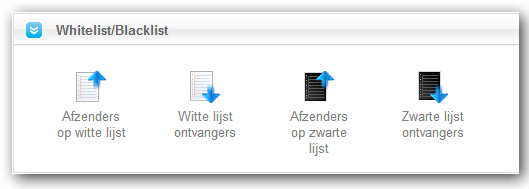
- Zodra je bent ingelogd zie je rechts ‘Whitelist/Blacklist’;
- Voor dit voorbeeld gaan we naar ‘Afzenders’ op de witte lijst;

4. Klik op de optie ‘Voeg afzender toe’ en vervolgens op ‘Voeg toe’;
5. Het e-mailadres staat nu in het overzicht.
Wachtwoord wijzigen
- Ga onderaan naar het kopje ‘Wachtwoord instellen’;
- Vink de optie ‘Wachtwoord wijzigen’ aan;
- Vul tweemaal een wachtwoord in;
- Klik op ‘Toepassen’;
- Het wachtwoord van je account is gewijzigd.
Periodiek rapport
- Ga naar ‘Periodiek domein rapport’;
- Je krijgt de mogelijkheid om aan te geven dat een rapportage aangemaakt moet worden, naar welk e-mailadres deze verstuurd moet worden en of deze dagelijks of wekelijks aangemaakt moet worden;
- Vervolgens ontvang je elke dag/week een PDF bestand met het gegenereerde rapport.
-
Vevida
Instellingen spamfilter wijzigen
- Ga naar onze website en log in op je klantomgeving;
- Klik op het domein van het betreffende mailadres;
- Klik op ‘E-mail’;
- Klik op het betreffende postvak;
- Kies voor ‘Spamfilter’;
- Selecteer Uit, Standaard, Streng, Zeer streng of Maximaal;
- Klik op ‘Opslaan’.
-
SoHosted
Spamfilter beheren
- Ga naar onze website;
- Klik rechts bovenin op ‘Inloggen’ en kies voor ‘Mijn Yourhosting’;
- Vul je gebruikersnaam (e-mailadres) en wachtwoord in en klik op ‘Inloggen’;
- Klik op ‘Mijn diensten’;
- Klik bij het domein dat je wil beheren op de Plesk-knop;
- Klik aan de rechterzijde van het scherm op ‘Spamfilter’;
- Klik op ‘Manage in SpamFilter Panel’.
Logbestanden
In het dashboard van SpamExperts kun je logbestanden inkijken. Hierin is alle ontvangen e-mail terug te vinden. Dus ook die het spamfilter geblokkeerd heeft.
- Je kunt de logbestanden inkijken via Logs in het menu links.
- Na het openen van de pagina klik je op Toon Resultaten om alle berichten te bekijken.
- Je kunt het overzicht specificeren via de balk Queryregels.
- Selecteer in het eerste veld Ontvanger;
- Selecteer in het twee veld Is gelijk aan;
- Vul één van de e-mailadressen van je domein in;
- Klik op Toon Resultaten.
Quarantaine
Alle berichten die het spamfilter blokkeert worden in quarantaine geplaatst. Deze berichten kan je bekijken via Spam quarantaine aan de linkerkant. Na het openen van de pagina klik je op Toon Resultaten om alle berichten te bekijken. Met de balk Queryregels kun je het overzicht specificeren.
Een bericht uit quarantaine halen
Berichten die onterecht in quarantaine geplaatst zijn kun je alsnog laten afleveren. Dit doe je door het bericht te selecteren. Daarna klik je onderaan op ‘Vrijgeven’ of ‘Vrijgeven en trainen uit quarantaine’. Met de tweede leer je het spamfilter direct dat zulke berichten in de toekomst niet meer tegengehouden hoeven te worden.
Lijsten
Via ‘Afzenders op witte lijst’ en ‘Afzenders op zwarte lijst’ in het menu links kun je instellen vanaf welke e-mailadressen je sowieso berichten wil ontvangen of juist niet. Je kunt een adres aan een lijst toevoegen door onderstaande stappen te volgen. In het voorbeeld zetten we een adres op een witte lijst. Hiermee wordt het altijd goedgekeurd.
- Klik op Afzenders op witte lijst;
- Klik op + Voeg whitelist afzender toe;
- Vul bij Adres het e-mailadres in;
- Klik op Opslaan.
Met de optie ‘Afzenders op de zwarte lijst’ blokkeer je een mailadres volledig.
-
VIP
Stappenplan
- Log in op je klantomgeving;
- Klik rechts op ‘Hostingaccounts’;
- Selecteer links het gewenste hostingaccount;
- Klik op ‘Inloggen controle paneel’;
- Klik links op ‘Spamfilter’;
- Klik in het volgende scherm op ‘Inloggen’.
Logs
- Selecteer ‘Logs bekijken’;
- Je komt nu uit in het Spam Experts portaal. Maak hier de keuze welke logs je wenst te bekijken.
Blacklist
- Selecteer ‘Blacklist’;
- Je komt nu uit in het Spam Experts portaal. Klik hier op ‘Zwarte lijst van afzender’;
- Als je nooit e-mail wilt ontvangen van een specifieke afzender, kun je deze op de zwarte lijst plaatsen.
Quarantaine
- Selecteer ‘Quarantaine’;
- Je komt nu uit in het Spam Experts portaal. Hier vind je alle berichten voor alle domeinen die permanent geblokkeerd zijn door het filtersysteem.
-
Alphamega
Plesk
Je kunt per postvak de instellingen van de spamfilter aanpassen.
- Log in op Mijn Yourhosting;
- Klik links op ‘Diensten’ en dan op je pakket;
- Kies nu voor je domeinnaam;
- Klik in het nieuwe menu op ‘Technical Controlpanel’;
- Volg de knop “Klik hier om naar het Technical Control Panel (Plesk) te gaan”
Spamfilter
- Klik op ‘Mailaccounts’;
- Kies het e-mailadres waarvoor je het spamfilter wilt aanpassen;
- Kies rechtsboven voor ‘Spamfilter’;
- Bepaal je instellingen en klik op ‘Opslaan’.
Geavanceerde instellingen
Je kunt onder deze instellingen het volgende bepalen:
- Strengheid van het spamfilter: Bepaal de score waarmee spam moet worden gefilterd.
- Witte lijst: Maak een lijst van geaccepteerde afzenders.
- Zwarte lijst: Maak een lijst van geblokkeerde afzenders.
-
Neostrada
Stappenplan
1. Log in op cPanel;
2. Klik op ‘Spam Filters’ in de ‘E-mail’ categorie;
3. Klik op ‘Process New Emails and Mark them as Spam’ (als deze is uitgeschakeld);
4. Ga naar ‘Spam Threshold Score’ en zet deze op ‘Default of Recommended for well tested servers’ en klik op ‘Update Scoring Options’.
-
Flexwebhosting
Stappenplan
1. Je logt eerst in op je klantenpagina;
2. Klik op ‘Mijn Producten’;
3. Kies voor het spamfilter pakket;
4. Klik in het nieuwe scherm op ‘Inloggen’.Spam meldingen maillog
Zie je veel verschillende meldingen van het proces spamd in je maillogs voorbij komen en zien ze er zo uit?
Dec 4 14:57:12 live spamd[3024]: spamd: server killed by SIGTERM, shutting down
Dec 4 14:57:12 live spamd[3108]: logger: removing stderr method
Dec 4 14:57:14 live spamd[3110]: spamd: server started on IO::Socket::IP [127.0.0.1]:783 (running version 3.4.2)
Dec 4 14:57:14 live spamd[3110]: spamd: server pid: 3110
Dec 4 14:57:14 live spamd[3110]: spamd: server successfully spawned child process, pid 3111
Dec 4 14:57:14 live spamd[3110]: spamd: server successfully spawned child process, pid 3112
Dec 4 14:57:14 live spamd[3110]: prefork: child states: IS
Dec 4 14:57:14 live spamd[3110]: prefork: child states: IIGeen paniek, dit klopt. Spamd (het spamfilter) is namelijk gekoppeld aan Exim (de service die e-mail ontvangt).
Iedere keer dat Exim een bestaand proces afsluit en een nieuw proces start, wordt het gekoppelde spamd-proces afgesloten en ook opnieuw aangemaakt. Daarom zie je regelmatig dit soort meldingen voorbij komen.
Was dit artikel nuttig?