Het PHP-beveiligingslek is opgelost. Bekijk onze helppagina of lees in onze blog wat er gebeurde.
Domein houdergegevens beheren
Laatst bijgewerkt: 09 oktober 2026
Als je een domeinnaam hebt bij ons heb je de beschikking over domeinhouders. Met deze functie kun je domeinnamen koppelen aan meerdere contactpersonen. In dit artikel leggen we uit hoe je dat doet.
Inleiding
In dit artikel bespreken we hoe je een meerdere domeinhouders kunt beheren in je account bij Yourhosting. Wil je een domeinnaam overdragen naar iemand bij een andere aanbieder? Of met een eigen Yourhosting account? Pak dan het artikel er bij voor het verhuizen van een domeinnaam of het intern overdragen van een product.
Domeinhouders beheren
Bij welk merk van Yourhosting ben je klant? Kies het gewenste label voor jouw instructies.
-
Yourhosting
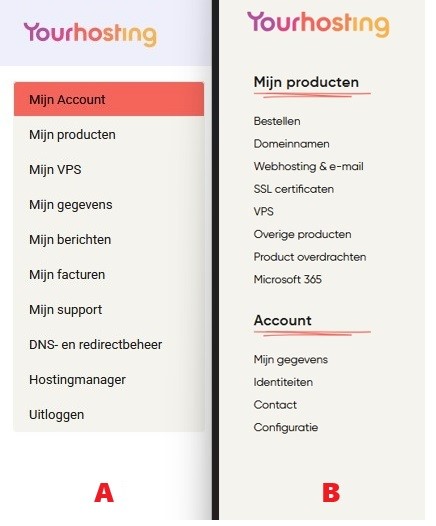
Log in op Mijn Yourhosting met jouw gegevens. Hoe ziet het menu in jouw klantomgeving eruit? Bekijk de onderstaande afbeelding en ga verder bij de juiste stappen;

A: Mijn Account
- Ga naar ‘Mijn gegevens’ in het menu links;
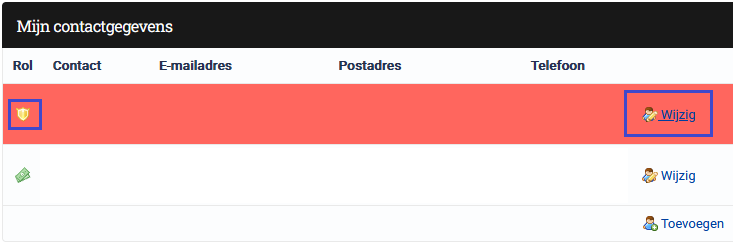
- Let op het penning icoontje voor de naam van de contactpersoon;
- Klik op ‘Wijzig’ achter de naam en dan op ‘Tenaamstelling wijzigen;
- Pas de gegevens naar wens aan en klik op ‘Akkoord’.
NB: Vink de regel aan waarin je akkoord gaat met de kosten.

B: Mijn Yourhosting
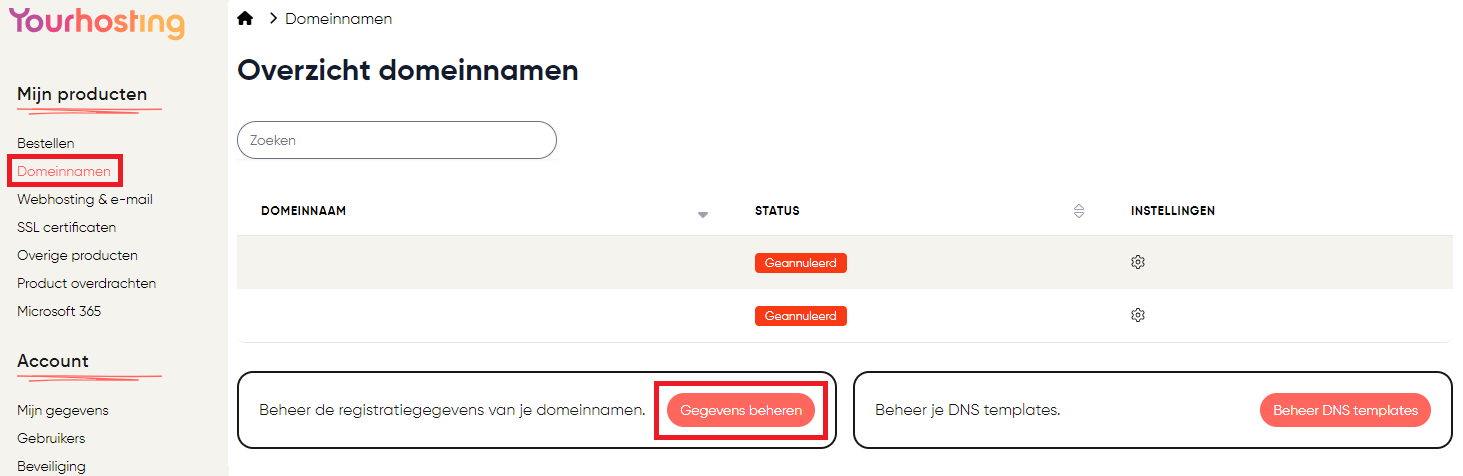
- Ga je naar ‘Domeinnamen‘ in de sidebar;
- Klik op ‘Beheer domeinhouders’;
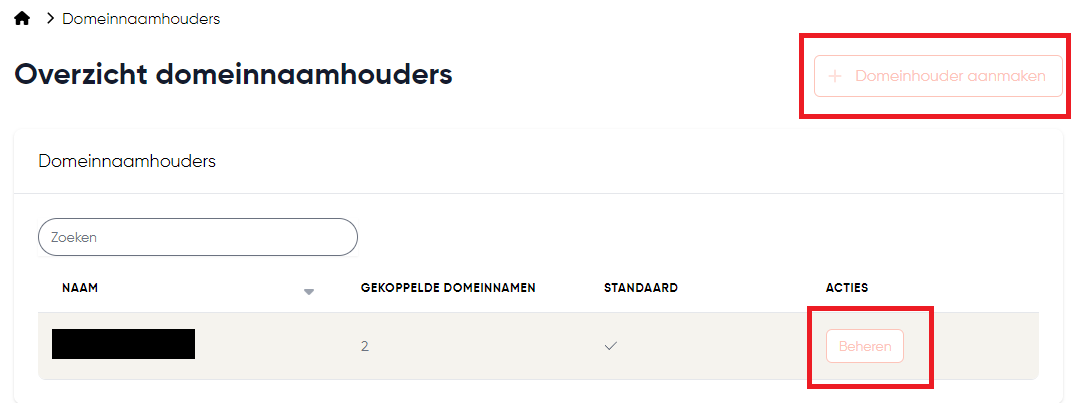
- Klik op ‘Beheren’ achter de naam van de domeinhouder;
- Hier zie je de contactgegevens en de gekoppelde domeinen.

Domeinhouder aanmaken
Om een nieuwe domeinhouder aan te maken doorloop je dezelfde stappen als in de vorige alinea.
- Bij domeinhouders kies je rechts voor ‘Domeinhouder aanmaken’;
- Vul de contactgegevens in en klik op ‘Bewaar’.
NB: Als je nog geen andere domeinhouders hebt aangemaakt, wordt dit automatisch je standaard domeinhouder.

Domeinnamen koppelen
Bij de gegevens van een domeinhouder vindt je ook de huidige gekoppelde domeinnamen.
- Ga naar Koppel domeinen om alle beschikbare domeinnamen te zien;
- Klik op Wijzigingen opslaan en bevestig je keuze;
- Alle domeinen worden gekoppeld aan deze houder.
Als je de houder van een domeinnaam wilt wijzigen, ga je naar de gegevens van diegene en doorloopt daar dezelfde stappen.
Standaard houder
Op de overzichtspagina kun je aanpassen wie de standaard domeinhouder is. Deze wordt automatisch geselecteerd als je tijdens het bestelproces vergeet aan te klikken wie de domeinhouder mag worden. Het aanpassen van de standaardhouder veranderd niet welke domeinnamen op dat moment aan wie zijn gekoppeld.
Domeinhouder verwijderen
- Klik op de Verwijder knop;
- Bevestig in de pop-up je keuze.
NB: Je kunt alleen een domeinhouder verwijderen als er geen domeinnamen meer aan gekoppeld zijn.
Domeinhouder bij nieuwe bestelling
Als je een nieuwe domeinnaam bestelt kies je de gewenste domeinhouder. Als je dit niet doet wordt automatisch de standaard domeinhouder gebruikt.
-
Argeweb
Als je jouw tenaamstelling voor een domeinnaam wilt wijzigen dan kun je de volgende documenten naar ons opsturen.
- Formulier voor naamswijziging
- Uittreksel van de Kamer van Koophandel (voor zakelijke klanten)
- Uittreksel van handelsregister historie KvK (voor zakelijke klanten
Zonder deze documenten kunnen wij de tenaamstelling van je domeinnaam niet wijzigen. Voor de meeste extensies brengen we geen extra kosten in rekening. Bekijk de prijslijst om te zien voor welke extensies kosten in rekening worden gebracht.
-
SoHosted
Ben je klant bij het SoHosted label dan heb je niet de mogelijkheid om deze gegevens zelf aan te passen. Je kunt hiervoor contact met ons opnemen.
-
Vevida
Ben je klant bij het Vevida label dan heb je niet de mogelijkheid om deze gegevens zelf aan te passen. Je kunt hiervoor contact met ons opnemen.
-
De Heeg
Stappenplan
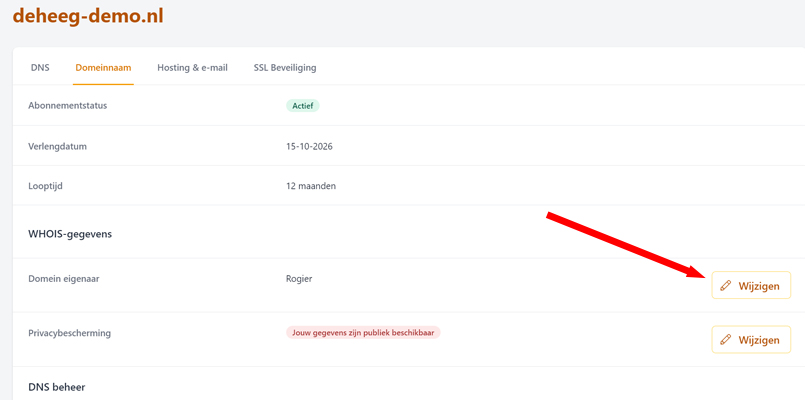
- Log in op je klantomgeving;
- Kik op ‘Beheren’;
- Kik op ‘Beheren bij de gewenste domeinnaam’;
- Kik op het tabblad ‘Domeinnaam’;
- Kik op ‘Wijzigen’ achter de sectie Domein eigenaar;
- Pas de gewenste gegevens aan en klik op ‘Bewaar’.

-
Realhosting
Stappenplan
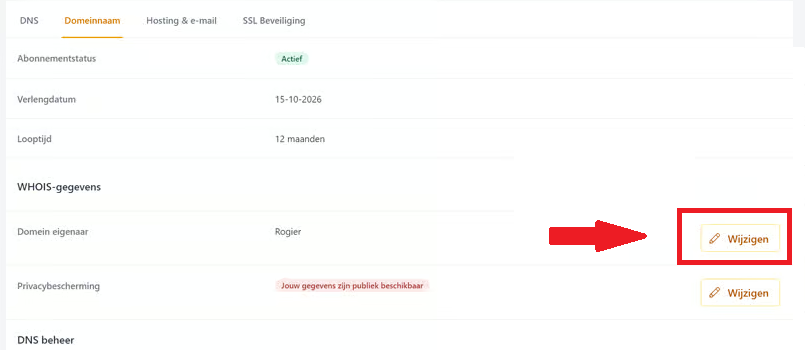
- Log in op je klantomgeving;
- Kik op ‘Beheren’;
- Kik op ‘Beheren bij de gewenste domeinnaam’;
- Kik op het tabblad ‘Domeinnaam’;
- Kik op ‘Wijzigen’ achter de sectie Domein eigenaar;
- Pas de gewenste gegevens aan en klik op ‘Bewaar’.

-
VIP
Stappenplan
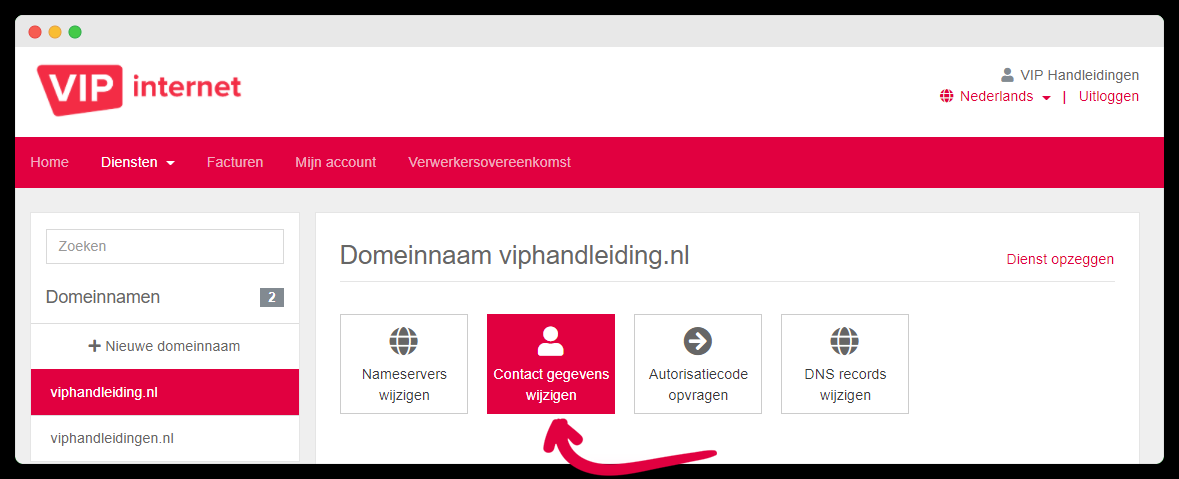
- Log in op je klantomgeving;
- Klik in het Home-scherm op ‘Domeinnamen’;
- Selecteer de domeinnaam in het linker menu;
- Klik op ‘Contact gegevens wijzigen’;
- De houdergegevens bestaan uit drie verschillende contacten: houder, administratief en technisch;
- Selecteer het gewenste tabblad om de gegevens te wijzigen;
- Als alle gegevens gewijzigd zijn klik je op ‘Bewaar gegevens’.

-
Neostrada
Een domeinhouder aanmaken
- Log in op je klantomgeving;
- Ga links naar ’Domein Houders’;
- Klik op ’Nieuwe houder’;
- Vul de gegevens in;
- Klik op ’Opslaan’.
Wijzigen van de houdergegevens
Om bij een domein de houder gegevens aan te passen volg je onderstaande stappen:
- Klik op ’Diensten’;
- Klik op het potlood icoontje naast je domein;
- Klik op het tandwiel icoontje rechtsboven je domeinnaam;
- Selecteer in het drop-down menu de ’Domein Houder’;
- Klik op ’Opslaan’;
Doe dit voor alle rollen waarbij je houder wilt wijzigen; ’Registrant’, ‘Administratief’ en ‘Technisch’.
-
Flexwebhosting
Wijzigingsformulier
Met een wijzigingsformulier kun je de domeinnaam overzetten naar een andere eigenaar. Je kunt dit formulier hier downloaden. Vul de gegevens in en stuur deze naar ons op.
Was dit artikel nuttig?