Het PHP-beveiligingslek is opgelost. Bekijk onze helppagina of lees in onze blog wat er gebeurde.
Extra gebruiker toevoegen aan je klantomgeving
Laatst bijgewerkt: 06 juli 2026
Als je klant bent bij ons heb je een persoonlijke klantomgeving op onze website. Je kunt hier ook iemand anders toegang toe geven door een extra gebruiker toe te voegen aan je klantomgeving. In deze handleiding leggen we je uit hoe je dat doet.
Inleiding
In je klantomgeving beheer je onder andere je producten, persoonlijke gegevens en financiën. Met gebruikers en rollen bepaal je wie toegang heeft tot welke onderdelen. Zo kan een accountant bijvoorbeeld alleen je facturen en administratie inzien, zonder dat die persoon diensten kan bestellen of in je webhostingomgeving kan werken.
Wil je iemand toegang geven? Voeg dan een gebruiker toe en kies de rechten die passen bij de taken van die persoon. De nieuwe gebruiker ontvangt daarna automatisch een e-mail met een link om in te loggen. In die e-mail staat ook het advies om het wachtwoord direct te wijzigen.
Handleiding
Bij welk merk van Yourhosting ben jij klant? Klik het gewenste label aan voor jouw handleiding.
-
Yourhosting
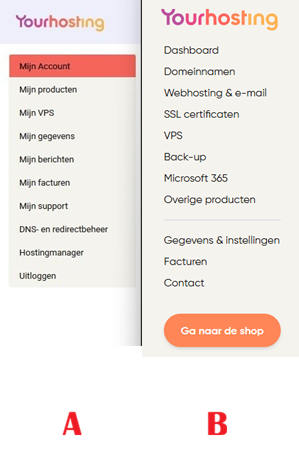
Log in op Mijn Yourhosting met jouw gegevens. Hoe ziet het menu in jouw klantomgeving eruit? Bekijk de onderstaande afbeelding en ga verder bij de juiste stappen;

A: Mijn Account
Stappenplan
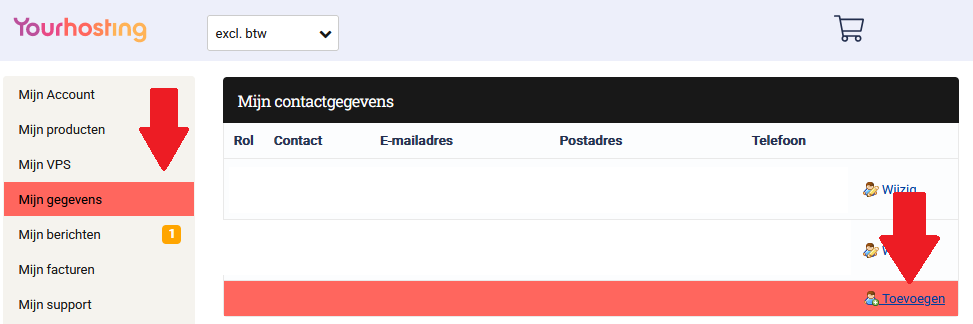
- Ga in het menu links naar ‘Mijn gegevens’ en klik onder ‘Mijn contactgegevens’ rechts onderin op de knop ‘Toevoegen’;

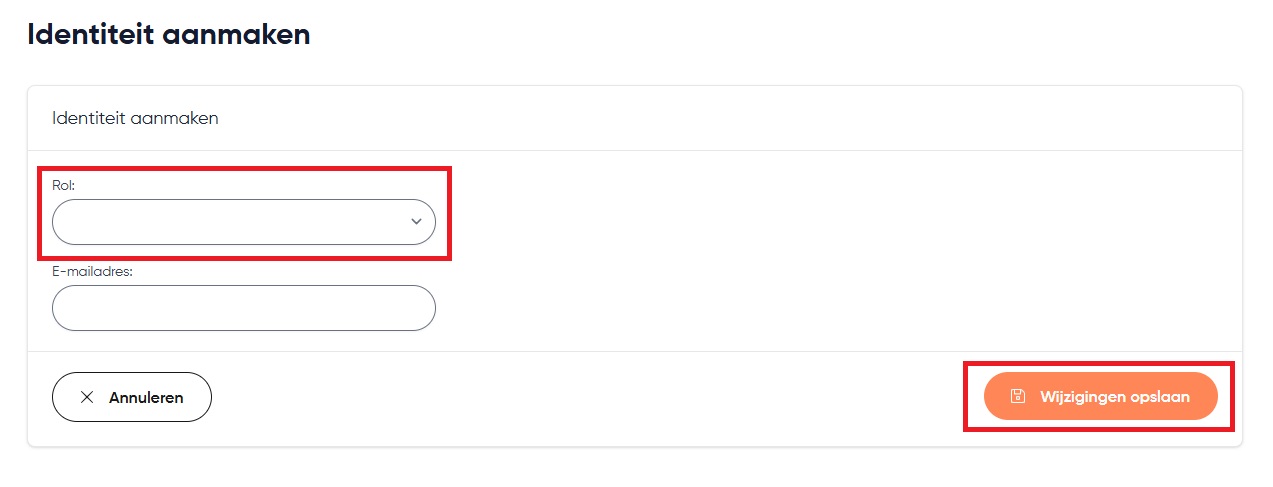
- Kies bij ‘Rol’ de gewenste rol van de gebruiker en vul de contactgegevens in;
- Klik op de knop ‘Bewaar’ om de extra gebruiker aan te maken;
- Er wordt automatisch een mail gestuurd aan het e-mailadres dat is ingevuld bij ‘contactgegevens’ om in te loggen op het klantaccount.
B: Mijn Yourhosting
Stappenplan
- Log in op je klantomgeving;
- Klik op ‘Gegevens & Instellingen’;
- Scroll naar onder en klik op ‘Beheren’ onder het kopje ‘Identiteiten’;

- Kies de gewenste rol en vul het e-mailadres van deze rol in;

- Klik op ‘Opslaan’.
- Ga in het menu links naar ‘Mijn gegevens’ en klik onder ‘Mijn contactgegevens’ rechts onderin op de knop ‘Toevoegen’;

-
RealHosting
Stappenplan
- Log in op je klantomgeving;
- Klik links op ‘Gebruikers’;
- Klik op ‘Toevoegen’;
- Maak een nieuwe gebruiker aan;
- Klik op ‘Opslaan’;
- De nieuwe gebruiker ontvangt een mail met login gegevens.
NB: Om een gebruiker weer te verwijderen klik je op het prullenmand icoontje achter de naam.
Rollen
Iedere gebruiker heeft een rol. Hiermee bepaal je wat de gebruiker kan en mag binnen de omgeving.
- Eigenaar: Als Eigenaar kan je alles. Je hebt alle rechten en kunt andere contactpersonen toevoegen.
- Webmaster: Als Webmaster kan je het volledige technische beheer doen. Maar je kunt niet bij het administratieve gedeelte. Je kunt dus bijvoorbeeld geen bestellingen plaatsen.
-
De Heeg
- Log in op je klantomgeving;
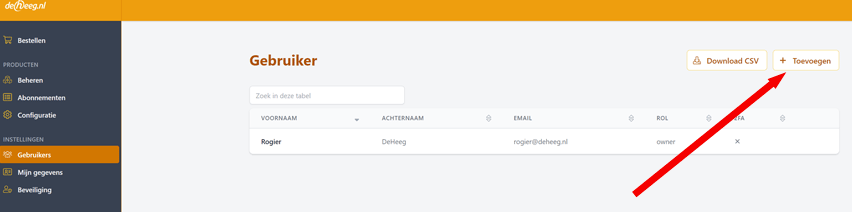
- Klik in de linker kolom op de knop Gebruikers;
- Klik rechts boven op de knop Toevoegen;

Gegevens
Kies bij ‘Rol’ voor Eigenaar of Webmaster.
Eigenaar: Heeft alle rechten.
Webmaster: Heeft beperkte rechten en kan alleen:
- De hostingpakketten bekijken en beheren door in te loggen op PLESK.
- Overzicht abonnementen bekijken.
- Klantgegevens bekijken.
- Two factor authentication inschakelen.
Sla de instellingen op via de knop ‘Bewaar’. Hierna ontvangt de toegevoegde persoon een e-mail met een activatielink.
Activeren
De toegevoegde gebruiker moet zijn/haar account activeren via de knop in de e-mail.
- Er verschijnt daarna direct een nieuw venster in beeld waar de gebruiker een wachtwoord kan opgeven;
- Kies een moeilijk te raden wachtwoord;
- Klik op ‘Afronden’. Hierna is het account klaar voor gebruik.
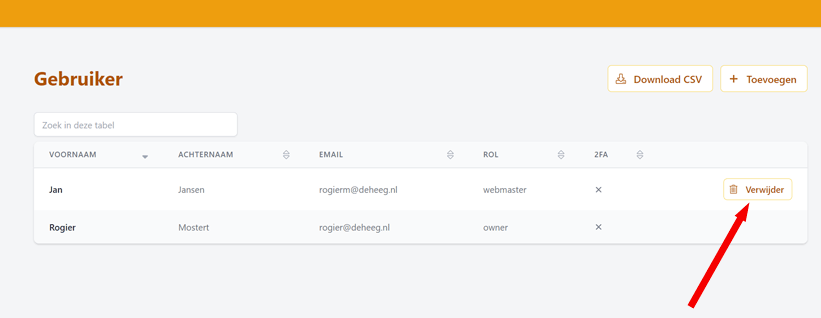
Gebruiker verwijderen
Alleen een gebruiker met de rol ‘Eigenaar’ kan gebruikers verwijderen.

-
Alphamega
- Log in op Mijn Yourhosting (voorheen Mijn Alphamega);
- Ga links naar ‘Account’ en dan naar ‘Beheer gebruikers’;
- Klik op de knop ‘Voeg nieuwe gebruiker toe’;
- Vul de gegevens van de gebruiker in;
- Maak een tijdelijk wachtwoord aan. De gebruiker kan daarna er zelf eentje instellen;
- Klik op ‘Verzenden’;
- Stel nu in welke rechten de gebruiker krijgt. Hiermee bepaal je tot welke onderdelen ze toegang krijgen;
- Klik weer op ‘Verzenden’;
Wachtwoord vergeten?
Geen probleem. Volg de stappen in Inloggen op je klantomgeving en wachtwoord wijzigen – Yourhosting om snel een nieuw wachtwoord aan te vragen en weer in te loggen.
Was dit artikel nuttig?