Het PHP-beveiligingslek is opgelost. Bekijk onze helppagina of lees in onze blog wat er gebeurde.
Producten upgraden
Laatst bijgewerkt: 09 oktober 2026
september 2025
Als je een pakket hebt bij ons kun je upgraden naar een groter pakket. Dit kan via je klantomgeving. In dit artikel leggen we uit hoe je dat doet.
Bij welk merk van Yourhosting ben jij klant? Klik het gewenste label aan voor jouw handleiding.
-
Yourhosting
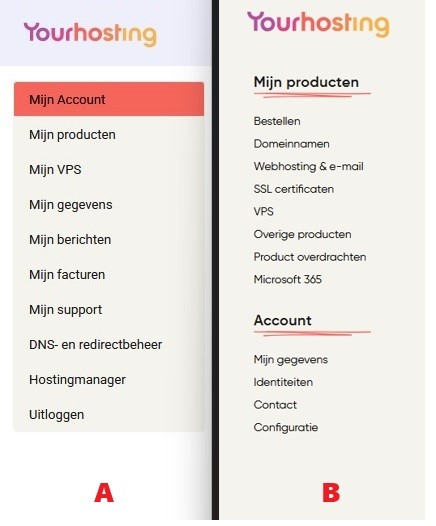
Log in op Mijn Yourhosting met jouw gegevens. Hoe ziet het menu in jouw klantomgeving eruit? Bekijk de onderstaande afbeelding en ga verder bij de juiste stappen;

A: Mijn Account
- Log in op Mijn Account;
- Ga naar Mijn producten;
- Klik achter het pakket dat je wilt upgraden op Ga naar pakketpagina;
- Klik bij je pakket op Upgraden;
- Kies naar welk pakket je wilt upgraden;
- Kies of je je upgrade per direct wilt uitvoeren of vanaf je eerstvolgende contractstermijn;
- Klik op Upgrade om je aanvraag af te ronden.
B: Mijn Yourhosting
- Log in op Mijn Yourhosting;
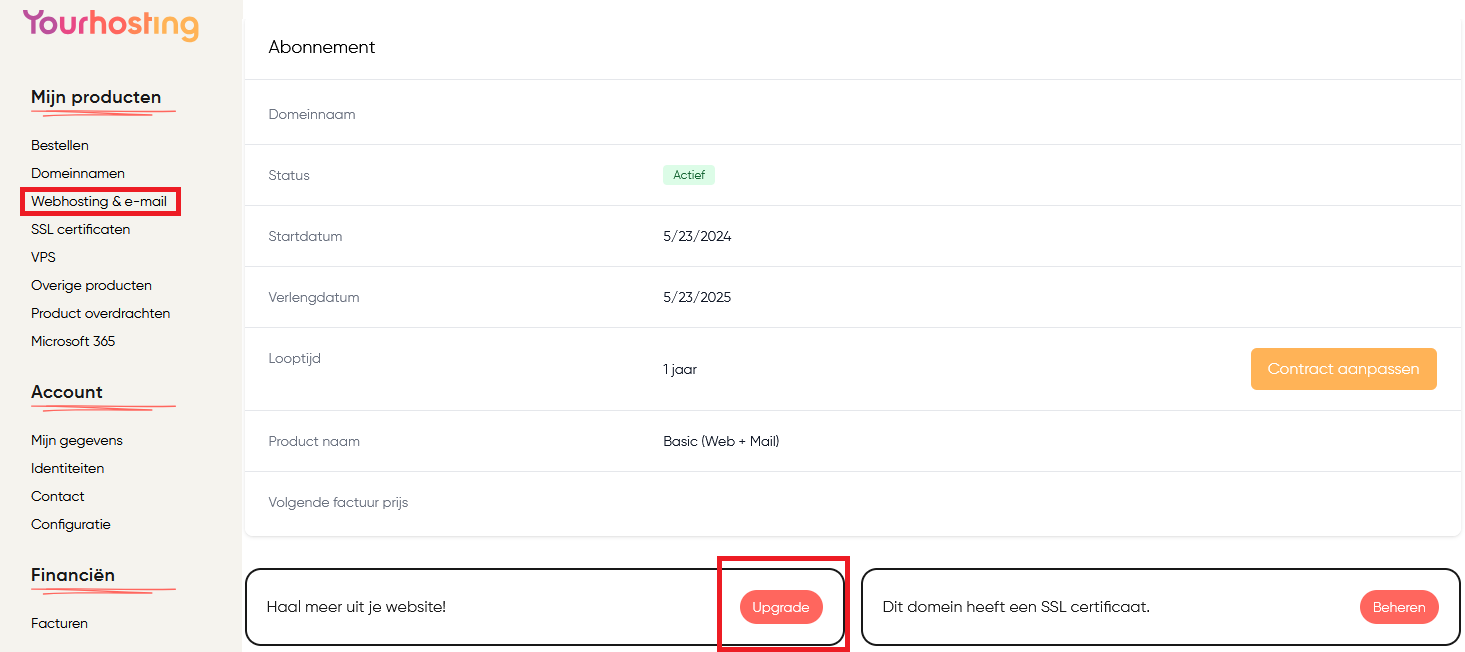
- Klik links in het menu op Webhosting & e-mail;
- Klik op het tandwiel icoon achter het gewenste pakket;
- Klik op de button Upgrade.

-
SoHosted
Je kunt een upgrade bestellen door onderstaande stappen te volgen.
- Log in op je klantomgeving;
- Klik op Mijn diensten;
- Klik op het domein waarvan je het pakket wil upgraden;
- Klik op Upgraden;
- Kies het gewenste pakket en rond de bestelling af.
Kosten
We brengen het prijsverschil tussen beide pakketten in rekening. Met je upgrade gaat daarmee een nieuwe periode van 12 maanden in.
-
Vevida
Als je een product afneemt bij Vevida kun je deze aanpassen vanuit je klantomgeving. In dit stappenplan laten we zien hoe je dat doet.
Stappenplan
- Log in op je klantomgeving;
- Klik op ‘Pakket’;
- Kies het gewenste domeinnaam;
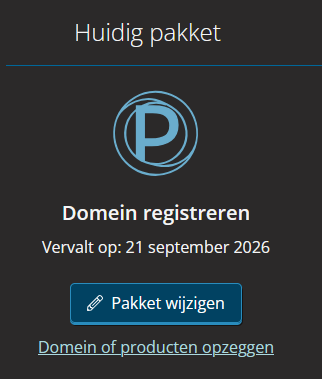
- Ga naar ‘Pakket’;
- Klik op ‘Pakket wijzigen’;
- Kies het gewenste pakket en doorloop de stappen;
- Je ontvangt een mail ter bevestiging en een factuur voor het nieuwe product.

-
Flexwebhosting
Mijn producten
- Log in op je klantomgeving;
- Ga naar ‘Mijn producten’ en vervolgens naar ‘Webhosting’;
- In het menu ga via ‘Mijn Producten’ naar ‘Mijn Hostingpakketten’;
- Klik op ‘Beheer’ en dan op ‘Pakket wijzigen’ in het blok ‘Pakket informatie’;
- Bevestig je keuze door op de knop ‘Wijzig pakket’ te klikken.
Upgrade of downgrade?
Een hostingpakket kan twee kanten op: meer of minder opties, goedkoper of duurder. Dat maakt het verschil tussen een upgrade of downgrade. Een downgrade wordt pas uitgevoerd aan het einde van de huidige looptijd van het pakket. Wordt het pakket duurder, dan is het een upgrade die direct wordt doorgevoerd. Voor een upgrade wordt het duurdere tarief voor de resterende periode uitgerekend.
Bevestigen
Als je het juiste pakket hebt geselecteerd, klik je op de groene knop ‘Wijzig pakket’ om de wijziging door te geven. Zodra de aanvraag bij ons binnenkomt, zorgen wij ervoor dat je hostingpakket gebruik kan maken van de nieuwe opties.
-
Neostrada
Stappenplan
- Log in op je klantomgeving;
- Klik in het linkermenu onder de categorie ‘Account Information op List Accounts’;
- Klik links naast de betreffende domeinnaam op het plusteken;
- Klik onder ‘Actions’ op ‘Change Plan’;
- Selecteer onder ‘Available Packages’ het gewenste pakket;
- Klik op ‘Upgrade/Downgrade’ om het hostingaccount te wijzigen.
Andere aanpassingen
Wil je niets upgraden maar wel graag je pakket aanpassen? Bekijk de handleiding voor jouw bestaande producten inzien.
Was dit artikel nuttig?