Het PHP-beveiligingslek is opgelost. Bekijk onze helppagina of lees in onze blog wat er gebeurde.
Domeinnaam doorsturen of doorlinken
Laatst bijgewerkt: 09 oktober 2026
Permanent of tijdelijk
Als je een domeinnaam hebt kun je deze doorverwijzen. In deze handleiding leggen we uit hoe je dat doet.
Een redirect, doorlink of forward gebruik je om je domeinnaam door te sturen naar een andere domeinnaam. Zoekmachines onthouden deze permanente doorlink en zorgen er voor dat de doorlink sneller werkt.
Permanente doorlink (301-redirect)
Een permanente doorlink (301-redirect) stel je in wanneer je een permanente verwijzing naar een andere website wilt maken. Bijvoorbeeld om twee domeinnamen voor één website wilt gebruiken of als je website een nieuwe naam heeft. Je stelt dan een 301-redirect in voor de oude domeinnaam zodat bezoekers via beide adressen je website kunnen bezoeken.
Tijdelijke doorlink (302-redirect)
Een tijdelijke doorlink (302-redirect) stel je in wanneer je een domeinnaam tijdelijk naar een ander adres wilt verwijzen. Bijvoorbeeld bij groot onderhoud aan je website. Je kunt bezoekers dan tijdelijk op een landingspagina hebben.
Doorlink instellen
Klik hieronder op het merk waar jij klant bent. Je krijgt dan de handleiding die je nodig hebt.
-
Yourhosting
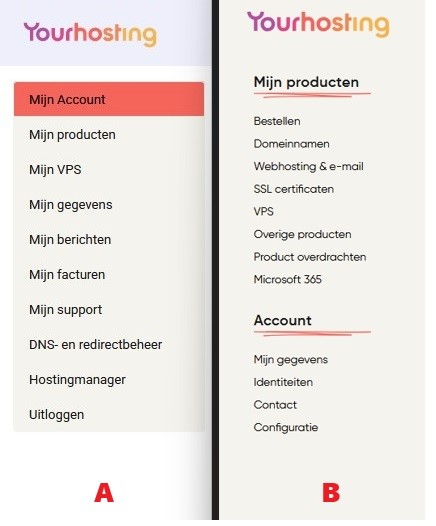
Log in op Mijn Yourhosting met jouw gegevens. Hoe ziet het menu in jouw klantomgeving eruit? Bekijk de onderstaande afbeelding en ga verder bij de juiste stappen;

A: Mijn Account
Een doorlink instellen kan in Mijn Account. Doorloop onderstaande stappen.1. Log in op Mijn Account;
2. Klik in het menu op ‘DNS en Redirectbeheer’;
3. Selecteer de domeinnaam;
4. Vul het veld ‘Subdomeinnaam aanmaken’ alleen in als je een subdomein wilt doorverwijzen;
5. Vul bij ‘Laten doorlinken’ naar het adres in waar je de domeinnaam naar wilt doorsturen;
6. Kies ‘Permanente doorlink’ of ‘Tijdelijke doorlink’ en klik op ‘Opslaan’.B: Mijn Yourhosting
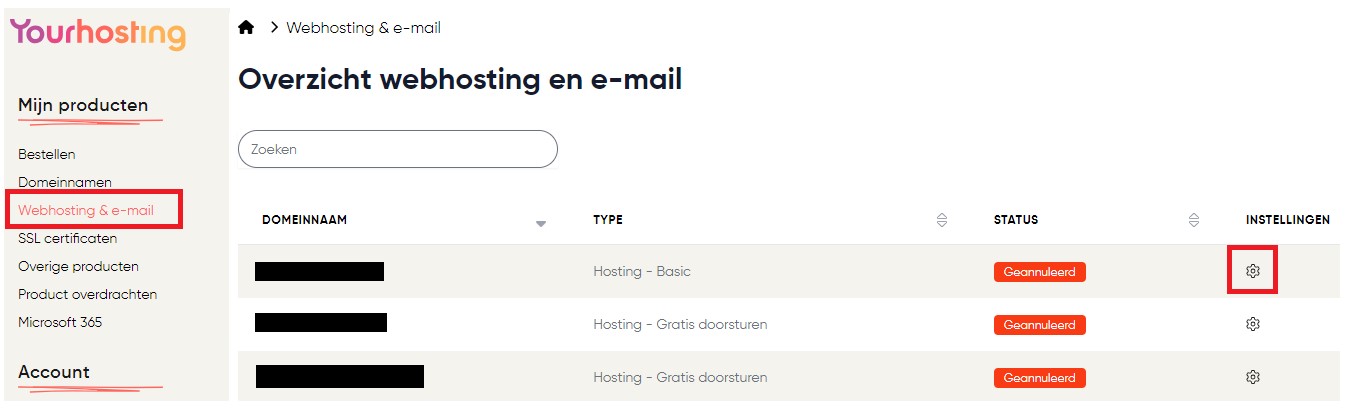
Om je domeinnaam door te sturen ga je eerst naar Mijn Yourhosting. Daar kies je voor Webhosting & E-mail. Vervolgens klik je op het tandwiel icoontje achter de domeinnaam die je wilt doorsturen;

In het nieuwe scherm scroll je naar beneden totdat je het kopje Doorsturen ziet staan. Je kunt nu klikken op deze button:

Je kunt nu een nieuwe doorschakeling instellen.
- Bij ‘Bron’ kun je een subdomeinnaam invoeren. Een subdomein is onderdeel van de domeinnaam en staat voor het hoofddomein en de domeinextensie. Als je alleen de hoofddomeinnaam wilt laten doorsturen dan kun je dit veld leeg laten.
- Bij ‘Bestemming’ vul je de URL in waar de domeinnaam naar moet gaan doorverwijzen. Als je het fijn vindt dat jouw domeinnaam zowel met en zonder ‘www’ wordt doorgestuurd, selecteer dan de optie ‘Voeg www toe’.
Zodra je alles hebt ingesteld klik je op ‘Wijzigingen opslaan’. In de meeste gevallen zal de doorsturing vervolgens na één uur zichtbaar worden.

-
Argeweb
Welke omgeving gebruik jij? Als klant van Argeweb heb je te maken met Plesk of DirectAdmin. Controleer welke omgeving jij gebruikt en kies het juiste stappenplan.

A: Plesk
- Ga naar Plesk. Je leest hier hoe je daar komt;
- In Plesk klik je op ‘Hostinginstellingen’;
- Vul achter ‘Adres van bestemming’ de volledige URL in waar je je domeinnaam naar wilt laten verwijzen;
- Klik op de knop ‘OK’.
B: DirectAdmin
- Log in op je klantomgeving;
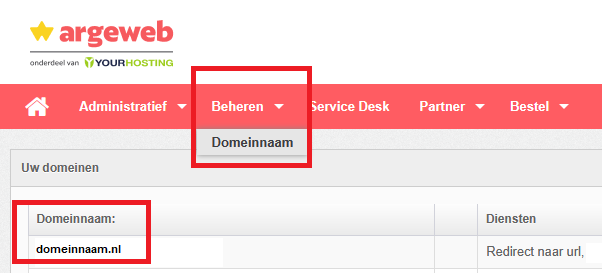
- Klik bovenin op ‘Beheren’ en kies voor ‘Domeinnaam’;
- Klik in het nieuwe scherm de gewenste domeinnaam aan.

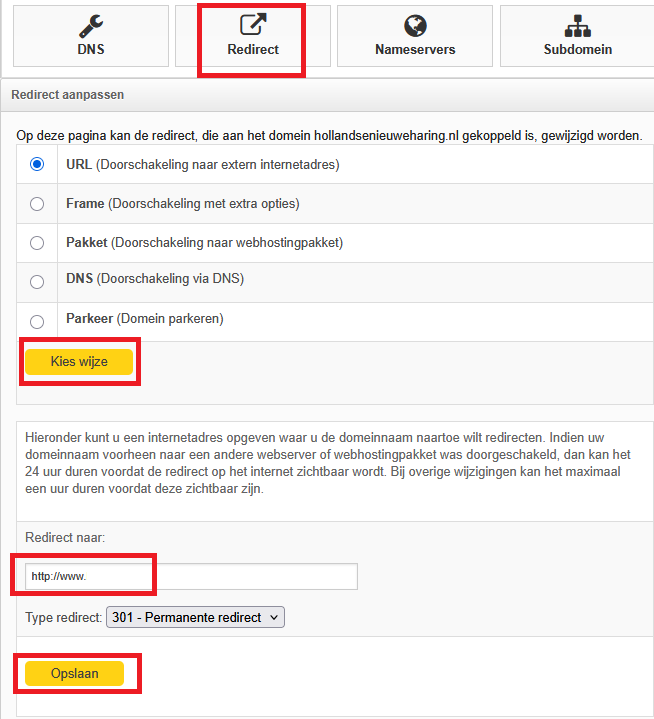
4. Klik in het nieuwe scherm op ‘Redirect’;
5. Kies het type redirect dat je wilt instellen en klik op ‘Kies wijze’;
6. Vul het gewenste doel adres in en bevestig door te klikken op ‘Opslaan’.


-
Vevida
Domeinnaam doorverwijzen
Stuur jouw domein door naar een andere website op Linux Apache door de onderstaande code te plakken in een .htaccess-configuratiebestand. Vervang example.com (regel 3) door het domein dat je wilt doorsturen; en example.net (regel 4) door de nieuwe domeinnaam. Alleen bij regel 3 zet je een voor de punt.
RewriteEngine On
# Domein doorsturen naar andere website
RewriteCond %{HTTP_HOST} ^(?:www.)?example.com$
RewriteRule (.*) http://example.net/$1 [L,R=302]
Je kunt dit ook regelen in Windows Server IIS met een XML-configuratiebestand, web.config. Hierbij vervang je
example.com(regel 9) door het domein dat je wilt doorsturen; en example.net (regel 11) door de nieuwe domeinnaam. Alleen bij regel 9 zet je eenvoor de punt.Let op: bij een .htaccess-bestand betekent status 302 “Tijdelijk verplaatst” en 301 “Permanent verplaatst”. Activeer de 301 pas als alles getest is en werkt. Bij een web.config-bestand doe je dit door redirectType=”Temporary” te veranderen in redirectType=”Permanent”.
<?xml version="1.0" encoding="UTF-8"?>
<configuration>
  <system.webServer>
    <rewrite>
      <rules>
        <rule name="Domein doorsturen naar andere website" stopProcessing="true">
          <match url="(.*)" />
          <conditions>
            <add input="{HTTP_HOST}" pattern="^(?:www.)?example.com$" />
          </conditions>
          <action type="Redirect" url="http://www.example.net/{R:1}" redirectType="Temporary" />
        </rule>
      </rules>
    </rewrite>
  </system.webServer>
</configuration>
-
VIP
Stappenplan
1. Log in op je klantomgeving;
2. Klik in het kader op Forwarding diensten;
3. Selecteer het juiste domein achter Koppelen aan;4. Klik op Koppelen. De forwardingdienst is nu succesvol gekoppeld aan het domein;
5. Kies de gewenste forwarding;6. Vul de gewenste domeinnaam in. Klik op Bewaar gegevens.


-
Alphamega
Stappenplan
1. Log in op Mijn Yourhosting (voorheen Mijn Alphamega) met je e-mailadres en wachtwoord;
2. Klik op Parking en dan op de domeinnaam waar het om gaat;
3. Klik in het menu op Plesk (Technical Controlpanel);
4. Klik op de knop “Klik hier om naar het Technical Controlpanel (Plesk) te gaan”;
5. In Plesk klik je op Hostinginstellingen;
6. Vul achter Adres van bestemming de volledige URL in waar je je domeinnaam naar wilt laten verwijzen;
7. Klik op de knop OK;
8. Sluit het venster of log uit.
-
Realhosting
Stappenplan
1. Log in op je klantomgeving;
2. Ga naar Beheren;
3. Klik op Beheer achter de domeinnaam die je wilt doorverwijzen;
4. Klik DNS Instellingen open;
5. Kies voor Doorsturen beheren;6. Vul de URL in en sla op. De wijziging kan maximaal vier uur duren.

-
De Heeg
Stappenplan
1. Log via je account in op Plesk;
2. Klik op Websites & domeinen;
3. Selecteer het gewenste domein;
4. Klik op Hosting & DNS;
5. Klik op de link Hostinginstellingen;6. Selecteer Website doorschakelen in het dropdown menu;
7. Vul het volledige adres in van de website inclusief http: of https;
8. Kies het gewenste type van doorschakelen;9. Sla de wijzigingen op met de knop OK.


-
SoHosted
Stappenplan
1. Ga naar onze website.
2. Klik rechts bovenin op Inloggen en kies voor Mijn Yourhosting;
3. Vul je gebruikersnaam (e-mailadres) en wachtwoord in en klik op Inloggen;
4. Klik op Mijn diensten;
5. Open de domeinnaam die je wil beheren;
6. Klik op Domeinnaam beheren;
7. Klik op Doorstuur/Alias wizard starten;
8. Selecteer 301 redirect (aanbevolen) en klik op Volgende;
9. Vul het adres in waar je bezoekers naar wil doorsturen;
10. Klik op Afronden.
-
Neostrada
Doorverwijzing instellen via cPanel- Log in op cPanel;
- Klik onder ‘Domeinen’ op ‘Omleidingen’;
- Kies het type omleiding. Definitief (301) of Tijdelijk (302);
- Selecteer het domein dat je wilt doorverwijzen, of kies ‘Alle openbare domeinen’;
- Vul de ‘Bestemming URL’ in;
- Stel in of je met of zonder ‘www’ wilt doorverwijzen.
Doorverwijzing verwijderen
Klik bij de ingestelde redirect op ‘Verwijderen’ om de omleiding ongedaan te maken.
Was dit artikel nuttig?