Het PHP-beveiligingslek is opgelost. Bekijk onze helppagina of lees in onze blog wat er gebeurde.
Nameservers beheren
Laatst bijgewerkt: 09 oktober 2026
november 2025
Met nameservers bepaal je waar het DNS beheer van je domeinnaam ligt. Het wijzigen van de nameservers heeft daarom effect op je website en e-mailverkeer. Je verwijst hiermee namelijk de gehele domeinnaam door. Het is daarom mogelijk dat na het wijzigen van de nameservers je website niet meer beschikbaar is.
In deze handleiding leggen we uit hoe je de nameservers van jouw domeinnaam aanpast.
Bij welk merk van Yourhosting ben jij klant? Klik het gewenste label aan voor jouw instructies.
-
Yourhosting
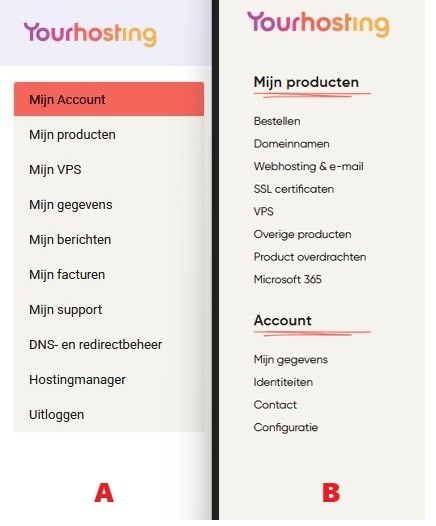
Log in op Mijn Yourhosting met jouw gegevens. Hoe ziet het menu in jouw klantomgeving eruit? Bekijk de onderstaande afbeelding en ga verder bij de juiste stappen;

A: Mijn Account
- Klik in het menu links op ‘DNS- en Redirectbeheer’;
- Klik op ‘Beheer’ achter de gewenste domeinnaam;
- Ga naar het kopje ‘Nameservers instellen en beheren’;
- Klik op ‘Bewerk nameservers’;
- Voer de gewenste wijzigingen door en klik op ‘Nameservers opslaan’.
NB: Met de knop ‘Reset’ zet je de nameservers terug naar de standaard nameservers van Yourhosting.
B: Mijn Yourhosting
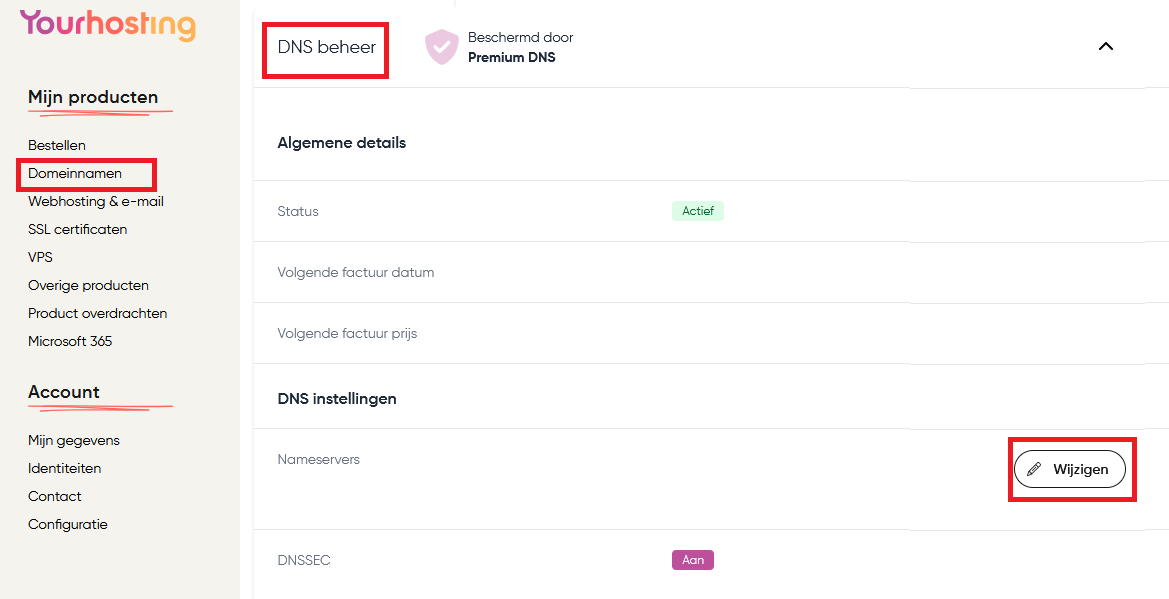
- Ga links in het menu naar ‘Domeinnamen‘;
- Klik op het tandwiel icoontje achter de gewenste domeinnaam;
- Scroll naar het kopje ‘DNS beheer’ klap deze open;
- Klik op ‘Wijzigen’ achter ‘Nameservers.’

Aanpassen
- In het nieuwe venster kun je ‘Gebruik aangeleverde nameservers’ aanvinken;
- Vink deze uit als je eigen nameservers wilt invoeren;
- Als alles naar wens staat klik je op ‘Wijzigingen opslaan.’
-
Argeweb
1. Log in op Mijn Argeweb met je klantnummer en het bijbehorende wachtwoord;
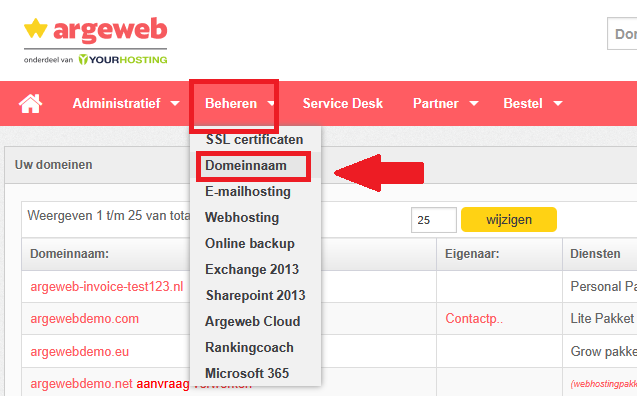
2. Kies voor ‘Beheren’ en klik op ‘Domeinnaam’;

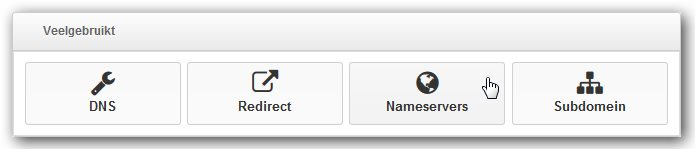
3. Selecteer de betreffende domeinnaam en klik bovenaan op ‘Nameservers’;

4. Voer je eigen nameservers in. Als je het IP-adres van deze nameservers niet weet zoek je onderaan de pagina het IP-adres op;
5. Na het invoeren van deze gegevens klik je op ‘Opslaan’.
-
Vevida
Nameservers
Het is niet mogelijk om additionele DNS-servers bij je domein te vermelden, anders dan:
- ns1.vevida.net
- ns2.vevida.net
- ns3.vevida.com
Wij kunnen DNS-wijzigingen voor je regelen zoals A-records (subdomeinen), CNAMES, MX-records. Wil je een domein bij Vevida registreren en ergens anders laten hosten dan kunnen wij de betreffende A-records op onze DNS-servers door sturen naar de door jou opgegeven IP-adressen. Ook kunnen we IPv6 subdomeinen (AAAA-records) aanmaken. Dit kan alleen naar je eigen IPv6 adres.
Let op: Omdat Vevida shared hosting aanbiedt (meerdere websites op één server) kunt je jouw website niet bekijken via een IP-adres.
-
RealHosting
1. Log in op je klantomgeving;
2. Ga in het menu links naar ‘Beheren’;
3. Klik op ‘Beheer’ achter de regel van de gewenste domeinnaam;
4. Klik op ‘Domeinnaam’ en wijzig de nameservers;
5. Ga naar het tabblad ‘Domeinnaam’;
6. Klik bij het kopje ‘DNS beheer’ achter de nameservers op de knop ‘Wijzigen’;
Je kunt onze nameservers gebruiken (‘Gebruik aangeleverde name servers’). Kies je deze optie, dan worden de standaard nameservers van RealHosting ingesteld. Hiermee kan je ook via je klantomgeving de DNS zone van de domeinnaam beheren. Als je deze optie uit zet, verschijnen er invulvelden waar je andere nameservers kunt invullen. Als je dit hebt gedaan klik je op de knop ‘Bewaar’.
Let op: Als je dit doet kun je dus niet meer via ons controle paneel de DNS zone van de domeinnaam beheren. Verder is het nog belangrijk dat je DNSSEC uit zet, als niet onze nameservers worden gebruikt, anders is je domein niet meer goed bereikbaar.
Als je over de DNSSEC sleutel(s) beschikt van de nieuwe DNS provider, dan kun je DNSSEC uiteraard wel aan zetten en de sleutel(s) daarvoor invoeren.
-
VIP
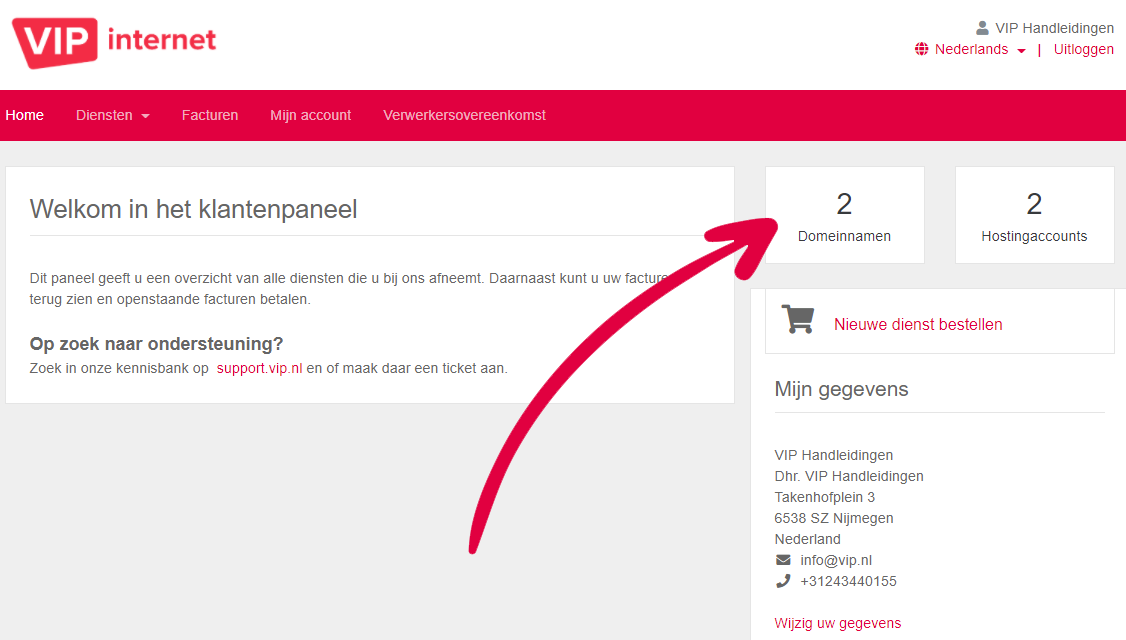
Ga naar je domeinnaam in je klantomgeving. Klik in het rechter kader op ‘Domeinnamen’.

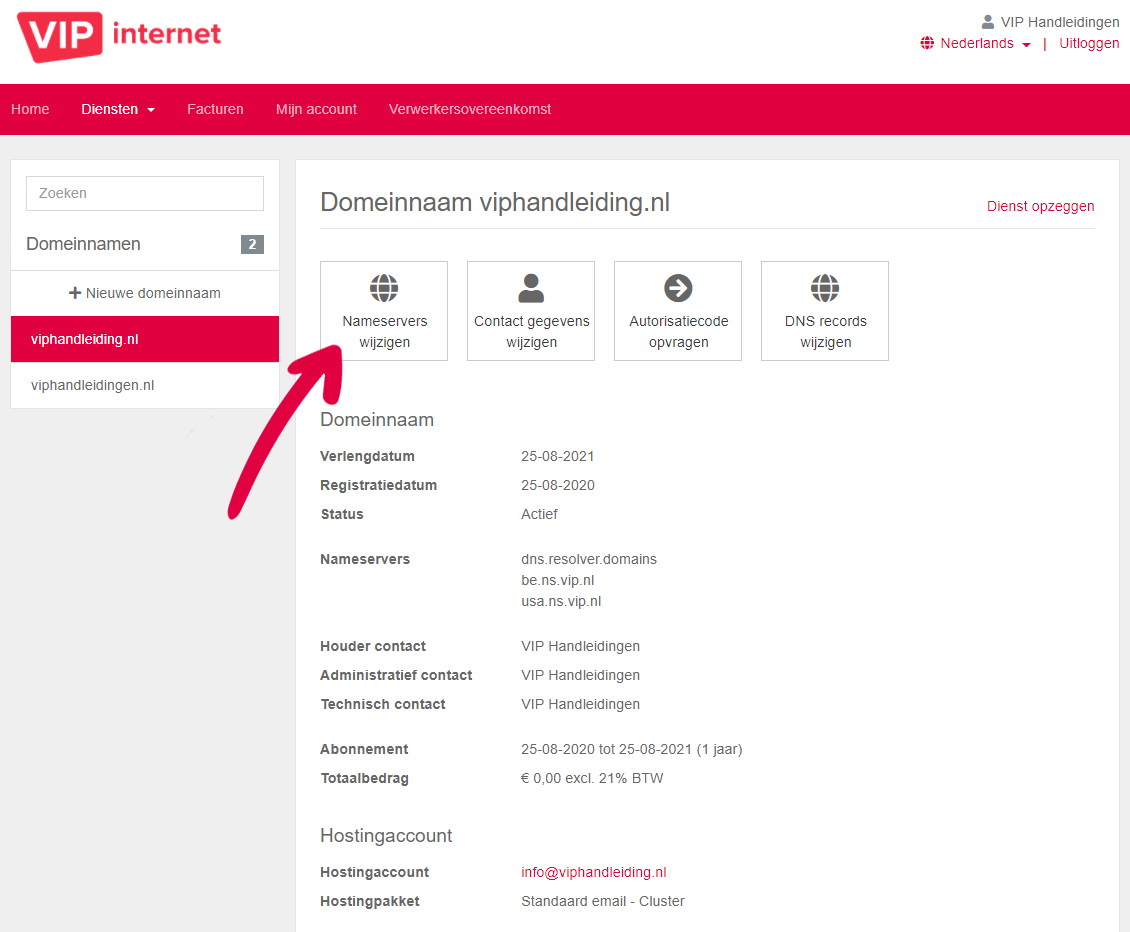
Selecteer links de juiste domeinnaam en klik op ‘Nameservers wijzigen’.

Vul de wijzigingen in en klik op ‘Bewaar gegevens’.
Terug naar VIP nameservers
Dit kan altijd zolang je de domeinregistratie dienst voor deze domeinnaam bij ons afneemt of van plan bent om af te nemen. Als je handmatig onze nameservers terug zet moet de DNS zone nog wel bestaan.
- Nameserver 1: dns.resolver.domains
- Nameserver 2: be.ns.vip.nl
- Nameserver 3: usa.ns.vip.nl
-
Neostrada
Wat zijn de nameservers van Neostrada?
Wij hebben twee verschillende soorten nameservers. Standaard en anoniem. Beide zijn gratis in gebruik, maar wat is het verschil?
Standaard nameservers
De standaard nameservers zijn de nameservers waar de bedrijfsnaam van Neostrada in voorkomt, namelijk de volgende:
- lisa.neostrada.nl
- sandra.neostrada.nl
- christina.neostrada.nl
Domeinnamen worden standaard aan deze nameservers toegevoegd, tenzij je zelf voor andere nameservers kiest.
Anonieme nameservers
Als je niet wilt dat de bedrijfsnaam van Neostrada in de nameservers voorkomt, dan kies je voor onze anonieme nameservers. Dat zijn de volgende:
- een.dnssrv.nl
- twee.dnssrv.nl
- drie.dnssrv.nl
De anonieme nameservers worden vaak door resellers gebruikt, zodat je klanten niet zien dat de nameservers van Neostrada zijn.
IP adressen nameservers
Als je virtuele nameservers of eigen nameservers wil maken of als je externe host de ip adressen van onze nameservers nodig heeft, dan gebruik je de volgende:
A records:
- 85.17.199.26
- 172.104.143.74
- 66.228.38.167
AAAA records:
- 2a02:40c0:1:2::100
- 2a01:7e01::f03c:91ff:fee9:95bd
- 2600:3c03::f03c:91ff:fe0a:b97
”
-
Flexwebhosting
Hoe pas ik mijn nameservers aan in de klantenpagina?Het aanpassen van je nameservers doe je zelf via je klantenpagina. Bijvoorbeeld als je gebruik gaat maken van een externe websitebuilder zoals Wix of Weebly. Of een Exchange Mailprovider zoals Office365 of GoogleApps.
- Begin bij je lijst met domeinnamen. Deze vind je in het menu onder ’Mijn Producten’, gevolgd door ’Mijn Domeinen’;
- Zoek in de lijst van domeinnamen de naam die je wilt opheffen. Klik op de de domeinnaam in de eerste kolom;
- In het eerste blok van de pagina vind je de Domein informatie;
- Als je op die knop klikt, komen er een extra waarschuwing in beeld en twee invoervelden om de nieuwe nameservers op te geven;
- Alles goed overgenomen? Met de groene knop ’Wijzig’ kun je de wijziging opslaan.
Tip: Je stelt altijd minimaal twee nameservers in. Het kunnen er ook meer zijn. Klik op het groene plusje om een regel toe te voegen. Het kan tot 24 uur duren voordat de wijziging helemaal actief is. Nu is dus het moment om te controleren of bij de nieuwe provider alles goed staat ingesteld.”
Was dit artikel nuttig?