Het PHP-beveiligingslek is opgelost. Bekijk onze helppagina of lees in onze blog wat er gebeurde.
Subdomeinnamen aanmaken
Laatst bijgewerkt: 09 oktober 2026
Als je een domeinnaam afneemt bij ons kun je ook een subdomeinnaam maken. Een subdomein bestaat uit een bestaande domeinnaam met een gedeelte daarvoor dat wordt gescheiden door een punt. Je kunt subdomeinen bijvoorbeeld gebruiken om een bepaald onderdeel van je site onder de aandacht te brengen.
Inleiding
Een voorbeeld van een subdomeinnaam is ‘helpdesk.jedomein.nl’. De domeinnaam is ‘jedomein.nl’ en het subdomein is ‘helpdesk’.
Met subdomeinnamen kun je geld besparen; je hoeft geen aparte domeinnaam te registreren voor de helpdesk. Met deze subdomein geef je klanten een directe link naar dit gedeelte van je website. Dit is gebruiksvriendelijk en werkt ook goed in promotieacties. Bijvoorbeeld ‘uitverkoop.jouwshop.nl’.
Subdomeinnaam maken
Bij welk merk van Yourhosting ben jij klant? Kies het gewenste label voor jouw handleiding
-
Yourhosting
Bij Yourhosting maak je eenvoudig een ongelimiteerd aantal subdomeinnamen. Ieder subdomein koppel je aan een folder op de server. Dit doe je in Plesk.
- Log in op Plesk. Je leest hier hoe je dat doet;
- Ga naar ‘Website & domeinen’;
- Klik bovenaan op ‘Subdomeinnaam toevoegen’;
- In de regel achter ‘Hoofdmap’ kun je bepalen naar welke map de subdomein verwijst.


-
Argeweb
Welke omgeving gebruik jij? Als klant van Argeweb heb je te maken met Plesk of DirectAdmin. Controleer welke omgeving jij gebruikt en kies het juiste stappenplan.

A: Plesk
In Plesk maak je eenvoudig een ongelimiteerd aantal subdomeinnamen. Ieder subdomein koppel je aan een folder op de server.
- Log in op Plesk. Je leest hier hoe je dat doet;
- Ga naar ‘Website & domeinen’;
- Klik bovenaan op ‘Subdomeinnaam toevoegen’;
- In de regel achter ‘Hoofdmap’ kun je bepalen naar welke map de subdomein verwijst.
B: DirectAdmin
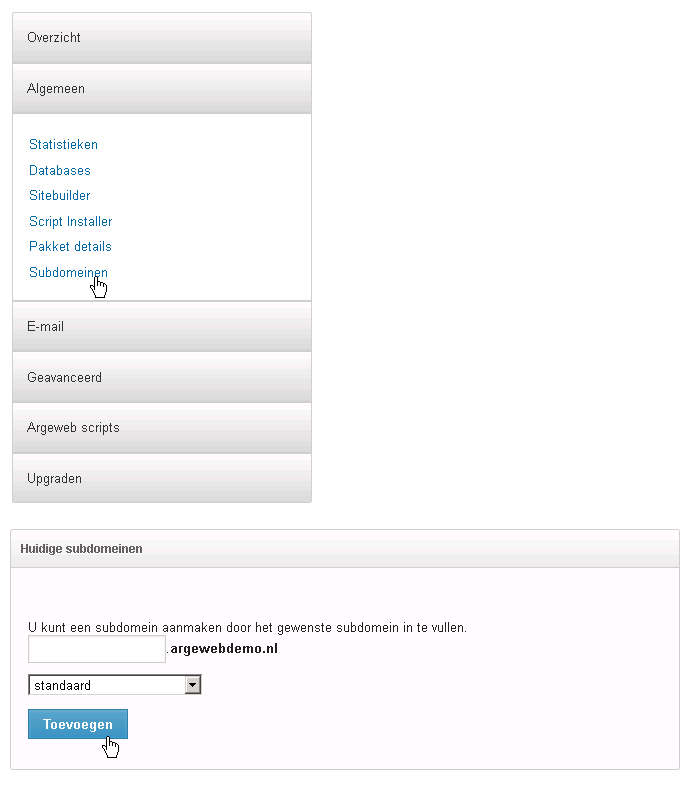
- Log in op Mijn Argeweb;
- Klik in de menubalk op ‘Beheren’;
- Kies voor ‘Webhosting’;
- Klik op het pakket aan waarop je een subdomein wilt;
- Ga in het menu rechts naar ‘Algemeen’;
- Kies voor ‘Subdomeinen’;
- Vul in het invulveld de naam van het subdomein in en klik op ‘Toevoegen’.


-
Vevida
Subdomein instellen
- Log in op Mijn Yourhosting;
- Ga naar het tabblad ‘Website van je domein’;
- Klik op ‘Subdomein toevoegen’;
- Typ de naam van je nieuwe subdomein in het veld ‘Naam’;
- Klik op de knop ‘Toevoegen’.
NB: Het subdomein is na ongeveer 15 minuten klaar om te gebruiken.
-
RealHosting
- Log in op het controle paneel;
- Klik in het menu op ‘Beheren’;
- Je zit nu in het overzicht met jouw diensten;
- Klik op de gewenste website waarop je een subdomein wilt aanmaken;
- Kies voor ‘Hosting & email’ en vervolgens ‘Hosting beheren’;
- Klik op ‘Subdomein toevoegen’;
- Maak het gewenste subdomein aan en klik op ‘OK’.
-
De Heeg
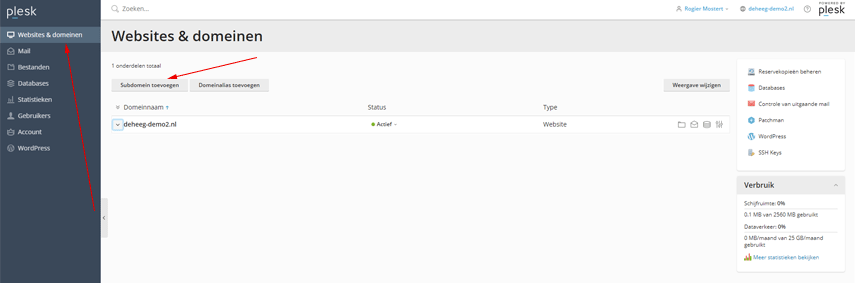
- Log via je account in op de Plesk omgeving;
- Klik in de linker kolom op de link ‘Websites & Domeinen’;
- Klik vervolgens op ‘Subdomein toevoegen’;
- Vul bij ‘Naam subdomein’ de gewenste naam in;
- Klik op OK om de subdomein toe te voegen;
- De nieuwe subdomein staat nu onder ‘Websites & domeinen’.

-
VIP
Om een subdomein aan te maken doorloop je de volgende stappen.
- Log in op je klantomgeving;
- Ga naar ‘Diensten’ en klik op ‘Hostingaccounts’;
- Kies links de gewenste domeinnaam;
- Klik op de button ‘Inloggen controle paneel’;
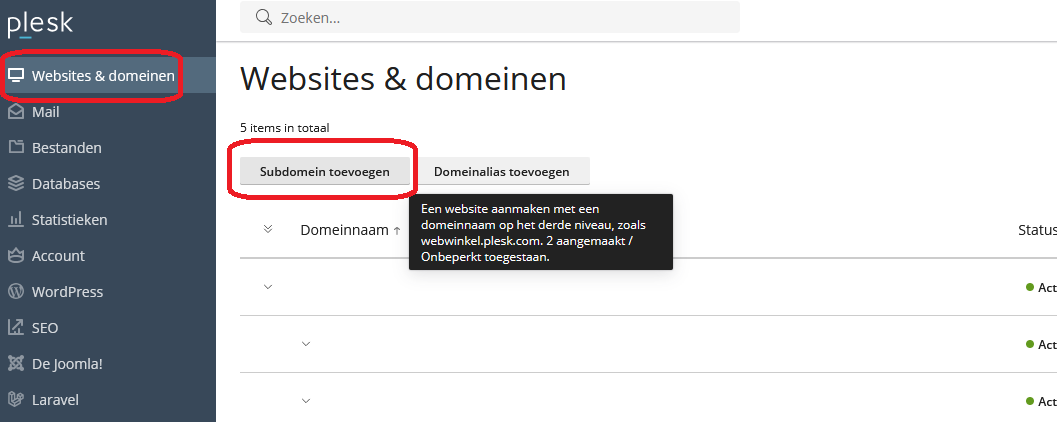
- Ga in het nieuwen venster naar ‘Websites & domeinen’;
- Klik nu op ‘Subdomein toevoegen’;
- Vul de vereiste velden in en klik op ‘Ok’.

-
Flexwebhosting
Stappenplan
- Log in op je klantaccount;
- Klik in het menu op ‘Mijn producten’;
- Klik in het uitklap-menu op ‘Mijn Hosting paketten’;
- Klik achter de domeinnaam op ‘Login’;
- Ga bovenin naar ‘Account beheer’ en klik op ‘Subdomein Beheer’;
- Klik op ‘Subdomein toevoegen’;
- Vul de naam van je subdomein in;
- Klik op ‘Subdomein aanmaken’.
NB: In de public_html map staat nu een submap met exact dezelfde naam als je subdomein. Plaats hier de bestanden die je wilt tonen via je subdomein.
Was dit artikel nuttig?