Het PHP-beveiligingslek is opgelost. Bekijk onze helppagina of lees in onze blog wat er gebeurde.
Afwezigheidsberichten instellen
Laatst bijgewerkt: 09 oktober 2026
Een afwezigheidsbericht stel je in wanneer je op vakantie gaat, of wanneer je om een andere reden zelf je e-mail niet kunt beantwoorden. Het afwezigheidsbericht is een bericht dat automatisch verstuurd wordt aan iedereen die een bericht aan jou stuurt. In deze handleiding leggen we alles uit over afwezigheidsberichten instellen.
Inleiding
Bij welk merk van Yourhosting ben jij klant? Kies hieronder het gewenste label voor jouw instructies.
-
Yourhosting
In Plesk stel je afwezigheidsberichten in en bepaal je de inhoud van het bericht. Standaard wordt het afwezigheidsbericht één keer per dag per afzender verzonden. Ontvang je een bericht van info@domeinnaam.nl, dan ontvangt dit e-mailadres jou afwezigheidsbericht. Stuurt info@domeinnaam.nl dezelfde dag nog een bericht, dan weet het afwezigheidsbericht dat dit e-mailadres niet nog een reactie hoeft te ontvangen. Zo voorkom je dat je contacten overspoeld worden met jouw afwezigheidsberichten.
Let bij het testen van je afwezigheidsbericht wel goed op; stuur je een test, dan ontvang jij zelf dus ook maar één keer een afwezigheidsbericht. Wil je nog een test uitvoeren, dan moet je hiervoor een ander e-mailadres gebruiken.
Stappenplan
Een afwezigheidsbericht stel je in via Plesk. Volg onderstaande stappen om een afwezigheidsbericht in te stellen:
- Log in op je klantomgeving bij Yourhosting;
- Ga naar de Plesk omgeving van jouw pakket;
- Klik op het pakket waarvoor je de wijzigingen wilt doorvoeren;
- Klik op ‘Mail’;
- Klik op het e-mailadres waarvoor je een afwezigheidsbericht wilt instellen;
- Klik op het tabblad ‘Afwezigheidsbericht’;
- Klik op ‘Afwezigheidsbericht activeren’;
- Vul een onderwerp en bericht in;
- Controleer of de rest van de instellingen naar wens zijn ingevuld;
- Klik op ‘Ok’, of ‘Toepassen’ om het bericht op te slaan en te activeren.
-
Argeweb
Welke omgeving gebruik jij? Als klant van Argeweb heb je te maken met Plesk of DirectAdmin. Controleer welke omgeving jij gebruikt en kies het juiste stappenplan.

A: Plesk
- Log in op Plesk. Je leest hier hoe je dat doet;
- Klik op het pakket waarvoor je de wijzigingen wilt doorvoeren;
- Klik op ‘Mail’;
- Klik op het e-mailadres waarvoor je een afwezigheidsbericht wilt instellen;
- Klik op het tabblad ‘Afwezigheidsbericht’;
- Klik op ‘Afwezigheidsbericht activeren’;
- Vul een onderwerp en bericht in;
- Controleer of de rest van de instellingen naar wens zijn ingevuld;
- Klik op ‘Ok’, of ‘Toepassen’ om het bericht op te slaan en te activeren.
B: DirectAdmin
- Log in op Mijn Argeweb;
- Klik op ‘Beheren’ en vervolgens op ‘Webhosting’ of ‘E-mailhosting’;
- Kies voor ‘Mail’ of ‘Mailmanager’;
- Klik op ‘Open’ achter het gewenste account;
- Klik op ‘Autoresponder’ en dan op ‘Activeren’;
- Vul je voorkeuren in en bevestig met ‘Opslaan’. De automatische reply is nu ingesteld.

-
SoHosted
Stappenplan
- Ga naar onze website;
- Klik rechts bovenin op ‘Inloggen’ en kies voor ‘Mijn Yourhosting’;
- Vul je gebruikersnaam (e-mailadres) en wachtwoord in en klik op ‘Inloggen’;
- Klik op ‘Mijn diensten’;
- Klik bij het domein dat je wil beheren op de Plesk-knop;
- Klik op ‘Mail’ in het menu links;
- Kies voor het tabblad ‘E-mailadressen’ en klik het gewenste mailadres aan;
- Onder het tabblad ‘Automatische beantwoording’ kun je een automatisch antwoord instellen.
-
Vevida
Stappenplan
- Login op Jouw Vevida omgeving;
- Klik op ‘E-mail’;
- Klik op het e-mailadres waarvoor je de autoresponder wilt instellen;
- Klik op ‘Bewerk automatisch antwoord’;
- Vink ‘Verstuur een automatisch antwoord op e-mails naar dit adres’;
- Klik op ‘Bewaar automatisch antwoord’.
Webmail
- Klik in de webmail op het tandwiel icoon;
- Kies voor ‘Mail’;
- Kies nu voor ‘Afwezigheid’;
- Zet een vinkje voor ‘Automatisch bericht voor afwezigheid inschakelen’;
- Vul het onderwerp in en vervolgens het afwezigheidsbericht zelf;
- Klik nu op het diskette icoontje om je bericht op te slaan;
- Je afwezigheidsbericht is nu opgeslagen;
- Als je deze pagina nu ververst zie je rechtsboven bij het envelopje een rode pijl staan. Dat is voor jou het sein dat je bericht van afwezigheid is ingesteld.
-
RealHosting
Stappenplan
- Log in op je klantomgeving;
- Selecteer het gewenste pakket en klik door naar Plesk;
- Klik in het menu links op ‘Mail’;
- Klik op het gewenste mailadres;
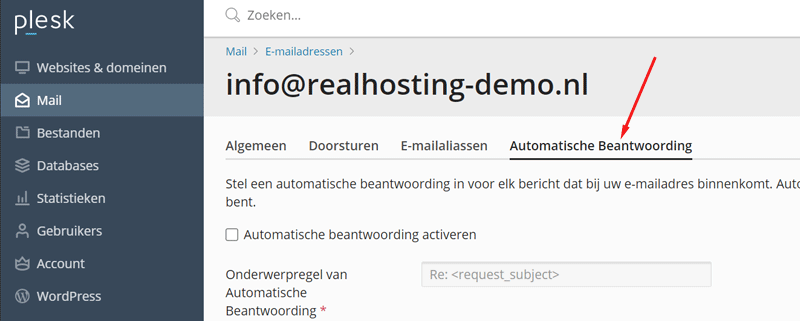
- Klik in de horizontale rij met links op de link ‘Automatische Beantwoording’.

- Vink de optie ‘Automatische beantwoording activeren’ aan;
- Vul een boodschap in bij de optie ‘Berichttekst van Automatische Beantwoording’;
- Stel als je wilt een einddatum in. Dat kan bij ‘Automatische beantwoording uitschakelen’;
- Klik op ‘Toepassen’ en je out of office reply is actief.
-
De Heeg
Stappenplan
- Log in op je klantomgeving;
- Selecteer het gewenste pakket en klik door naar Plesk;
- Klik in het menu links op ‘Mail’;
- Klik op het gewenste mailadres;
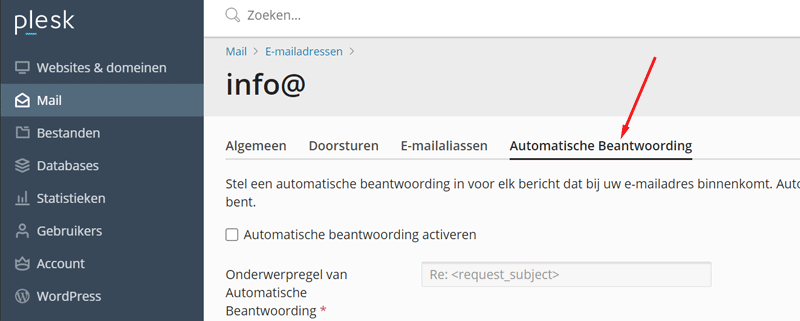
- Klik in de horizontale rij met links op de link ‘Automatische Beantwoording’.
- Vink de optie ‘Automatische beantwoording activeren’ aan;
- Vul een boodschap in bij de optie ‘Berichttekst van Automatische Beantwoording’;
- Stel als je wilt een einddatum in. Dat kan bij ‘Automatische beantwoording uitschakelen’;
- Klik op ‘Toepassen’ en je out of office reply is actief.
-
VIP
Stappenplan
- Log in op je klantomgeving;
- Vul je gebruikersnaam en wachtwoord in en klik op ‘Inloggen’;
- Klik in het rechter kader op ‘Hostingaccounts’;
- Selecteer links het gewenste hostingaccount;
- Klik op ‘Inloggen controle paneel’;
- Selecteer het mailadres;
- Klik op het schuifje bij ‘Afwezigheidsmelding’;
- Vul bij de ‘afzender’ het adres in, waaruit de melding gestuurd dient te worden;
- Kies het onderwerp en het bericht en klik op ‘Aanpassen’;
- De afwezigheidsmelding is nu ingesteld.
-
Alphamega
Handleiding
- Log in op Mijn Yourhosting;
- Ga naar het pakket van de betreffende mailbox;
- Klik op de domeinnaam;
- Kies voor ‘Klik hier om naar Plesk (Technical Controlpanel) te gaan’;
- Klik nu links op ‘Mail’;
- Selecteer het gewenste mailadres;
- Klik op het tabblad ‘Automatische beantwoording’;
- Vink ‘Automatische beantwoording activeren’ aan;
- Vul bij ‘Berichttekst van Automatische Beantwoording’ de tekst in die men automatisch moet ontvangen;
- Vul eventueel bij ‘Automatische beantwoording uitschakelen’ een datum in. Hierop wordt de automatische beantwoording gestopt;
- Klik onderin op ‘OK’.
-
Neostrada
Stappenplan
1. Log in op cPanel;
2. Klik onder de categorie ‘E-mail’ op ‘Automatische beantwoorders’;
3. Klik op ‘Automatische beantwoorder toevoegen’. Je ziet de onderstaande velden;
4. Klik op ‘Aanmaken’ om het automatische antwoord aan te maken.- Tekenset: Laat deze staan op UTF-8.
- Interval: Voer hier 0 in, aangezien het automatische antwoord dan direct wordt verstuurd.
- E-mail: Voer het e-mailadres in waar het automatische antwoord van verstuurd wordt.
- Domein: Selecteer hier de domeinnaam in waar het automatische antwoord van verstuurd wordt.
- Van: Voer hier de naam in die de ontvanger te zien krijgt, bijvoorbeeld je eigen naam of je bedrijfsnaam.
- Onderwerp: Voer hier het onderwerp van de e-mail in, bijvoorbeeld Wij zijn op vakantie.
- Dit bericht bevat HTML: Zet hier een vinkje voor wanneer je een bericht met HTML wilt versturen. Als je niet weet hoe dit werkt, zet je er geen vinkje voor.
- Hoofdtekst: Voer hier de inhoud van het bericht in.
-
Flexwebhosting
Flexwebhosting1. Log in op je klantenpagina https://cp.flexwebhosting.nl;
2. Ga naar het controlepaneel van je hostingpakket;
3. Ga via de knop ‘E-mail Beheer’ naar ‘Vakantie berichten’;
4. In het nieuwe scherm kun je bestaande Vakantieberichten aanpassen of een nieuwe toevoegen met de blauwe knop rechts.
Was dit artikel nuttig?