Het PHP-beveiligingslek is opgelost. Bekijk onze helppagina of lees in onze blog wat er gebeurde.
Afzender en handtekening in je mailprogramma
Laatst bijgewerkt: 25 september 2026
Als je een mailadres bij ons hebt kun je deze toevoegen in een mailprogramma zoals Outlook of Thunderbird. Je kunt dan ook de weergave van de afzender en handtekening in je mailprogramma aanpassen. In dit artikel bespreken we hoe je dat doet.
-
Outlook
Handtekening
- Open Microsoft Outlook en start een nieuw e-mailbericht;
- Klik op ‘Nieuwe e-mail’ om een nieuw e-mailbericht te starten;
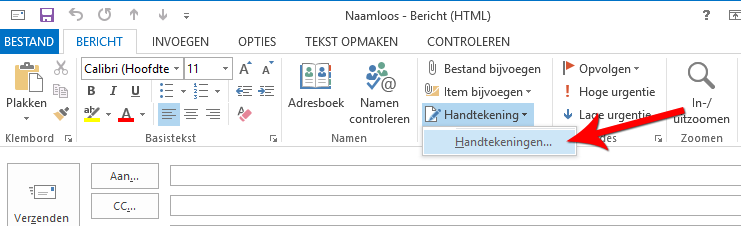
- Klik in het menu op ‘Handtekening’ en vervolgens op ‘Handtekeningen’.

Nu verschijnt het scherm waarbij je alle handtekeningen kunt beheren. Klik op ‘Nieuw’ om een nieuwe handtekening toe te voegen. Klik hierna op ‘OK’ om de handtekening toe te voegen.
- Klik op ‘Handtekening bewerken’;
- Kies in de dropdown voor ‘E-mailaccount’. Voer de gewenste aanpassingen uit;
- Klik op ‘Opslaan’ om de handtekening op te slaan.
Afzender
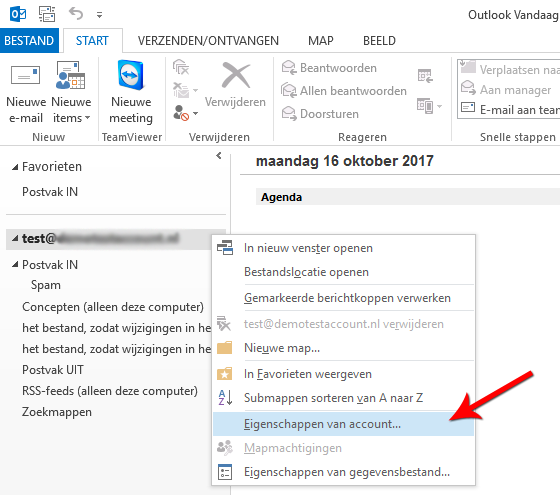
- Open Microsoft Outlook en ga naar ‘Eigenschappen van account’;
- Klik met de rechtermuisknop op het e-mailadres en vervolgens op ‘Eigenschappen van account’;

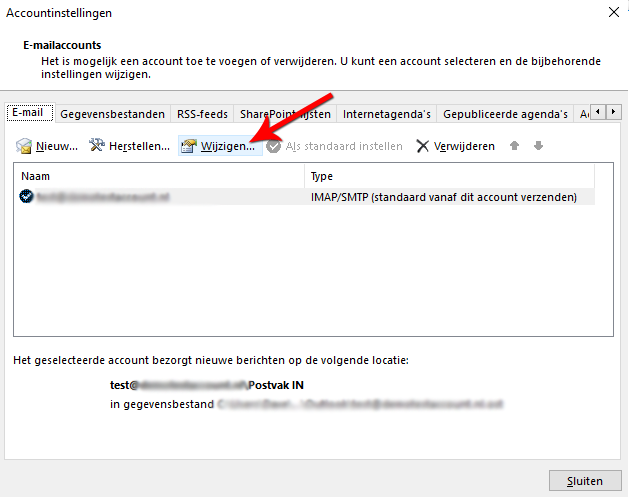
3. Selecteer ‘Accountinstellingen’ en dan nogmaals ‘Accountinstellingen’;
4. Klik het e-mailadres aan waarvan je de e-mail afzender wilt aanpassen en klik op ‘Wijzigen’;

5. In het veld ‘Naam’ pas je de naam van de e-mail afzender aan;
6. Sla de wijzigingen op. De afzender is nu aangepast.
-
Apple Mail
Handtekening
- Start het programma Mail en klik vervolgens op ‘Voorkeuren’;
- Klik in het menu op ‘Handtekeningen’;
- Klik op ‘+’ om een nieuwe handtekening toe te voegen;
- In het veld ernaast kan je vervolgens de e-mail handtekening instellen.
Afzender
- Start het programma Mail en klik vervolgens op ‘Accounts’;
- Klik het e-mailadres aan waarvan je de e-mail afzender wilt aanpassen. In het veld ‘Naam’ pas je de naam van de e-mail afzender aan;
- Sla de wijzigingen op.
-
Thunderbird
Handtekening
- Open Thunderbird;
- Klik met de rechtermuisknop op het e-mailadres en vervolgens op ‘Instellingen’;
- Pas de handtekening aan in het veld ‘Tekst van de ondertekening’;
- Klik op ‘OK’ om de wijziging op te slaan.
Afzender
- Open Thunderbird;
- Klik met de rechtermuisknop op het e-mailadres en vervolgens op ‘Instellingen’;
- Ga naar het veld ‘Uw naam’ en pas dit naar wens aan;
- Klik op ‘OK’ om de wijziging op te slaan. De afzender is nu aangepast.
-
Android
Handtekening
- Open de mail app;
- Tik op het tandwieltje om de instellingen te wijzigen;
- Selecteer het e-mailadres aan waarvan je de handtekening wilt aanpassen;
- Pas de handtekening aan.
Afzender
- Open de mail app;
- Tik op het tandwieltje om de instellingen te wijzigen;
- Selecteer het e-mailadres aan waarvan je de afzender wilt aanpassen;
- Pas de afzender aan.
-
iOS
Handtekening
- Tik op het icoontje ‘Instellingen’;
- Ga naar ‘Mail’;
- Scroll naar beneden en tik op ‘Handtekening’;
- Kies voor ‘Alle accounts’ of ‘Per account’;
- Vul de gewenste handtekening in;
- De handtekening wordt automatisch opgeslagen.
Afzender
- Tik op het icoontje ‘Instellingen’;
- Kies voor ‘Accounts en wachtwoorden’;
- Selecteer het account dat je wilt wijzigen;
- Tik onder het kopje ‘IMAP’ nogmaals op het account;
- In het veld ‘Naam’ pas je de naam van de afzender aan;
- Sla op door op ‘Gereed’ te klikken.
-
Windows Mail
Handtekening
- Start Windows Mail;
- Klik op het tandwiel icoontje om ‘Instellingen’ te openen;
- In het menu klik je op ‘Handtekening’;
- Stel per account de handtekening in. Je kunt ook voor alle accounts dezelfde handtekening gebruiken;
- Vink je de optie ‘Een e-mailhandtekening gebruiken’ aan;
- Pas in het veld eronder de e-mail handtekening aan. Deze is nu direct actief.
Afzender
- Open Windows Mail;
- Klik met de rechtermuisknop op het e-mailadres;
- Ga naar ‘Accountinstellingen’;
- Klik op ‘Synchronisatie-instellingen voor postvak wijzigen’;
- Ga naar ‘Uw berichten verzenden met deze naam’ en pas de naam van de afzender aan;
- Klik op ‘Gereed’ om de wijziging op te slaan.
Was dit artikel nuttig?