We zijn op de hoogte van de recent aangekondigde kwetsbaarheid in PHP en nemen de nodige maatregelen. Meer informatie vind je op onze statuspagina.
E-mail alias instellen
Laatst bijgewerkt: 06 februari 2026
Een e-mail alias instellen betekent dat je een extra mailadres koppelt aan een bestaand postvak. Elk postvak heeft één mailadres maar een alias is een extra adres die de mail in hetzelfde postvak aflevert. Dit kan handig zijn om te voorkomen dat je mail mist. Maak bijvoorbeeld het adres l.beenhakker@yourhosting.nl aan en lbeenhakker@yourhosting.nl als alias. Dan komt de mail ook binnen als iemand de punt vergeet.
Inleiding
Bij welk merk van Yourhosting ben jij klant? Kies hieronder het gewenste label voor jouw handleiding.
-
Yourhosting
Log in op Plesk van het gewenste hostingpakket. Je leest hier hoe je dat doet.
- Klik in het menu op ‘Mail’;
- Klik op het e-mailadres waar je een alias aan wilt koppelen;
- Klik op het tabblad ‘E-mailaliassen’;
- Vul een alias in en klik op ‘Mailalias toevoegen’;
- Klik op ‘Ok’, of ‘Toepassen’ om het alias op te slaan en activeren.
Je hebt nu een e-mailalias ingesteld.
-
De Heeg
Log in op Plesk van het gewenste hostingpakket. Je leest hier hoe je dat doet.
- Klik in het menu op ‘Mail’;
- Klik op het e-mailadres waar je een alias aan wilt koppelen;
- Klik op het tabblad ‘E-mailaliassen’;
- Vul een alias in en klik op ‘Mailalias toevoegen’;
- Klik op ‘Ok’, of ‘Toepassen’ om het alias op te slaan en activeren.
Je hebt nu een e-mailalias ingesteld.
-
Argeweb
Welke omgeving gebruik jij? Als klant van Argeweb heb je te maken met Plesk of DirectAdmin. Controleer welke omgeving jij gebruikt en kies het juiste stappenplan.

A: Plesk
Log in op Plesk van het gewenste hostingpakket. Je leest hier hoe je dat doet.
- Klik in het menu op ‘Mail’;
- Klik op het e-mailadres waar je een alias aan wilt koppelen;
- Klik op het tabblad ‘E-mailaliassen’;
- Vul een alias in en klik op ‘Mailalias toevoegen’;
- Klik op ‘Ok’, of ‘Toepassen’ om het alias op te slaan en activeren.
Je hebt nu een e-mailalias ingesteld.
B: DirectAdmin
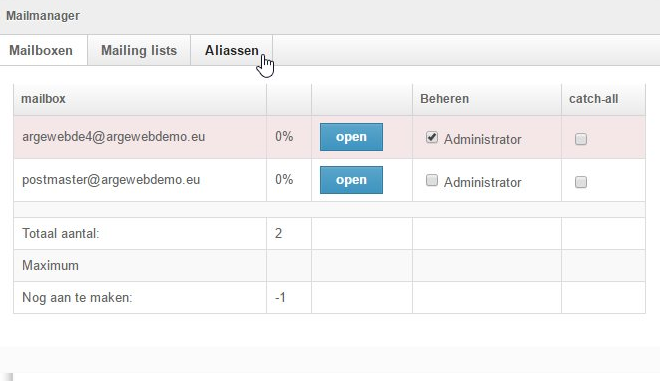
- Log in op je klantomgeving;
- Ga naar ‘Beheren’;
- Kies voor ‘Webhosting’;
- Klik bovenaan op ‘Mail’;
- Klik op ‘Aliassen’.

Alias aanmaken
- Vul het gewenste adres in en klik op ‘Aanmaken’;
- Voer de gewenste forward adressen in. Dit zijn de adressen waar de alias naar toe zal doorsturen;
- Activeer naar wens ook een autoresponder;
- De alias is nu aangemaakt en actief.

-
SoHosted
Log in op Plesk van het gewenste hostingpakket. Je leest hier hoe je dat doet.
- Klik in het menu op ‘Mail’;
- Klik op het e-mailadres waar je een alias aan wilt koppelen;
- Klik op het tabblad ‘E-mailaliassen’;
- Vul een alias in en klik op ‘Mailalias toevoegen’;
- Klik op ‘Ok’, of ‘Toepassen’ om het alias op te slaan en activeren.
Je hebt nu een e-mailalias ingesteld.
-
Alphamega
Log in op Plesk van het gewenste hostingpakket. Je leest hier hoe je dat doet.
- Klik in het menu op ‘Mail’;
- Klik op het e-mailadres waar je een alias aan wilt koppelen;
- Klik op het tabblad ‘E-mailaliassen’;
- Vul een alias in en klik op ‘Mailalias toevoegen’;
- Klik op ‘Ok’, of ‘Toepassen’ om het alias op te slaan en activeren.
Je hebt nu een e-mailalias ingesteld.
-
Realhosting
Log in op Plesk van het gewenste hostingpakket. Je leest hier hoe je dat doet.
- Klik in het menu op ‘Mail’;
- Klik op het e-mailadres waar je een alias aan wilt koppelen;
- Klik op het tabblad ‘E-mailaliassen’;
- Vul een alias in en klik op ‘Mailalias toevoegen’;
- Klik op ‘Ok’, of ‘Toepassen’ om het alias op te slaan en activeren.
Je hebt nu een e-mailalias ingesteld.
-
VIP
Log in op Plesk van het gewenste hostingpakket. Je leest hier hoe je dat doet.
- Klik in het menu op ‘Mail’;
- Klik op het e-mailadres waar je een alias aan wilt koppelen;
- Klik op het tabblad ‘E-mailaliassen’;
- Vul een alias in en klik op ‘Mailalias toevoegen’;
- Klik op ‘Ok’, of ‘Toepassen’ om het alias op te slaan en activeren.
Je hebt nu een e-mailalias ingesteld.
Was dit artikel nuttig?