Het PHP-beveiligingslek is opgelost. Bekijk onze helppagina of lees in onze blog wat er gebeurde.
Mail backup in Outlook
Laatst bijgewerkt: 25 april 2025
Je kunt een mail backup in Outlook maken en deze naar wens weer terugzetten. In deze handleiding leggen we uit hoe je dat doet.
Backup maken
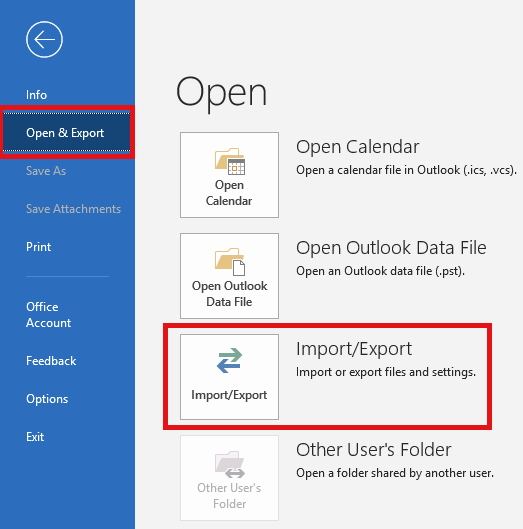
Importeren/Exporteren
- Ga naar Outlook en klik linksboven op ‘Bestand’;
- Klik links in het menu op ‘Openen & Exporteren’;
- Klik rechts op ‘Importeren/Exporteren’.
Exporteren
Je kunt de backup lokaal opslaan. Volg deze stappen en klik telkens op ‘Volgende’.
- Selecteer de optie ‘Exporteren naar een bestand’;
- Selecteer Outlook-gegevensbestand (.pst);
- Selecteer het e-mailaccount of een map waarvan je een back-up wilt maken;
- Kies de locatie waar je de back-up wilt opslaan;
- Vul twee keer een wachtwoord in ter beveiliging;
- Vul het zojuist aangemaakte wachtwoord in om het back-up proces te starten.
Backup terugplaatsen
Importeren/Exporteren
- Ga naar Outlook en klik linksboven op ‘Bestand’;
- Klik links in het menu op ‘Openen & Exporteren’;
- Klik rechts op ‘Importeren/Exporteren’.
Importeren
Je kunt de backup nu uploaden. Volg deze stappen en klik telkens op ‘Volgende’.
- Selecteer de optie ‘Gegevens uit een ander programma of bestand importeren’;
- Selecteer ‘Outlook-gegevensbestand (.pst)’;
- Zoek en kies de back-up die je wilt importeren;
- Voer het wachtwoord in om de back-up te ontgrendelen;
- Selecteer de map waarvan je de back-up wilt terugzetten. Kies ‘Outlook-gegevensbestand’ als je alle mappen wilt terugzetten;
- Let op dat de optie ‘Inclusief sub-mappen’ is aangevinkt. Klik op ‘Voltooien’.
Outlook voor de Mac
Gebruik je Outlook op een Apple Mac? Volg dan deze handleiding.
Exporteren
- Open Outlook en ga naar ‘Bestand’ en dan ‘Exporteren’;
- Kies welke gegevens je wilt exporteren en klik op de pijl rechts;
- Kies wat je met de items wil doen nadat deze zijn geëxporteerd;
- Je kunt de bestandsnaam en de locatie aanpassen;
- Klik op ‘Bewaar’ en de back-up wordt gemaakt.
Importeren
- Open Outlook en ga naar ‘Bestand’ en dan ‘Importeren’;
- Kies de bestanden die je wilt importeren. Als je al eerder Outlook hebt gebruikt kies je voor de optie ‘Outlook-gegevensbestand’;
- Klik op ‘Importeren’;
- Zodra het importeren is voltooid wordt dit aangegeven door Outlook.
Was dit artikel nuttig?