Het PHP-beveiligingslek is opgelost. Bekijk onze helppagina of lees in onze blog wat er gebeurde.
Mail backup in Thunderbird
Laatst bijgewerkt: 25 april 2025
Als je jouw mail hebt toegevoegd als een account in Thunderbird, dan kun je hier ook een backup van maken. In deze handleiding leggen we alles uit over het maken van een mail backup in Thunderbird.
Backup maken
Thunderbird maakt automatisch een gegevensbestand van je mail. Je kunt in het programma opzoeken waar dit bestand staat en de instellingen van de backup aanpassen.
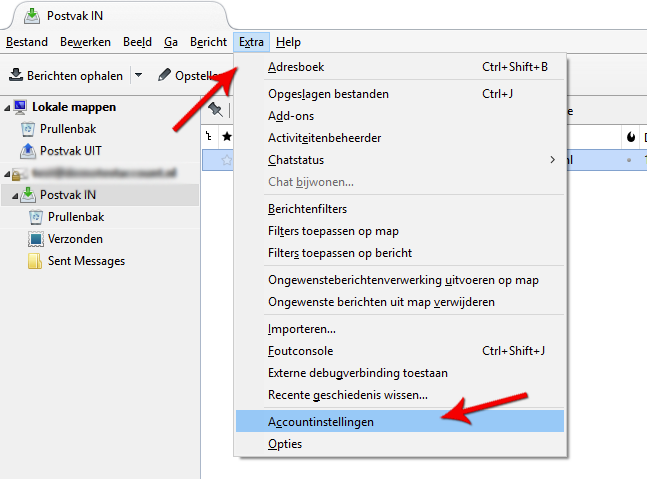
1. Open Thunderbird, klik op ‘Extra’ en vervolgens op ‘Accountinstellingen’;
2. Klik op ‘Serverinstellingen’ en bekijk de voorkeuren. Hier zie je de locatie van jouw gegevensbestand. Pas naar wens de instellingen aan.
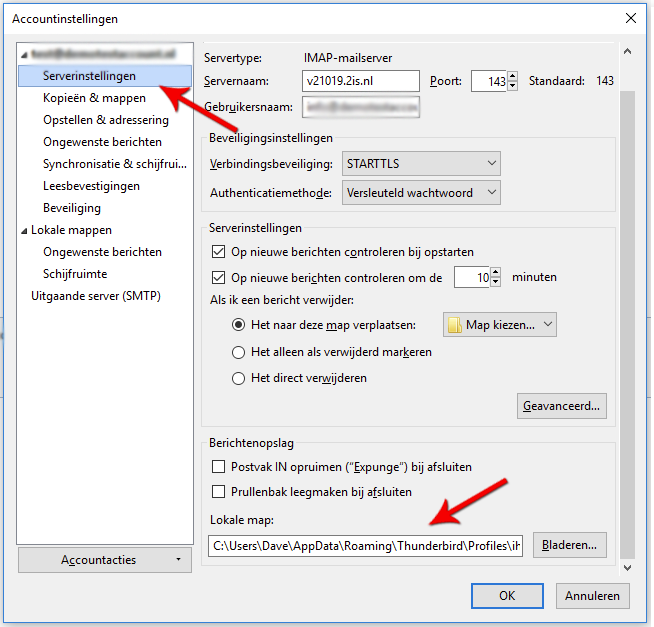
3. Je kunt een backup bewaren door naar de locatie van dit bestand te gaan en deze elders als kopie op te slaan.
Backup terugzetten
Om een backup te importeren vervang je het huidige gegevensbestand door de opgeslagen backup.
1. Sluit Thunderbird af. Zorg ervoor dat het (nieuwe) e-mailadres is ingesteld;
2. Vervang de profielmap door de back-up en herstart Thunderbird;
Als je bestaande profielmap en map van de back-up dezelfde naam hebben, vervang dan de bestaande profielmap door de back-up. Herstart hierna Thunderbird en je back-up is geïmporteerd en klaar voor gebruik.
Was dit artikel nuttig?