Het PHP-beveiligingslek is opgelost. Bekijk onze helppagina of lees in onze blog wat er gebeurde.
Mail doorsturen
Laatst bijgewerkt: 06 februari 2026
Als je een mailadres hebt kun je deze ook laten doorsturen. De mail komt dan niet binnen in een postvak op onze server maar wordt doorgestuurd naar een extern mailadres. In deze handleiding leggen we alles uit over mail doorsturen. Dit heet ook wel ‘forwarden’.
Inleiding
Bij welk merk van Yourhosting ben jij klant? Kies onder het juiste label voor jouw handleiding.
-
Yourhosting
- Log via je klantomgeving in op de Plesk omgeving van je hosting;
- Klik op ‘Mail’ en vervolgens op het tabblad ‘Emailadressen’;
- Klik op het e-mailadres dat je wilt doorsturen;
- Klik op het tabblad ‘Doorsturen’ en vink de optie ‘Het doorsturen van e-mailberichten activeren’ aan;
- Je kunt nu het e-mailadres invullen waar je de mail naar door wilt laten sturen.
- Sla de nieuwe instelling op met de knop ‘OK’.
-
Argeweb
Welke omgeving gebruik jij? Als klant van Argeweb heb je te maken met Plesk of DirectAdmin. Controleer welke omgeving jij gebruikt en kies het juiste stappenplan.

A: Plesk
- Ga naar Plesk. Je leest hier hoe je dat doet;
- Klik op ‘Mail’ en vervolgens op het tabblad ‘Emailadressen’;
- Klik op het e-mailadres dat je wilt doorsturen;
- Klik op het tabblad ‘Doorsturen’ en vink de optie ‘Het doorsturen van e-mailberichten activeren’ aan;
- Je kunt nu het e-mailadres invullen waar je de mail naar door wilt laten sturen.
- Sla de nieuwe instelling op met de knop ‘OK’.
B: DirectAdmin
- Meld je aan op Mijn Argeweb;
- Kies bovenaan de pagina voor ‘Beheren’;
- Kies het juiste pakket;
- Klik op de gewenste domeinnaam;
- Kies rechts voor ‘E-mail’ en dan ‘Mailmanager’;
- Klik op de gele knop ‘Open’ achter het gewenste mailadres;
- Ga naar het tabblad ‘Forwards’;
- Vul de gewenste mailadressen in;
- Klik op ‘Wijzigen’. Het doorsturen is nu ingeschakeld.

-
SoHosted
Inloggen
- Log in op je klantomgeving;
- Klik in het menu bovenin op ‘Mijn diensten’;
- Klik bij het domein dat je wil beheren op ‘Plesk’.
Plesk
- Klik op ‘Mail’ en vervolgens op het tabblad ‘Emailadressen’;
- Klik op het e-mailadres dat je wilt doorsturen;
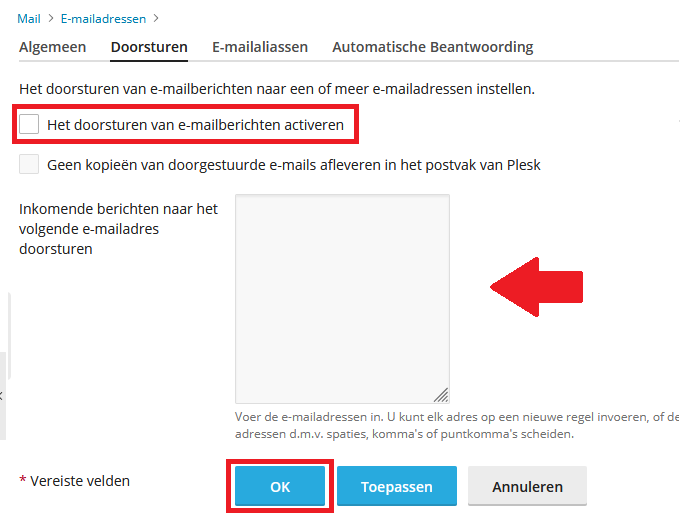
- Klik op het tabblad ‘Doorsturen’ en vink de optie ‘Het doorsturen van e-mailberichten activeren’ aan;
- Je kunt nu het e-mailadres invullen waar je de mail naar door wilt laten sturen.
- Sla de nieuwe instelling op met de knop ‘OK’.

-
Vevida
Stappenplan
- Log in op je klantomgeving;
- Kies in de blauwe balk voor ‘Nieuw doorstuuradres’;
- Je komt in het venster: E-mailinstellingen van nieuw adres;
- Vul bij ‘Mailbox’ de door jou gewenste naam in;
- Vul bij Doorsturen één of meer e-mailadressen in;
- Klik op ‘Opslaan’.
Webmail
- Log in op je webmail en klik op het tandwiel icoon naast je mailadres;
- Kies voor ‘Mail’ en in het volgende venster voor ‘Doorsturen’;
- Zet een vinkje voor ‘Inkomende doorsturen’ en vul het gewenste mailadres in. Klik het diskette icoontje aan om op te slaan.
-
RealHosting
Stappenplan
- Log in op je klantomgeving en ga naar Plesk;
- Klik links op menu ‘Mail’;
- Selecteer het e-mailadres waarvan je de e-mail wilt doorsturen;
- Klik op het tabblad ‘Doorsturen’ en stel je de gewenste forwarder(s) in;
- Bevestig je keuze. Het doorstuuradres is nu ingesteld.
-
De Heeg
Stappenplan
- Log via je klantomgeving in op de Plesk omgeving van je hosting;
- Klik op ‘Mail’ en vervolgens op het tabblad ‘Emailadressen’;
- Klik op het e-mailadres dat je wilt doorsturen;
- Klik op het tabblad ‘Doorsturen’ en vink de optie ‘Het doorsturen van e-mailberichten activeren’ aan;
- Je kunt nu het e-mailadres invullen waar je de mail naar door wilt laten sturen.
- Sla de nieuwe instelling op met de knop ‘OK’.
-
VIP
Stappenplan
- Log in op je klantomgeving;
- Vul je gebruikersnaam en wachtwoord in en klik op ‘Inloggen’;
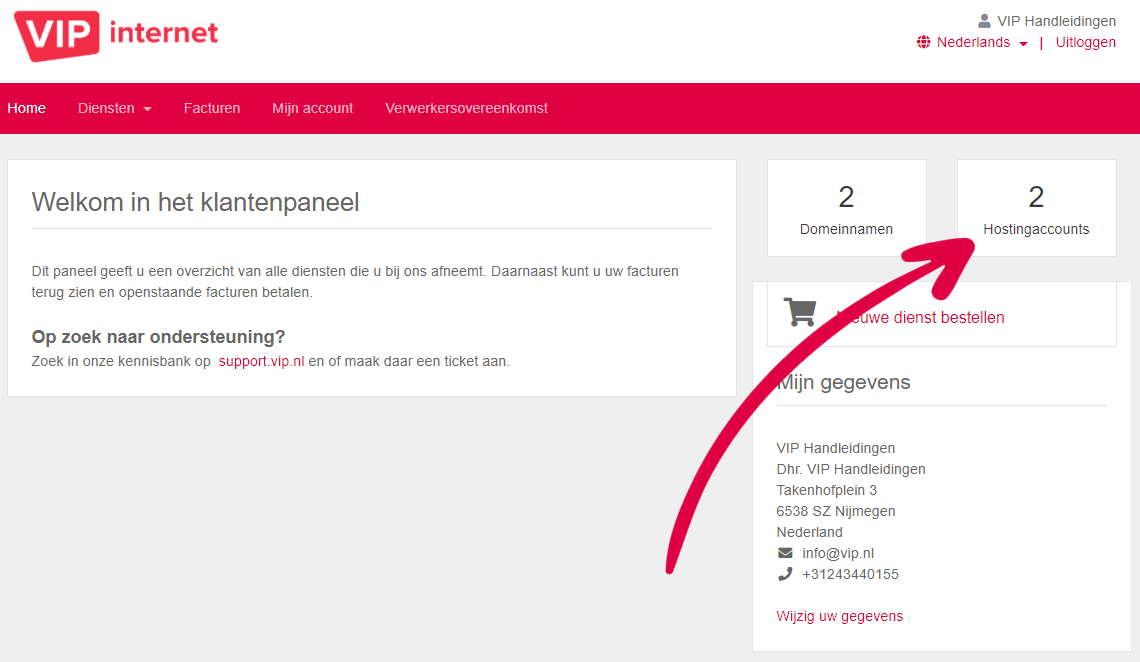
- Klik in het rechter kader op ‘Hostingaccounts’;
- Selecteer in het linker menu het juiste hostingaccount.

- Ga naar ‘Inloggen controle paneel’;
- Klik op het gewenste mailadres;
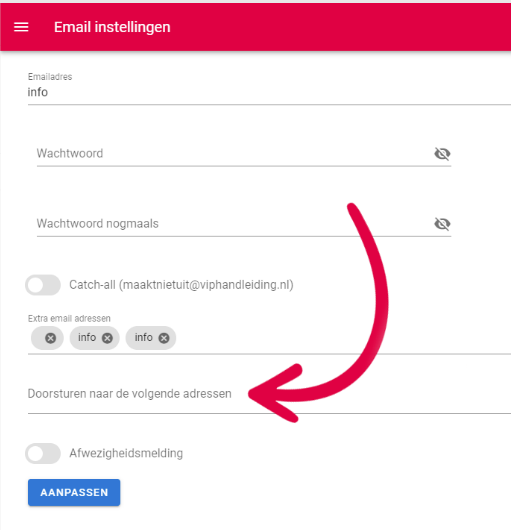
- Selecteer ‘Doorsturen naar de volgende adressen’;
- Vul het mailadres waar de mail de naar doorgestuurd mag worden;
- Klik op ‘Aanpassen’.

-
Alphamega
Stappenplan
- Log in op Mijn Yourhosting;
- Ga naar het pakket waar je de mailbox bij hebt gemaakt;
- Klik op de betreffende domeinnaam;
- Kies voor ‘Klik hier om naar Plesk (Technical Controlpanel) te gaan’;
- Ga links in het menu naar ‘Mail’;
- Klik op het gewenste mailadres;
- Ga naar het tabblad ‘Doorsturen’;
- Vink het vakje ‘Het doorsturen van e-mailberichten activeren’ aan;
- Vul het mailadres in waar de mail naar doorgestuurd mag worden;
- Klik onderin op ‘OK’.
Was dit artikel nuttig?