Het PHP-beveiligingslek is opgelost. Bekijk onze helppagina of lees in onze blog wat er gebeurde.
Postvak capaciteit aanpassen
Laatst bijgewerkt: 09 oktober 2026
Je kunt jouw postvak capaciteit aanpassen. De capaciteit is het aantal GB dat je postvak aan ruimte heeft voor het opslaan van mailtjes. In deze handleiding leggen we uit hoe je de capaciteit aanpast.
Inleiding
Bij welk merk van Yourhosting ben je klant? Zoek hieronder het gewenste label er bij voor jouw handleiding.
-
Yourhosting
Log in op Plesk van het gewenste hostingpakket. Je leest hier hoe je dat doet.
- Klik in het menu op ‘Mail’;
- Klik op het e-mailadres waarvan je het postvak wilt aanpassen;;
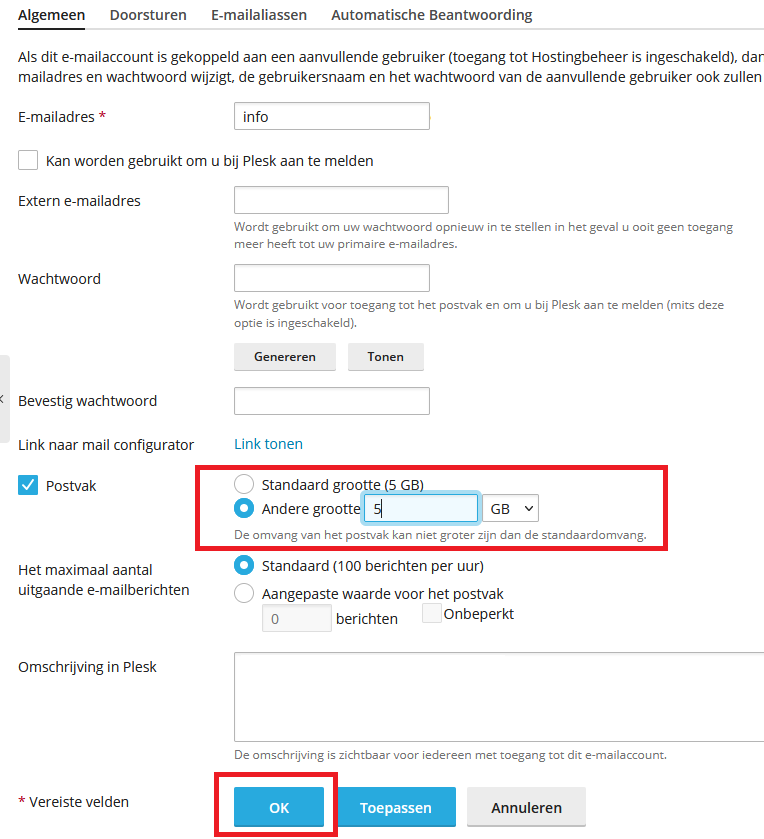
- Scroll naar de optie ‘Andere grootte’ en selecteer deze;
- Voer de gewenste capaciteit in;
- Klik op ‘Ok’ om de wijziging te bevestigen.
NB: Onderstaand voorbeeld kan afwijken van jouw standaard capaciteit. Check altijd jouw pakket specificaties.

-
Argeweb
Welke omgeving gebruik jij? Als klant van Argeweb heb je te maken met Plesk of DirectAdmin. Controleer welke omgeving jij gebruikt en kies het juiste stappenplan.

A: Plesk
Log in op Plesk van het gewenste hostingpakket. Je leest hier hoe je dat doet.
- Klik in het menu op ‘Mail’;
- Klik op het e-mailadres waarvan je het postvak wilt aanpassen;;
- Scroll naar de optie ‘Andere grootte’ en selecteer deze;
- Voer de gewenste capaciteit in;
- Klik op ‘Ok’ om de wijziging te bevestigen.
NB: Onderstaand voorbeeld kan afwijken van jouw standaard capaciteit. Check altijd jouw pakket specificaties.
B: DirectAdmin
- Log in op je klantomgeving;
- Ga in de rode menubalk naar ‘Beheren’ en kies het juiste pakket;
- Klik op de gewenste domeinnaam;
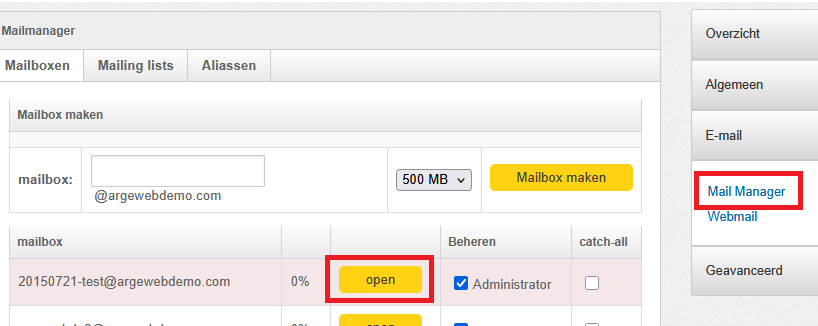
- Kies in het menu rechts voor ‘E-mail’ en vervolgens ‘Mailmanager’;
- Zodra je bent ingelogd in de Mailmanager, klik je achter de mailbox waar je de grootte van wilt wijzigen op ‘Open’;
- Achter de optie ‘Open’ wijzig je de grootte en vervolgens klik je op ‘Opslaan’;
- De mailbox grootte is gewijzigd.


-
SoHosted
Handleiding
- Ga naar onze website;
- Klik rechts bovenin op ‘Inloggen’ en kies voor ‘Mijn Yourhosting’;
- Vul je gebruikersnaam (e-mailadres) en wachtwoord in en klik op ‘Inloggen’;
- Klik op ‘Mijn diensten’;
- Klik bij het domein dat je wil beheren op de Plesk-knop;
- Ga naar ‘Mail’;
- Klik op het e-mailadres waarvan je het postvak wilt aanpassen;
- Selecteer ‘Postvak’ en kies voor ‘Andere Grootte’;
- Vul de gewenste capaciteit in en klik onderaan op ‘Toepassen’.
-
Vevida
- Log in op je klantomgeving;
- Klik onder op je domeinnaam;
- Klik op ‘E-mail’;
- Als je nu het gewenste e-mailadres aanklikt, krijg je de mogelijkheid om de schijfruimte aan te passen.
-
Realhosting
- Log in op je klantomgeving;
- Van daaruit ga je door naar Plesk;
- Klik op links in het menu op ‘Mail’;
- Klik het gewenste mailadres aan;
- Selecteer ‘Postvak’;
- Je kunt nu kiezen voor Andere grootte en de gewenste capaciteit invullen.
NB: Als je de mailbox kleiner maakt dan de huidige inhoud, worden er willekeurige mailtjes verwijderd. Schoon in dat geval je postvak eerst op.
-
De Heeg
- Log in op je klantomgeving;
- Van daaruit ga je door naar Plesk;
- Klik op links in het menu op ‘Mail’;
- Klik het gewenste mailadres aan;
- Selecteer ‘Postvak’;
- Je kunt nu kiezen voor Andere grootte en de gewenste capaciteit invullen.
NB: Als je de mailbox kleiner maakt dan de huidige inhoud, worden er willekeurige mailtjes verwijderd. Schoon in dat geval je postvak eerst op.
-
VIP
Stappenplan
- Ga naar Plesk;
- Ga in het menu links naar ‘Websites & Domains’;
- Zoek het gewenste domein en klik op ‘Mail Accounts’;
- Klik op het gewenste mailadres;
- Selecteer ‘Postvak’ en kies voor Andere grootte;
- Vul de gewenste grootte van je postvak in;
- Klik op ‘Bevestigen’ en je nieuwe capaciteit is ingesteld.
NB: Als je het postvak kleiner maakt dan de capaciteit van de huidige mail die er in zit, worden er willekeurig mailtjes verwijderd. Schoon in dat geval je mailbox eerst op.
-
Alphamega
Handleiding
- Log in op Mijn Alphamega Dashboard;
- Ga naar het product waar je de mailbox bij hebt gemaakt;
- Klik op de betreffende domeinnaam om naar de instellingen te gaan;
- Klik in het extra menu door naar Plesk;
- Klik links in het menu op ‘Mail’ en vervolgens op de betreffende mailbox;
- Kies een standaard grootte in de dropdown of kies ‘Aangepast’ en vul het aantal MB’s in;
- Klik op ‘Opslaan’.
-
Neostrada
Stappenplan1. Log in op cPanel;
2. Klik onder de categorie E-mail op E-mailaccounts;
3. Klik onder E-mailaccounts, naast je e-mailadres op Beheren.
4. Klik op Quota Aanpassen. Vul de gewenste capaciteit in en klik nogmaals op Quota Aanpassen.
-
Flexwebhosting
Stappenplan1. Ga naar het controlepaneel van je hostingpakket;
2. Ga via de knop ‘E-mail Beheer’, of ‘Beheer uw e-mailaccounts’, naar het menu om e-mail adressen te beheren;
3. Klik, afhankelijk van de taal-instelling, op de knop ‘Change’ of ‘Wijzig’;
4. Vul hier de nieuwe capaciteit in en klik op ‘Wijzig’ om je verandering op te slaan.
Was dit artikel nuttig?