Het PHP-beveiligingslek is opgelost. Bekijk onze helppagina of lees in onze blog wat er gebeurde.
Backups terugplaatsen
Laatst bijgewerkt: 12 oktober 2026
Als je een pakket bij ons hebt waar je jouw eigen backups kunt beheren dan kun je gemaakte backups ook weer terugplaatsen. In deze handleiding leggen we uit hoe je dat doet.
Handleiding
Bij welk merk van Yourhosting ben jij klant? Kies het gewenste label voor jouw handleiding over het terugplaatsen van backups
-
Yourhosting
Het terugplaatsen van backups doe je vanuit Plesk (ook wel de Hostingmanager genoemd). Je leest hoe je in Plesk komt via de instructies in dit artikel.
Hoe zet ik een backup terug?
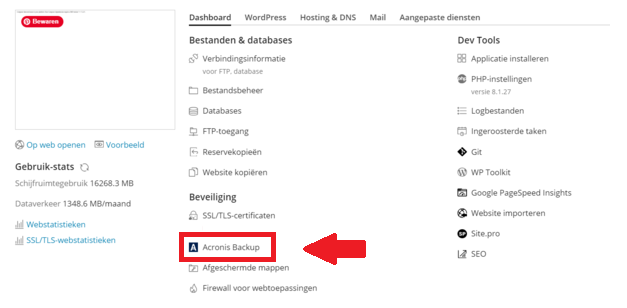
Ga in Plesk naar Websites en domeinen en ga naar de gewenste site. Klik op Acronis Backup – je ziet nu een overzicht van alle backups met de datum en tijdstip er bij. Klik de backup aan die je wilt herstellen. Let op: de backup zet alles terug van de betreffende datum. Als je sinds die tijd bestellingen op je shop hebt ontvangen of nieuws op je blog hebt gezet, sla die dan eerst ergens anders op.

-
Argeweb
Welke omgeving gebruik jij? Als klant van Argeweb heb je te maken met Plesk of DirectAdmin. Controleer welke omgeving jij gebruikt en kies het juiste stappenplan.

A: Plesk
Het terugplaatsen van backups doe je vanuit Plesk. Hiervoor log je volgens de instructies in dit artikel.
Hoe zet ik een backup terug
Ga in Plesk naar Websites en domeinen en ga naar de gewenste site. Klik op Acronis Backup – je ziet nu een overzicht van alle backups met de datum en tijdstip er bij. Klik de backup aan die je wilt herstellen. Let op: de backup zet alles terug van de betreffende datum. Als je sinds die tijd bestellingen op je shop hebt ontvangen of nieuws op je blog hebt gezet, sla die dan eerst ergens anders op.
B: DirectAdmin
- Log in op je klantomgeving;
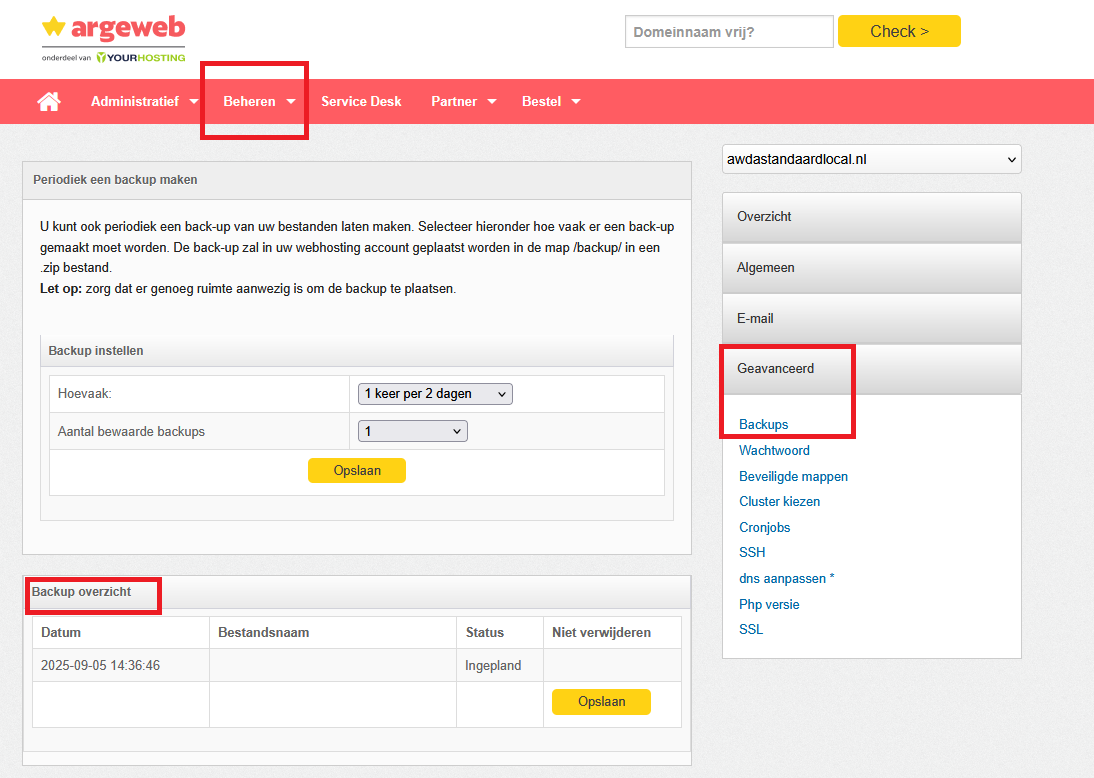
- Klik bovenin het menu op ‘Beheren’;
- Klik op ‘Webhosting’;
- Ga naar de gewenste domeinnaam;
- Klik rechts in het menu op ‘Geavanceerd’ en dan ‘Backups’;
- Je ziet nu een overzicht van de gemaakte backups.


-
SoHosted
Een gedeeltelijke back-up terugzetten
Als je een back-up van je hele domein hebt gemaakt dan kan je ook een deel daarvan terugzetten, bijvoorbeeld alleen de website óf een e-mailaccount. Hiervoor volg je onderstaande stappen.
Ga naar onze website;
Klik rechts bovenin op ‘Inloggen’ en kies voor ‘Mijn Account’;
Vul je gebruikersnaam (e-mailadres) en wachtwoord in en klik op ‘Inloggen’;
Klik op ‘Mijn diensten;’
Klik bij het domein dat je wil beheren op de Plesk-knop;
Klik op ‘Reservekopieën beheren’;
Klik op de datum en tijd van de back-up die je wil terugzetten;
Selecteer ‘Geselecteerde objecten’;
Kies bij ‘Soort objecten om terug te plaatsen’ wat je wil terugzetten;
Klik op een beschikbaar onderdeel om dit naar ‘Geselecteerd’ te verplaatsen;
Klik op ‘Terugplaatsen’ om het terugzetten van de back-up te starten.We raden aan ‘Domeinen opschorten totdat het herstel is voltooid’ te selecteren om problemen bij het terugzetten van de back-up tot een minimum te beperken.
Een volledige back-up terugzetten
Je kunt aan de hand van onderstaand stappenplan een back-up van je volledige domein terugzetten. Hierbij worden zowel de website, e-mail als instellingen uit je back-up op je domein geplaatst. (mits de back-up al deze data bevat)
Selecteer de optie ‘Alle objecten (het hele systeem)’;
Klik op ‘Terugplaatsen’ om het terugzetten van de back-up te starten.We raden aan ‘Domeinen opschorten totdat het herstel is voltooid’ te selecteren om problemen bij het terugzetten van de back-up tot een minimum te beperken.
-
Vevida
Wilt u een back-up laten terugzetten? Neem dan contact met ons op. Dit kan telefonisch of per e-mail.
Het is niet mogelijk om zelf een back-up terug te zetten. Onze medewerkers helpen u hier graag bij en kijken samen met u naar de mogelijkheden.
-
Alphamega
Het kan gebeuren dat je data kwijt bent of een onbedoelde aanpassing hebt gedaan. Je kunt dan een website weer herstellen naar een oude situatie. Op verzoek kunnen we een back-up terugplaatsen van data in jouw pakket.
We maken dagelijks back-ups. Je kunt deze binnen een week gratis laten herstellen. Wil je een backup van ouder dan een week dan zitten hier kosten aan verbonden.
Verzoek indienen
Als je een verzoek bij ons doet voor het terugzetten van een backup hebben wij informatie van je nodig.
- Naam van je website
- Eventueel de map (Als het niet de gehele httpdocs map betreft)
- Naam van je database(s)
- Dag en het tijdstip van vóór het dataverlies
Zorg er ook voor dat je zo snel mogelijk reageert. Hoe langer je wacht hoe kleiner de kans dat we de laatste versie hebben.
-
Neostrada
Heb je een hostingpakket bij Neostrada dan maak je gratis gebruik van backups. Deze backups worden dagelijks automatisch gemaakt. Je kan tot 30 dagen terug een backup herstellen van zowel je bestanden als je databases. In dit artikel leggen we uit hoe dit werkt.
Vooraf
Voor je een backup gaat herstellen is het goed om te checken welke data je kwijt raakt. Wijzigingen op je website die gemaakt zijn ná de backupdatum zullen overschreven worden. Denk aan nieuws of blogartikelen maar ook bestellingen in je webshop. Kijk goed welke data in de backup staan en welke gegevens je misschien voor het herstellen wilt veilig stellen.
Bestanden herstellen
- Log in op cPanel;
- Klik onder de categorie ‘Bestanden’ op ‘Acronis Backups’;
- Je komt op een nieuw venster. Je ziet hier de datum en tijd van het moment van backup;
- Kies de datum en tijd van het moment dat je de backup wilt terugzetten;
- Klik in het nieuwe scherm op ‘Files’ en vink aan ‘public_html’;
- Klik op ‘Recover’.
Database herstellen
- Klik onder de categorie ‘Bestanden’ op ‘Acronis Backups’;
- Je komt op een nieuw venster. Je ziet hier de datum en tijd van het moment van backup;
- Kies de datum en tijd van het moment dat je de database wilt terugzetten;
- Kies in het nieuwe scherm voor ‘Databases’;
- Vink de database aan die je wilt herstellen. Klik daarna op ‘Recover’.
Belangrijk: Wil je de database herstellen onder de originele database-naam zet dan het vinkje uit voor ‘Add suffix to the recovered database name’. Wil je de database herstellen onder een nieuwe naam? Zet het vinkje dan aan.
Was dit artikel nuttig?