Het PHP-beveiligingslek is opgelost. Bekijk onze helppagina of lees in onze blog wat er gebeurde.
Database aanmaken
Laatst bijgewerkt: 23 september 2025
Als je een hostingpakket hebt kun je een database gebruiken voor bijvoorbeeld WordPress. Je kunt deze databases zelf beheren. In dit artikel leggen we uit hoe je een database aanmaakt.
Handleiding
Bij welk merk van Yourhosting ben jij klant? Kies het gewenste label voor jouw instructies.
-
Yourhosting
Een database aanmaken doe je in Plesk (ook wel bekend als de Hostingmanager). In dit artikel lees je hoe je naar Plesk gaat.
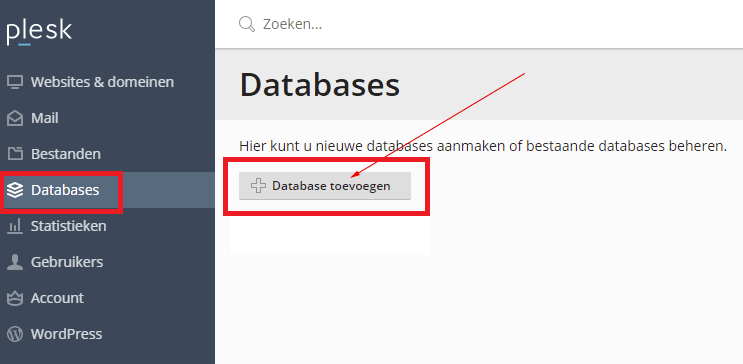
- Ga in het menu links naar ‘Databases’;
- Klik op ‘Database toevoegen’.

Vul alle gegevens van de database in en klik op ‘OK’ om de instellingen op te slaan.
- Databasenaam: De naam van de database
- Gebruikersnaam database: Gebruikersnaam om in te loggen op de database
- Database gebruiker aanmaken: Vink deze optie aan, zodat je op de database in kunt loggen
- Wachtwoord: Het wachtwoord dat bij de database hoort. Kies een sterk wachtwoord
Je database is nu klaar voor gebruik. Je kunt de database met de juiste gegevens aanroepen vanuit je CMS, of je kunt er direct op inloggen via phpMyAdmin. Heb je een database die je wilt importeren? Gebruik dan de optie ‘Dump importeren’, of gebruik de importfunctie in phpMyAdmin.
-
Argeweb
Welke omgeving gebruik jij? Als klant van Argeweb heb je te maken met Plesk of DirectAdmin. Controleer welke omgeving jij gebruikt en kies het juiste stappenplan.

A: Plesk
Een database aanmaken doe je in Plesk. In dit artikel lees je hoe je naar Plesk gaat.
- Ga in het menu links naar ‘Databases’;
- Klik op ‘Database toevoegen’.
Vul alle gegevens van de database in en klik op ‘OK’ om de instellingen op te slaan.
- Databasenaam: De naam van de database
- Gebruikersnaam database: Gebruikersnaam om in te loggen op de database
- Database gebruiker aanmaken: Vink deze optie aan, zodat je op de database in kunt loggen
- Wachtwoord: Het wachtwoord dat bij de database hoort. Kies een sterk wachtwoord
Je database is nu klaar voor gebruik. Je kunt de database met de juiste gegevens aanroepen vanuit je CMS, of je kunt er direct op inloggen via phpMyAdmin. Heb je een database die je wilt importeren? Gebruik dan de optie ‘Dump importeren’, of gebruik de importfunctie in phpMyAdmin.
B: DirectAdmin
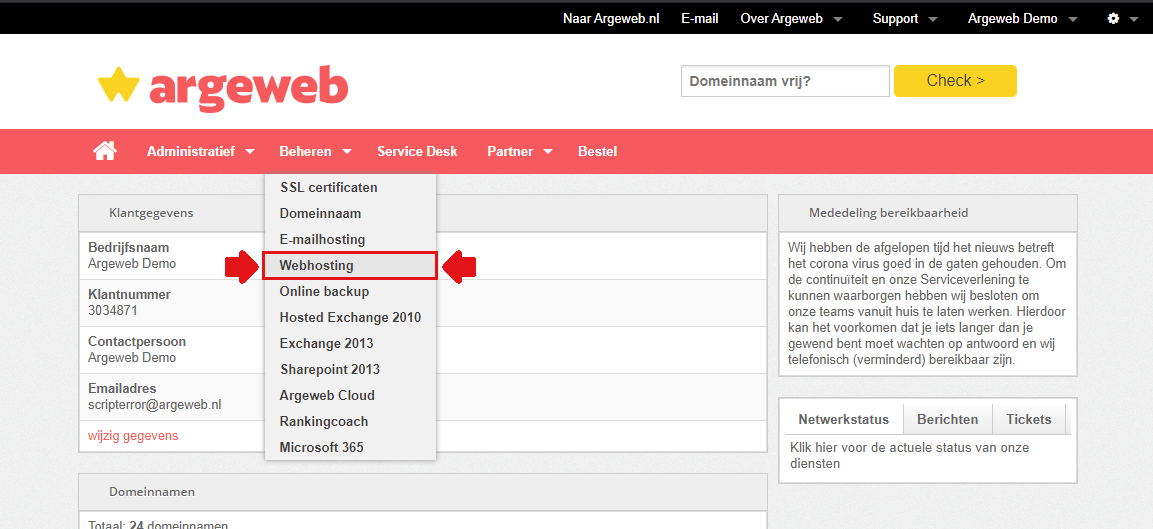
1. Kies onder de menu balk voor ‘Beheren’ en klik daaronder op ‘Webhosting’.

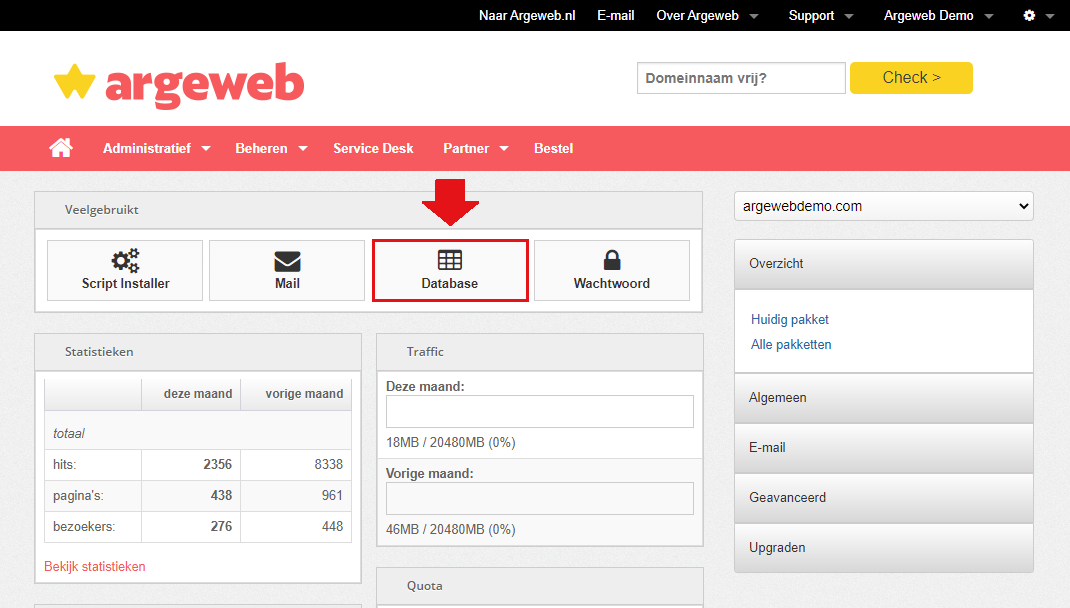
2. Kies een pakket waarop je een database wilt aanmaken. Klik hierna op ‘Database’.

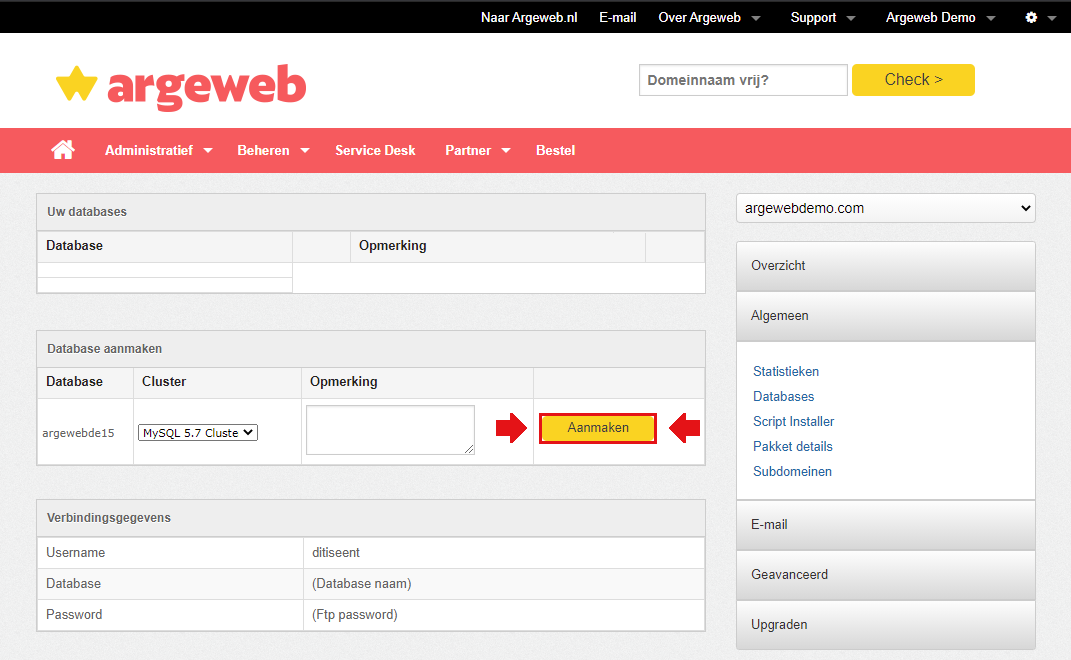
3. Er komt nu een pagina naar voren met de informatie over de huidige databases. Klik op deze pagina op de knop ‘Aanmaken’.

De database is nu aangemaakt en is nu samen met de verbindingsgegevens zichtbaar in het overzicht. Zie je de gegevens niet, vernieuw dan de pagina of klik aan de rechterkant op ‘Database’ onder de categorie ‘Algemeen’.

-
Vevida
Een database aanmaken doe je vanuit je klantomgeving. Volg hiervoor onderstaand stappenplan.
Stappenplan
- Log in op je klantomgeving. Je leest hier hoe je dat doet;
- Klik op de gewenste domeinnaam;
- Kies voor naar ‘Pakket’;
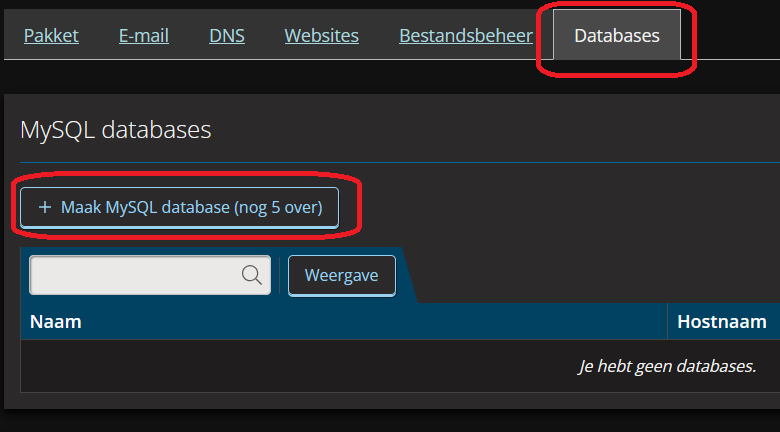
- Ga naar het tabblad ‘Database’;
- Klik op de knop ‘Maak MySQL database’.

-
De Heeg
- Log via je account in op de Plesk omgeving van je hosting;
- Klik in de linker kolom op ‘Databases’;
- Klik op ‘Database toevoegen’;
Vul alle gegevens van de database in en klik op ‘OK’ om de instellingen op te slaan.
- Databasenaam: De naam van de database
- Gebruikersnaam database: Gebruikersnaam om in te loggen op de database
- Database gebruiker aanmaken: Vink deze optie aan, zodat je op de database in kunt loggen
- Wachtwoord: Het wachtwoord dat bij de database hoort. Kies een sterk wachtwoord
Je database is nu klaar voor gebruik. Je kunt de database met de juiste gegevens aanroepen vanuit je CMS, of je kunt er direct op inloggen via phpMyAdmin. Heb je een database die je wilt importeren? Gebruik dan de optie ‘Dump importeren’, of gebruik de importfunctie in phpMyAdmin.
-
VIP
Een database aanmaken doe je in Plesk. In dit artikel lees je hoe je naar Plesk gaat.
- Ga in het menu links naar ‘Databases’;
- Klik op ‘Database toevoegen’.
Vul alle gegevens van de database in en klik op ‘OK’ om de instellingen op te slaan.
- Databasenaam: De naam van de database
- Gebruikersnaam database: Gebruikersnaam om in te loggen op de database
- Database gebruiker aanmaken: Vink deze optie aan, zodat je op de database in kunt loggen
- Wachtwoord: Het wachtwoord dat bij de database hoort. Kies een sterk wachtwoord
Je database is nu klaar voor gebruik. Je kunt de database met de juiste gegevens aanroepen vanuit je CMS, of je kunt er direct op inloggen via phpMyAdmin. Heb je een database die je wilt importeren? Gebruik dan de optie ‘Dump importeren’, of gebruik de importfunctie in phpMyAdmin.
-
Alphamega
Stappenplan
- Om een database aan te maken log je in op Mijn Yourhosting;
- Klik in het menu op Diensten en vervolgens op het gewenste pakket;
- Klik op je domeinnaam;
- Ga naar Plesk.
Database aanmaken
- Klik in Plesk op ‘Database toevoegen’;
- Vul het volgende in:
- Naam database: de gewenste databasenaam
- Gebruikersnaam: de gewenste gebruikersnaam.
- Wachtwoord: Tweemaal het wachtwoord voor de database.
Klik daarna op ‘OK’ en je database is aangemaakt.
Tip: De naam van de database mag alleen letters, cijfers, underscores of koppeltekens bevatten. Let er ook op dat de naam van de database hoofdlettergevoelig is.
Was dit artikel nuttig?