Het PHP-beveiligingslek is opgelost. Bekijk onze helppagina of lees in onze blog wat er gebeurde.
Eigen error of 404-pagina instellen voor je website
Laatst bijgewerkt: 07 mei 2026
Stel eenvoudig in
Als een pagina op je website niet wordt gevonden of een andere foutmelding geeft, krijgt je bezoeker standaard een technische foutpagina te zien. Dat is zonde, want met een eigen foutpagina kun je die ervaring veel vriendelijker én professioneler maken.
Een persoonlijke foutpagina is niet alleen klantvriendelijker, maar kan je bezoeker ook helpen de weg terug te vinden op je site.
In deze handleiding leggen we uit hoe je eenvoudig je eigen foutpagina instelt.
-
Yourhosting
Stappenplan
- Log in op Plesk. Je leest in deze handleiding hoe je dat doet.
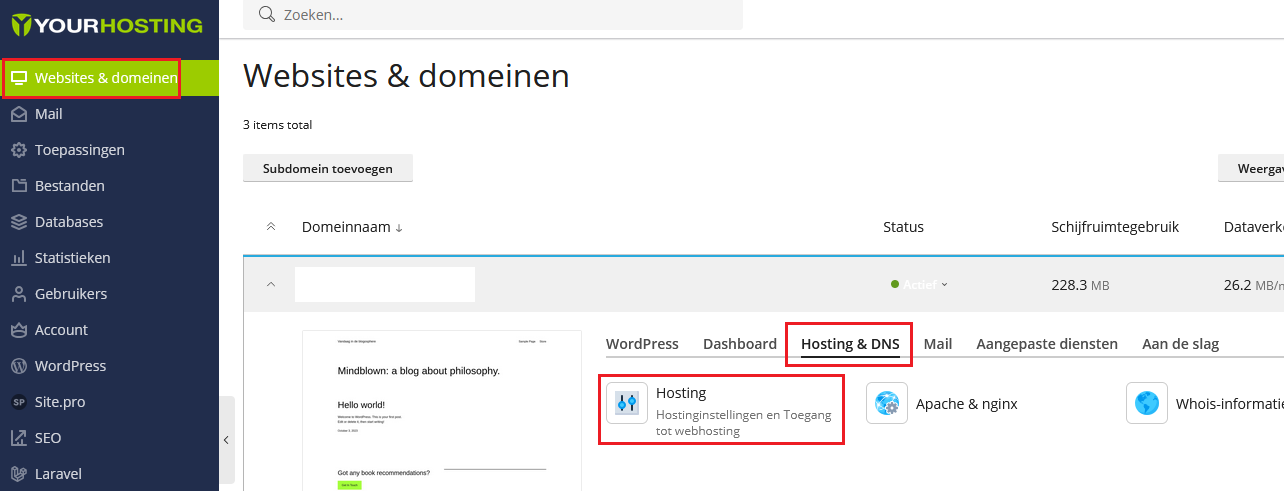
- Klik op ‘Websites & domeinen’ in het menu links;
- Kies voor ‘Hosting & DNS’ en klik op ‘Hosting’.

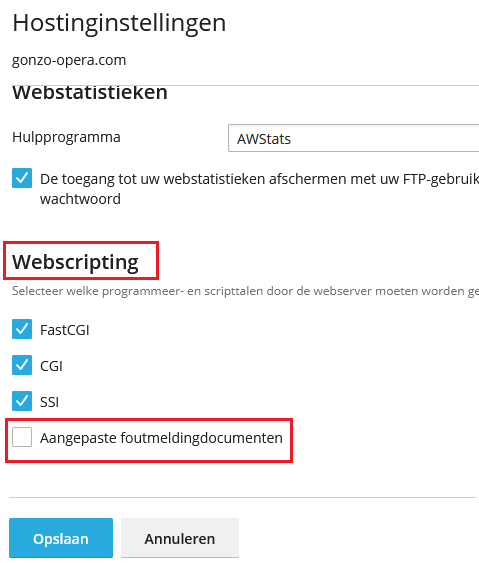
Je ziet nu een nieuw venster. Scroll naar de optie ‘Aangepaste foutmeldingspagina’s’ en vink deze aan. Klik vervolgens op ‘Opslaan’ om te bevestigen.

Documenten toevoegen
- Maak verbinding met je hostingpakket via FTP;
- Ga naar de map ‘error_docs’;
- Open het juiste HTML-bestand in een HTML-editor;
- Vervang de standaardinhoud met je eigen foutmelding;
- Zorg dat je de bestandsnaam niet wijzigt. De naam bepaalt welke fout de pagina laat zien.
400 Bad File Request – bad_request.html
401 Unauthorized – unauthorized.html
403 Forbidden/Access denied – forbidden.html
404 Not Found – not_found.html
405 Method Not Allowed – method_not_allowed.html
406 Not Acceptable – not_acceptable.html
407 Proxy Authentication Required – proxy_authentication_required.html
412 Precondition Failed – precondition_failed.html
414 Request-URI Too Long – request-uri_too_long.html
415 Unsupported Media Type – unsupported_media_type.html
500 Internal Server Error – internal_server_error.html
501 Not Implemented – not_implemented.html
502 Bad Gateway – bad_gateway.html
503 Service Temporarily Unavailable – maintenance.html
-
Argeweb
Welke omgeving gebruik jij? Als klant van Argeweb heb je te maken met Plesk of DirectAdmin. Controleer welke omgeving jij gebruikt en kies het juiste stappenplan.

A: Plesk
- Log in op Plesk. Je leest in deze handleiding hoe je dat doet.
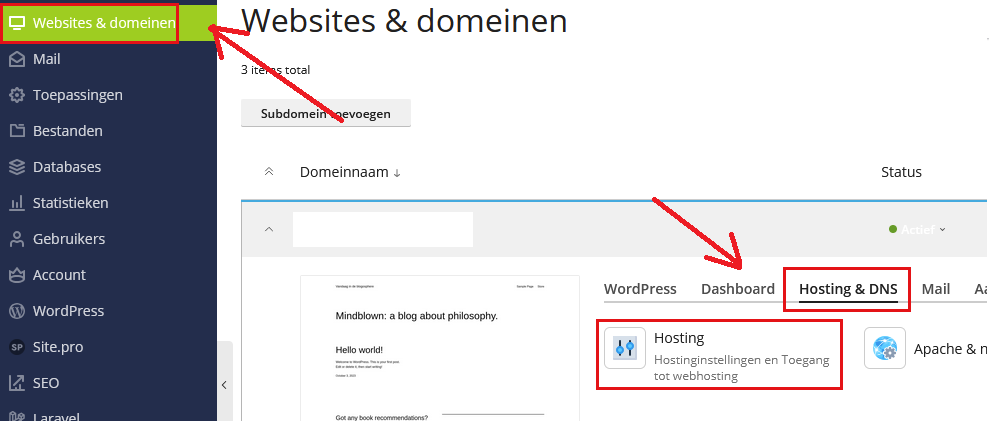
- Klik op ‘Websites & domeinen’ in het menu links;
- Kies voor ‘Hosting & DNS’ en klik op ‘Hosting’.

Je ziet nu een nieuw venster. Scroll naar de optie ‘Aangepaste foutmeldingspagina’s’ en vink deze aan. Klik vervolgens op ‘Opslaan’ om te bevestigen.
Documenten toevoegen
Maak verbinding met je hostingpakket via FTP;
Ga naar de map ‘error_docs’;
Open het juiste HTML-bestand in een HTML-editor;
Vervang de standaardinhoud met je eigen foutmelding;
Zorg dat je de bestandsnaam niet wijzigt. De naam bepaalt welke fout de pagina laat zien.400 Bad File Request – bad_request.html
401 Unauthorized – unauthorized.html
403 Forbidden/Access denied – forbidden.html
404 Not Found – not_found.html
405 Method Not Allowed – method_not_allowed.html
406 Not Acceptable – not_acceptable.html
407 Proxy Authentication Required – proxy_authentication_required.html
412 Precondition Failed – precondition_failed.html
414 Request-URI Too Long – request-uri_too_long.html
415 Unsupported Media Type – unsupported_media_type.html
500 Internal Server Error – internal_server_error.html
501 Not Implemented – not_implemented.html
502 Bad Gateway – bad_gateway.html
503 Service Temporarily Unavailable – maintenance.htmlB: VPS DirectAdmin
Heb je een VPS dan kun je via de beheeromgeving je eigen error pagina’s beheren.
- Log in op DirectAdmin;
- Klik in het menu op ‘Advanced Features’;
- Open ‘Custom Error Pages’;
- Klik op de foutpagina die je wilt aanpassen;
- Voeg je eigen HTML-code toe;
- Klik onderaan de pagina op ‘Save’ om op te slaan.
NB: Je kunt je aanpassing uittesten. Typ een niet bestaande URL in de adresbalk; zoals ‘jouwdomein.nl/testpagina’. Verschijnt je aangepaste pagina? Dan is alles goed ingesteld.

-
Alphamega
1. Maak een eigen HTML-pagina– Maak een HTML-bestand, bijvoorbeeld fout404.html.
– Zet hier een duidelijke boodschap op en een link terug naar je homepage.
– Sla het bestand op op je computer.
2. Upload je foutpagina via FTP
– Maak verbinding met je website via een FTP-programma (zoals FileZilla).
– Upload het bestand naar de map /httpdocs, of een submap zoals /errors.
3. Maak of bewerk het .htaccess-bestand
Open Kladblok of een andere teksteditor.
– Voeg één van de volgende regels toe, afhankelijk van de locatie van je foutpagina:
– Als de foutpagina in de hoofdmap staat:
ErrorDocument 404 /fout404.html– Als de foutpagina in een submap “errors” staat:
ErrorDocument 404 /errors/fout404.html– Sla het bestand op als .htaccess. Zet het tussen aanhalingstekens bij het opslaan om te voorkomen dat Windows er .txt achter plakt.
– Upload het bestand naar de map /httpdocs (gebruik ASCII-modus in je FTP-programma).
Zie je het bestand niet staan? In FileZilla kun je verborgen bestanden tonen via Server > Forceer tonen van verborgen bestanden.
4. Test je foutpagina
Typ in je browser een niet-bestaande pagina van je website, bijvoorbeeld jouwdomein.nl/testpagina. Zie je jouw foutmelding? Dan werkt alles zoals het hoort.
-
VIP
Stappenplan
- Log in op Plesk. Je leest in deze handleiding hoe je dat doet.
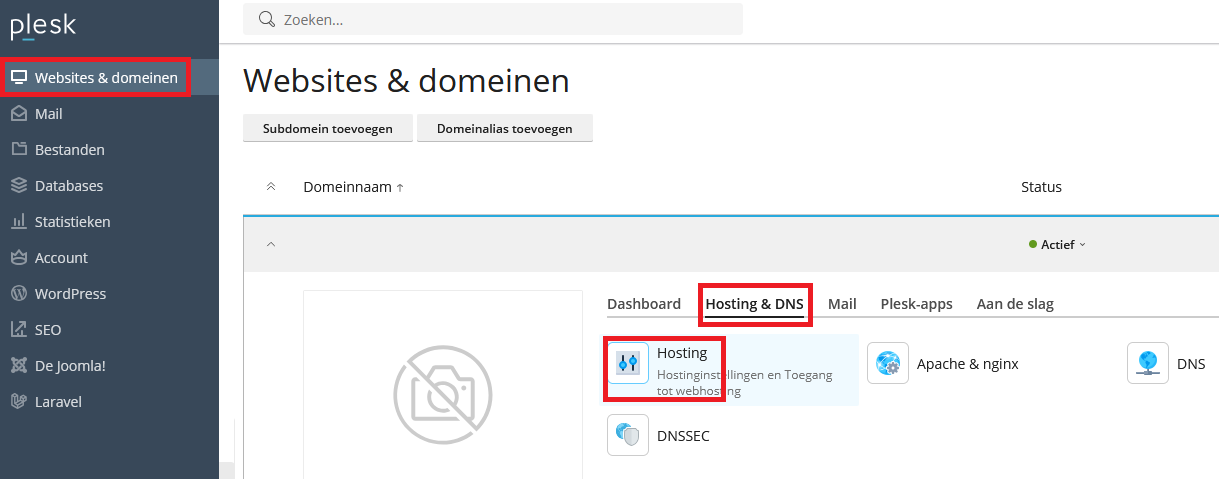
- Klik op ‘Websites & domeinen’ in het menu links;
- Kies voor ‘Hosting & DNS’ en klik op ‘Hosting’.

Je ziet nu een nieuw venster. Scroll naar de optie ‘Aangepaste foutmeldingspagina’s’ en vink deze aan. Klik vervolgens op ‘Opslaan’ om te bevestigen.
Documenten toevoegen
- Maak verbinding met je hostingpakket via FTP;
- Ga naar de map ‘error_docs’;
- Open het juiste HTML-bestand in een HTML-editor;
- Vervang de standaardinhoud met je eigen foutmelding;
- Zorg dat je de bestandsnaam niet wijzigt. De naam bepaalt welke fout de pagina laat zien.
400 Bad File Request – bad_request.html
401 Unauthorized – unauthorized.html
403 Forbidden/Access denied – forbidden.html
404 Not Found – not_found.html
405 Method Not Allowed – method_not_allowed.html
406 Not Acceptable – not_acceptable.html
407 Proxy Authentication Required – proxy_authentication_required.html
412 Precondition Failed – precondition_failed.html
414 Request-URI Too Long – request-uri_too_long.html
415 Unsupported Media Type – unsupported_media_type.html
500 Internal Server Error – internal_server_error.html
501 Not Implemented – not_implemented.html
502 Bad Gateway – bad_gateway.html
503 Service Temporarily Unavailable – maintenance.html
Was dit artikel nuttig?