Het PHP-beveiligingslek is opgelost. Bekijk onze helppagina of lees in onze blog wat er gebeurde.
Handleiding: Instellingen beheren in YourWebsite
Laatst bijgewerkt: 21 mei 2025
Wil je je website helemaal naar wens instellen? In dit artikel lees je hoe je de belangrijkste instellingen van je YourWebsite-website aanpast. Van het koppelen van je domeinnaam tot SEO, Analytics en het aanpassen van de favicon. Zo haal je alles uit je website en zorg je dat deze goed werkt én goed gevonden wordt.
Op zoek naar inhoudelijke instellingen? Bekijk daarvoor dit artikel.
Domeinnaam koppelen
Je kunt je YourWebsite-website koppelen aan meerdere domeinnamen, ook externe. Volg hiervoor deze stappen:
- Ga naar “Site-instellingen”
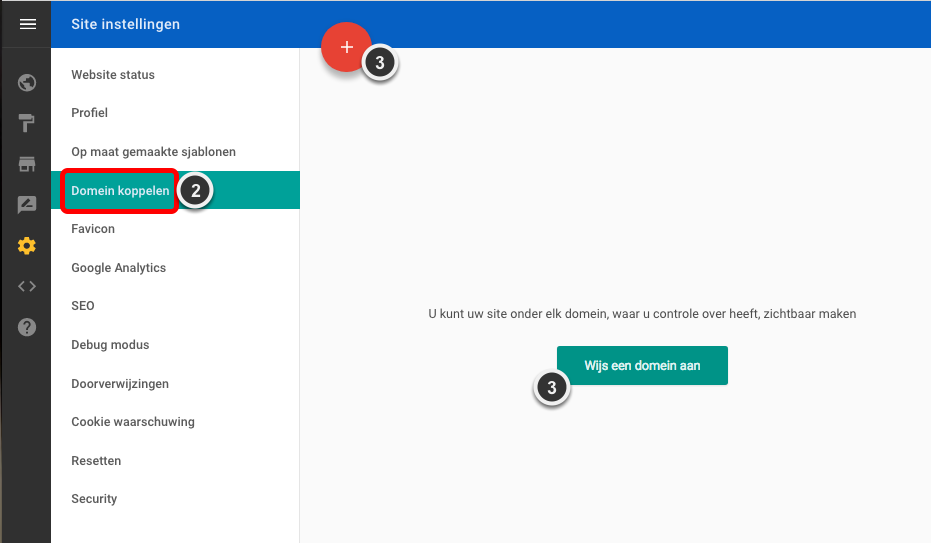
- Klik op “Domein koppelen”
- Klik op het “+”-icoon of op “Wijs een domeinnaam aan”
- Volg de instructies voor het aanpassen van de DNS-instellingen
- Klik op “Test koppeling” om te controleren of alles goed staat (dit kan tot 24 uur duren)
- Als de test succesvol is, klik je op “Koppel domein”
Website status aanpassen
Wil je tijdelijk je website offline zetten? Dat is handig bij grote aanpassingen of als je een domeinnaam wilt wijzigen. Zo doe je dat:
- Ga via het menu naar “Site-instellingen”
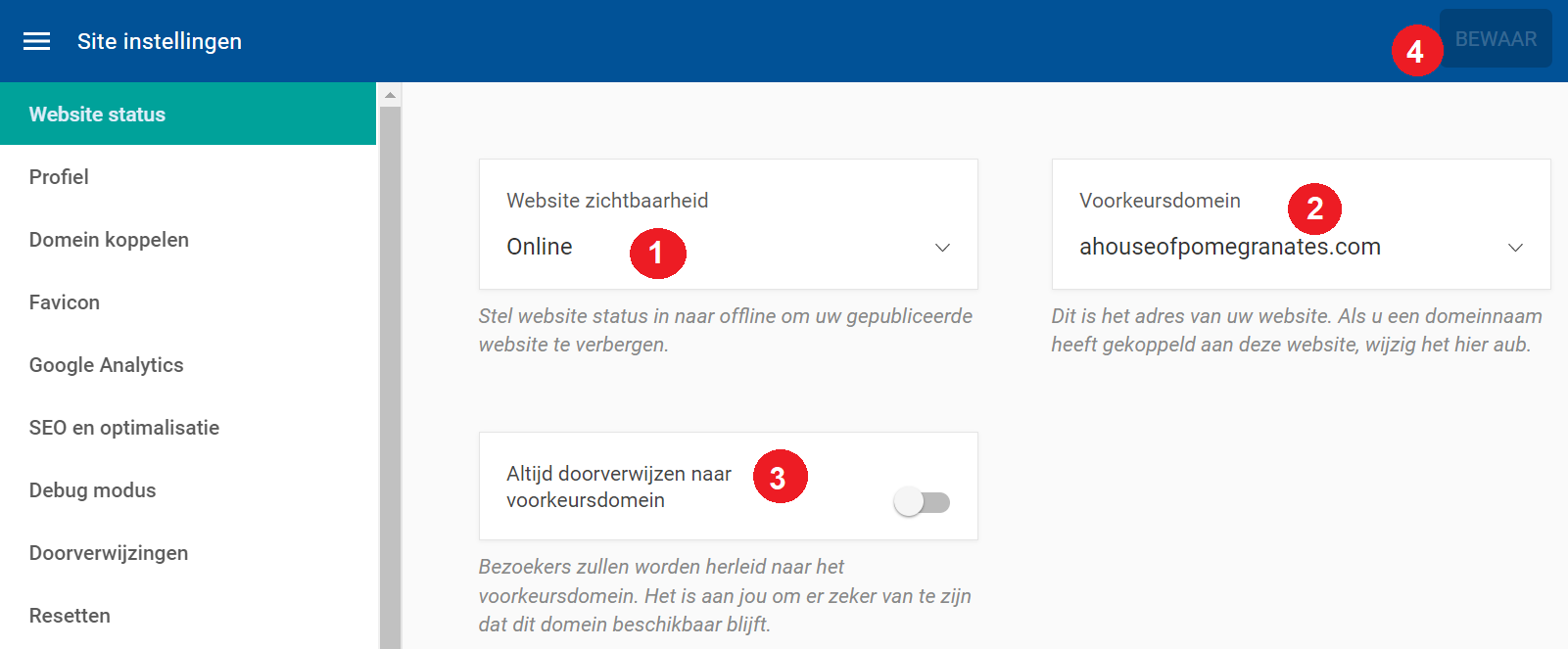
- Klik op “Website status”
- In het nieuwe scherm kun je:
– De site op “Offline” zetten
– Een “Voorkeursdomein” kiezen (als je meerdere domeinnamen gekoppeld hebt)
– “Doorverwijzen” instellen voor extra domeinen - Klik op “Bewaar” om de wijzigingen op te slaan
Let op: Wanneer je jouw website offline zet, kan Google tijdelijk nog een oudere, opgeslagen versie (cache) tonen in de zoekresultaten. Dit gebeurt omdat Google regelmatig een kopie van je website opslaat. Zodra Google je website opnieuw bezoekt en bijwerkt (indexeert), verdwijnt die oude versie vanzelf.
Favicon instellen
Een favicon is het kleine icoontje dat verschijnt in de adresbalk van je browser. Je stelt deze zo in:
- Ga naar “Site instellingen”
- Klik op “Favicon”
- Klik op “Kies een afbeelding” en upload je favicon
- Je krijgt eerst een voorbeeld te zien voordat je bevestigt

Google Analytics instellen
Google is gestopt met Universal Analytics. Gebruik voortaan Google Analytics 4 door een script te plaatsen in je website. Om hier gebruik van te maken heb je een account nodig bij Google Analytics. Je kunt hier een account maken. Google Analytics 4 instellen werkt zo:
- Log in op je Google Analytics-account
- Ga naar “Beheer”
- In het nieuwe scherm zie je een kolom met “Property”. Klik hier op “Data streams”
- In het nieuwe scherm kies je voor View tag instructions. Vervolgens zie je een veld met een script. Kopieer deze.
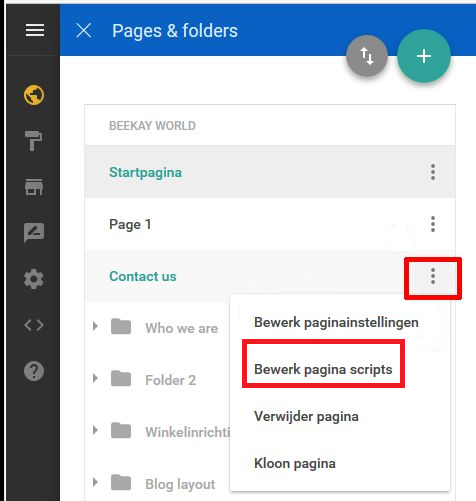
- Ga in de editor naar een pagina en klik op het menu-icoon (drie bolletjes)
- Kies “Bewerk pagina scripts” > “Head Scripts”
- Plak hier het script van Google
SEO voor je website en pagina’s
Zoekmachine Optimalisatie (SEO) is het verbeteren van jouw plek in de zoekresultaten van bijvoorbeeld Google. Je kunt dit doen door o.a. content of andere informatie toe te voegen.
Voor iedere online ondernemer is SEO belangrijk. Ook voor jou! Met een goed geoptimaliseerde website krijg je meer bezoekers op je website.
Jouw SEO details aanpassen
Bekijk de interactieve uitleg
- Ga naar “Site-instellingen”
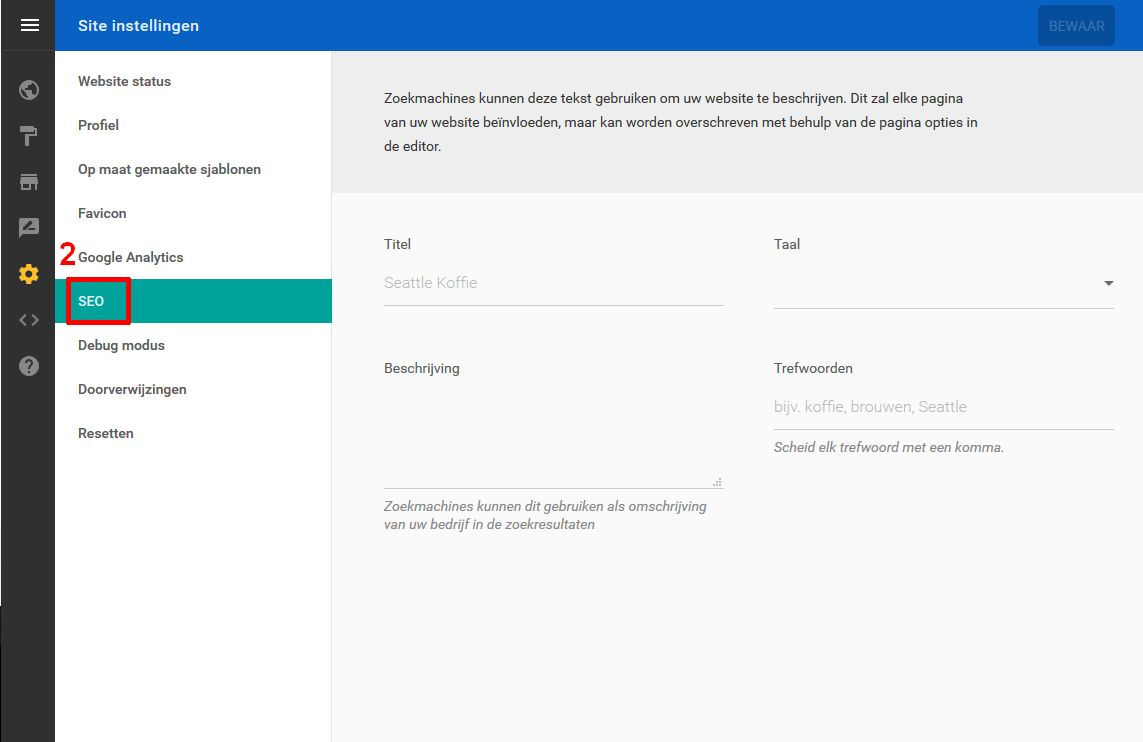
- Klik op “SEO”
- Vul de gegevens in voor titel, taal, omschrijving en trefwoorden
SEO-instellingen per pagina
Voor optimale vindbaarheid pas je op elke afzonderlijke pagina van je site de SEO informatie aan.
- Ga naar je paginaoverzicht
- Klik op het menu (drie bolletjes) achter de gewenste pagina
- Kies “Bewerk pagina-instellingen”
- Vul de volgende velden in:
“Title in Navigatie” – de pagina die getoond wordt op je website
“Title in Browser” – kan extra informatie bevatten over jouw site
“Pagina URL” – het pad naar de pagina (dit kun je meestal onveranderd laten)
“Pagina status” – hiermee kun je een pagina offline zetten
“Trefwoorden” – beschrijvende trefwoorden waarop je site gevonden kan worden
“Beschrijving” – bedoeld voor een korte beschrijving van je site die ook zichtbaar is in de zoekresultaten
Meer leren over SEO?
Wil jij je website nóg beter vindbaar maken? Kom meer te weten over SEO met onze gratis whitepaper.
Pagina’s verwijzen
Als je een pagina hebt vervangen, kun je bezoekers automatisch doorsturen. Dit heet een verwijzing.
Type verwijzingen:
301 (permanent): voor definitieve vervanging
302 (tijdelijk): voor tijdelijke vervanging
Zo voeg je een verwijzing toe:
- Ga naar “Site Instellingen”
- Scroll naar “Geavanceerde instellingen en klik op “Doorverwijzingen”
- Klik op het “+”-icoon of op “Voeg doorverwijzing toe”
- Selecteer de bronpagina en de doelpagina
- Klik op “Bewaar”
- Als je teruggaat naar de vorige pagina zie je een overzicht met alle ingestelde verwijzingen
Jouw website resetten
Let op: een reset verwijdert alle inhoud van je website. Je begint dan opnieuw met een leeg sjabloon. Een website reset zal:
- Alle content verwijderen
- Alle huidige sjablonen herstellen door alle fonts, stijlen en kleuren te wissen
Nadat een reset gedaan is:
- Is de tekst content verwijderd
- Afbeeldingen zullen verwijderd zijn maar staan nog wel in je bibliotheek
- Blog posts zullen aanwezig blijven in de blog applicatie
- Producten zullen aanwezig blijven in de winkel applicatie
- Domein en accountinstellingen blijven onveranderd
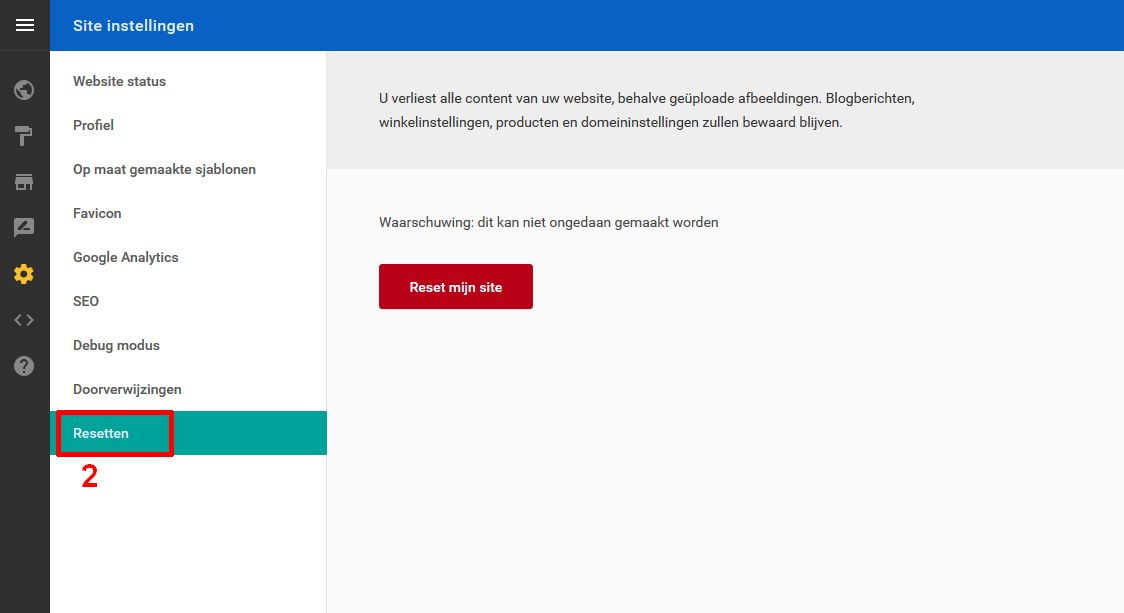
Zo reset je de site:
- Ga naar “Site-instellingen”
- Scroll naar “Geavanceerde instellingen”
- Klik op “Reset” en bevestig met “Reset mijn site”
Was dit artikel nuttig?