Het PHP-beveiligingslek is opgelost. Bekijk onze helppagina of lees in onze blog wat er gebeurde.
Inloggen op je MySQL database
Laatst bijgewerkt: 09 oktober 2026
Als je een hostingpakket hebt kun je gebruik maken van MySQL databases. Je hebt hiervoor een gebruikersnaam en wachtwoord. In dit artikel bespreken we hoe je op een MySQL database inlogt.
Handleiding
Bij welk merk van Yourhosting ben jij klant? Kies het gewenste label voor jouw handleiding.
-
Yourhosting
Je logt in op je database via Plesk (of de Hostingmanager). Je leest hier hoe je daar komt.
- Ga naar ‘Databases’;
- Klik op ‘phpMyAdmin’ om daar de inhoud van je database te bekijken en te beheren.
Wachtwoord kwijt
Ben je je MySQL-wachtwoord kwijt, stel dan via Plesk onder ‘Databases’ een nieuw wachtwoord in. ga hiervoor naar ‘gebruikersbeheer’ en klik daar op de database waar je een nieuw wachtwoord voor wilt instellen
Let op!
Pas na het wijzigen van je MySQL-wachtwoord ook je wachtwoord aan in de configuratiebestanden. Bestaande websites die gebruikmaken van de database werken namelijk niet meer nadat het wachtwoord is gewijzigd.
-
Argeweb
Welke omgeving gebruik jij? Als klant van Argeweb heb je te maken met Plesk of DirectAdmin. Controleer welke omgeving jij gebruikt en kies het juiste stappenplan.

A: Plesk
Je logt in op je database via Plesk. Je leest hier hoe je daar komt.
- Ga naar ‘Databases’;
- Klik op ‘phpMyAdmin’ om daar de inhoud van je database te bekijken en te beheren.
Wachtwoord kwijt
Ben je je MySQL-wachtwoord kwijt, stel dan via Plesk onder ‘Databases’ een nieuw wachtwoord in. ga hiervoor naar ‘gebruikersbeheer’ en klik daar op de database waar je een nieuw wachtwoord voor wilt instellen
Let op!
Pas na het wijzigen van je MySQL-wachtwoord ook je wachtwoord aan in de configuratiebestanden. Bestaande websites die gebruikmaken van de database werken namelijk niet meer nadat het wachtwoord is gewijzigd.
B: DirectAdmin
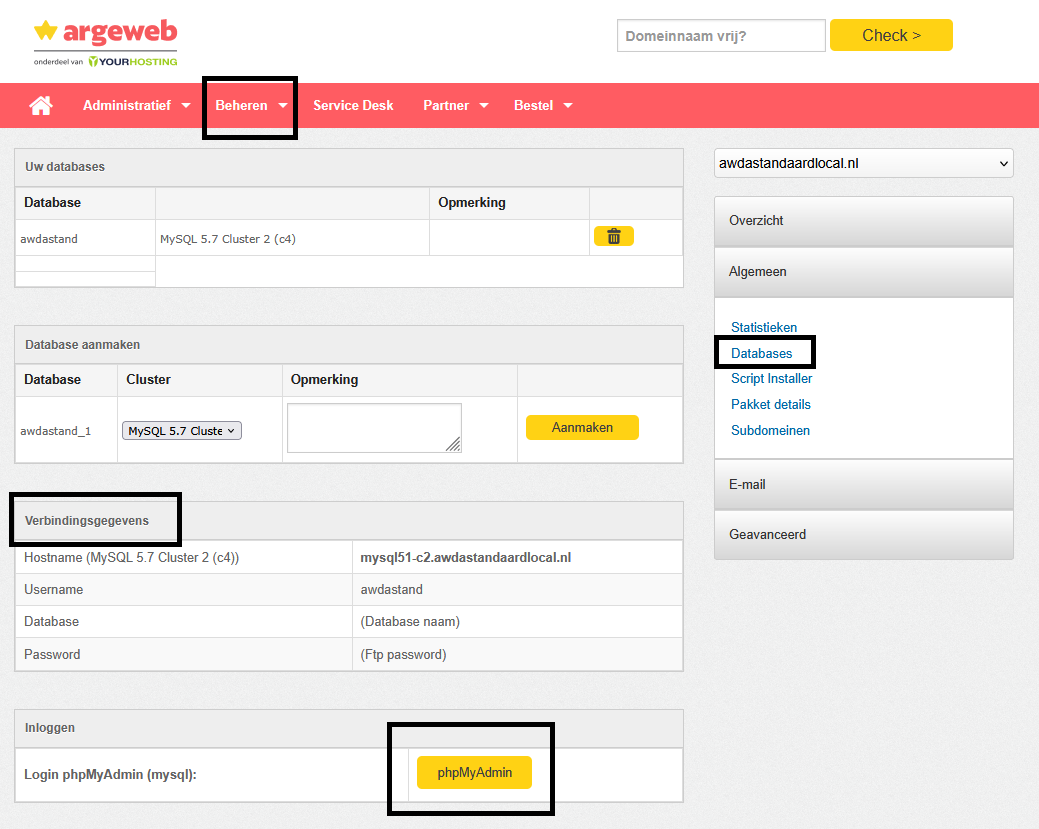
- Log in op Mijn Argeweb;
- Klik bovenin het menu op ‘Beheren’ en klik op ‘Webhosting’;
- Kies de gewenste domeinnaam;
- Klik rechts op ‘Algemeen’ en dan ‘Databases’;
- Onderin zie je een lijst met databases;
- Klik achter de gewenste database op ‘phpMyAdmin’.
NB: De inloggegevens staan in hetzelfde scherm.

VPS
Controleer eerst of de standaard poort (3306) open staat. Daarnaast moet MySQL de inkomende verbinding accepteren. Als je MySQL hebt geïnstalleerd met de standaard waardes worden externe verbindingen niet geaccepteerd. Volg deze stappen.
- Maak een verbinding met je VPS via SSH. Dit kan met Putty;
- Log in en voer de volgende commando’s in: iptables -A Public -p tcp -m tcp –dport 3306 -j ACCEPT
- Nu zijn de aanpassingen gemaakt in de firewall;
- In het bestand /etc/my.cnf geef je aan op welke poort de MySQL server te vinden is. Het bestand open je met het volgende commando: vi /etc/my.cnf
- Het bestand moet de volgende regel bevatten: port = 3306
- Herstart de MySQL service met het commando: service mysqld restart
- Stel de rechten in voor de database zodat een gebruiker een verbinding kan maken;
- Log eerst in als admin om de rechten in te kunnen stellen: mysql –u root –p
- Geef de rechten aan een database: mysql> GRANT ALL ON DATABASENAAM.* TO USER@’%’ IDENTIFIED BY ‘WACHTWOORD’; DATABASENAAM= de naam van de database USER= de MySQL gebruiker WACHTWOORD= Het wachtwoord wat nodig is om toegang te krijgen.

-
De Heeg
Stappenplan
- Log via je Mijn Yourhosting account in op Plesk;
- Klik op ‘Databases’ in de linker kolom;
3. Klik in het vak van de gewenste database op ‘phpMyAdmin’;
4. Als het inloggen is gelukt zie je de interface van phpMyAdmin. Je kunt nu de database raadplegen en bewerkingen uitvoeren.
-
VIP
Je logt in op je database via Plesk (of de Hostingmanager). Je leest hier hoe je daar komt.
- Ga naar ‘Databases’;
- Klik op ‘phpMyAdmin’ om daar de inhoud van je database te bekijken en te beheren.
Wachtwoord kwijt
Ben je je MySQL-wachtwoord kwijt, stel dan via Plesk onder ‘Databases’ een nieuw wachtwoord in. ga hiervoor naar ‘gebruikersbeheer’ en klik daar op de database waar je een nieuw wachtwoord voor wilt instellen
Let op!
Pas na het wijzigen van je MySQL-wachtwoord ook je wachtwoord aan in de configuratiebestanden. Bestaande websites die gebruikmaken van de database werken namelijk niet meer nadat het wachtwoord is gewijzigd.
-
Alphamega
Stappenplan
- Log via je Mijn Yourhosting account in op Plesk;
- Klik op ‘Databases’ in de linker kolom;
3. Klik in het vak van de gewenste database op ‘phpMyAdmin’;
4. Als het inloggen is gelukt zie je de interface van phpMyAdmin. Je kunt nu de database raadplegen en bewerkingen uitvoeren.
-
Neostrada
Hoe krijg ik toegang tot phpMyAdmin?Bij elk hostingpakket van Neostrada is phpMyAdmin inbegrepen. Je gebruikt het om je databases en hun inhoud te beheren.
Stappenplan
- Log in op cPanel;
- Klik onder de categorie ‘Databases’ op ‘phpMyAdmin’;
- Je wordt automatisch doorverwezen naar phpMyAdmin;
- In het linker menu zie je de gebruikersnaam van je hostingpakket. Klik op het plusteken om alle databases te zien;
- Klik op het plusteken naast de gewenste database om de inhoud te bekijken.
-
Flexwebhosting
Inloggen op phpMyAdminEr zijn twee manieren om in te loggen bij Flexwebhosting:
Optie 1: Direct via URL
- Ga naar www.jouwdomeinnaam.nl/phpmyadmin, waarbij je “”jouwdomeinnaam”” vervangt door je eigen domeinnaam.
Optie 2: Via het hostingpakket
- Log in op je hostingpakket via de klantenpagina of via een directe link;
- Onder “”Beheer tools”” vind je de link naar MySQL Management;
- Klik daar op de groene knop “”Klik hier om naar phpMyAdmin te gaan””;
- Voer je gebruikersgegevens in. Dit kunnen de gegevens van je hostingpakket zijn of van een aparte gebruiker die je bij het aanmaken van de database hebt ingesteld.
Was dit artikel nuttig?