Het PHP-beveiligingslek is opgelost. Bekijk onze helppagina of lees in onze blog wat er gebeurde.
Internal Server 500 of wit scherm oplossen
Laatst bijgewerkt: 28 oktober 2025
Krijg je een Internal Server 500-fout of een blanco pagina op je website? Dat betekent dat er iets misgaat op de server waardoor je website niet goed wordt geladen. Afhankelijk van de browser en de website kan dit er op verschillende manieren uitzien. Internal server error, HTTP error 500 of een geheel witte pagina. Deze foutmelding kan verschillende oorzaken hebben, zoals een fout in de websitecode of een probleem in een configuratiebestand.
In dit artikel leggen we per label uit hoe je deze fout zelf kunt oplossen. Je hebt hiervoor toegang nodig tot je webhostingomgeving (zoals Plesk), of een FTP-programma.
1. Witte pagina? Controleer of het om een 500-fout gaat
Als je website een blanco pagina toont, kun je via de browserconsole controleren of er sprake is van een 500-fout:
-
Klik met de rechtermuisknop op de pagina en kies “Inspecteren”.
-
Ga naar het tabblad “Console” en ververs de pagina.
-
Controleer of er een 500-foutmelding verschijnt.
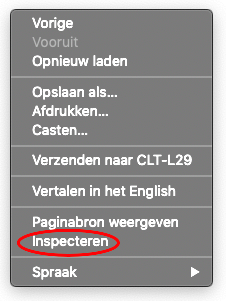
In ons voorbeeld gebruiken we Chrome. In andere browsers kan dit er iets anders uitzien. Ververs het scherm nog eens en kijk naar de informatie; er wordt nu weergegeven om wat voor soort foutmelding het gaat.
2. Schakel foutmeldingen in (error reporting)
Om de oorzaak van de error te achterhalen kun je error reporting inschakelen. Je krijgt dan meer informatie over de fout. Je kunt error reporting inschakelen door een wijziging aan te brengen in de .user.ini file in de www folder van je hostingpakket. Dat doe je zo:
-
Open het bestand
.user.iniin dewww-map van je hostingpakket. -
Verwijder de puntkomma’s voor de volgende regels:
error_reporting = E_ALL & ~E_DEPRECATED
display_errors = On
display_startup_errors = On
De foutmelding ziet er nu zo uit:

In dit voorbeeld staat er op regel 39 van de index.php file een fout. Met deze informatie kan de technisch beheerder van de pagina het probleem vervolgens verhelpen.
3. Controleer de websiteconfiguratie
Verschijnt er na het inschakelen van foutmeldingen nog steeds geen foutmelding? Het probleem kan in de websiteconfiguratie liggen.
-
Voor WordPress: Schakel de debugmodus in door in het bestand
wp-config.phpde regeldefine('WP_DEBUG', false);te wijzigen naardefine('WP_DEBUG', true);. -
Voor andere CMS’en: Raadpleeg de documentatie om de debugmodus in te schakelen.
4. Controleer het .htaccess-bestand
Een fout in het .htaccess-bestand kan ook een 500-fout veroorzaken:
-
Hernoem het
.htaccess-bestand tijdelijk naar bijvoorbeeld.htaccess_oud. -
Ververs je website om te zien of de fout verdwijnt.
-
Als de fout verdwijnt, zit het probleem in het
.htaccess-bestand.
Hulp nodig?
Kom je er met deze handleiding niet uit? Neem dan gerust contact op met onze klantenservice. We helpen je graag verder om je website weer online te krijgen.
Was dit artikel nuttig?