Het PHP-beveiligingslek is opgelost. Bekijk onze helppagina of lees in onze blog wat er gebeurde.
Je website werkt niet? Dit kun je zelf controleren
Laatst bijgewerkt: 28 oktober 2025
Je website werkt niet, en je weet niet precies waarom? Geen zorgen, in veel gevallen is het probleem eenvoudig op te lossen. We hebben de meest voorkomende problemen en oplossingen voor je verzameld. In dit artikel lees je wat je kunt controleren én hoe je het probleem herstelt. Je kunt deze doornemen voordat je contact opneemt.
1. Check de Yourhosting status pagina!
Controleer eerst altijd status.yourhosting.nl. Het kan zijn dat er onderhoud plaatsvindt of dat er een storing is. Op deze pagina zie je direct of er een bekende storing is en wanneer deze is opgelost. Zo weet je of het probleem bij ons ligt en hoef je zelf geen verdere stappen te ondernemen.
2. Nieuwe domeinnaam nog niet actief
Je domeinnaam is voor een bezoeker zichtbaar vanaf het moment dat zijn internetprovider (Ziggo, Planet, UPC etc.) zijn DNS-records ververst. Het kan maximaal vier uur duren voordat de DNS-records overal zijn vernieuwd. Hierdoor het kan voorkomen dat je domeinnaam op de ene locatie wel zichtbaar is en op de andere nog niet.
3. Domeinnaam niet goed gekoppeld
Je domeinnaam moet gekoppeld zijn aan de juiste map op de server, ook wel ‘document root’ genoemd. Als die koppeling ontbreekt of verkeerd staat, wordt er niets geladen – ook al zijn je websitebestanden aanwezig.
-
Yourhosting
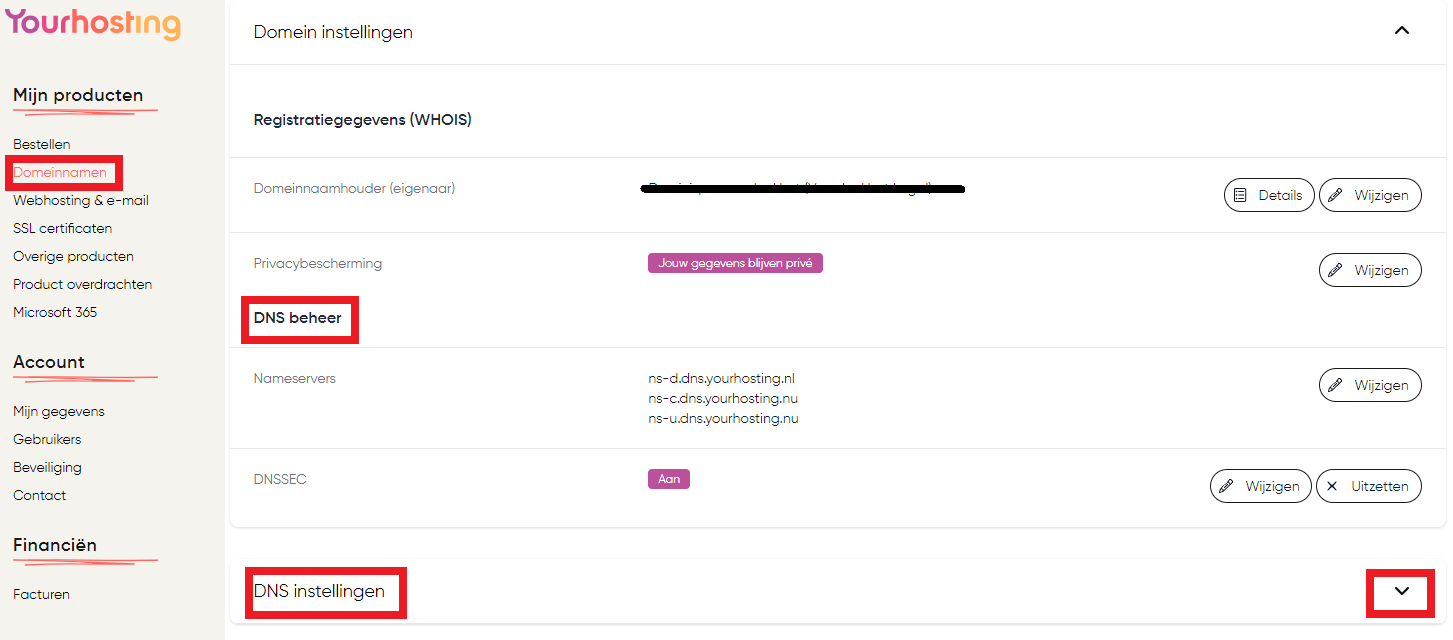
- Ga naar Domeinnamen;
- Klik op de domeinnaam waar het om gaat;
- Controleer of de Nameservers en de DNS instellingen naar je pakket verwijzen.

Koppeling tussen domeinnaam en map
Een website staat vaak in een apart mapje in je hostingpakket. Soms verwijst de domeinnaam niet naar de juiste map. Dit komt vooral voor bij een handmatige installatie.
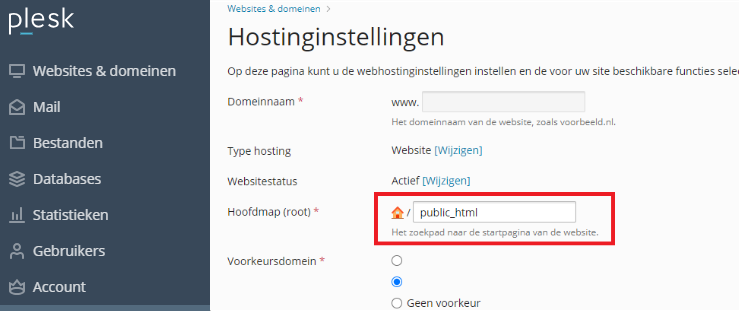
- Controleer in welke map je website staat
- Ga naar “Websites & domeinen”
- Klik op “Hostinginstellingen” bij de betreffende domeinnaam
- Controleer de regel “Hoofdmap (root)”
- Deze moet overeenkomen met de map waar de site in in staat

-
Argeweb
Een probleem met de website kan ook ontstaan als er fout is in de domeinnaam. Je kunt hier meer lezen over DNS beheer. Controleer of de Nameservers en de DNS instellingen naar je pakket verwijzen.
-
Overige
Een website staat doorgaans in een apart mapje in je hostingpakket. Als je bijvoorbeeld WordPress installeert via Plesk. Maar als het een handmatige installatie is kan het zijn dat de site in een andere map is terechtgekomen. Dan is het wellicht nodig om dit aan te passen in de instellingen. Zorg dat de juiste map staat ingesteld als root map.
4. Geen indexbestand aanwezig
Een website heeft een startbestand nodig, zoals index.html of index.php. De webserver zoekt automatisch naar een bestand dat begint met “index”. Als dit ontbreekt, toont de server geen pagina — of geeft een foutmelding zoals 403 of 404.
Oplossingen
-
Voeg een indexbestand toe via FTP of jouw hostingmanager (Plesk)
-
Controleer of het bestand correct is genoemd (kleine letters, geen spaties).
-
Staat je hoofdpagina anders genoemd (bijv.
home.html)? Voeg dan in je.htaccess-bestand deze regel toe:
5. WordPress update nodig?
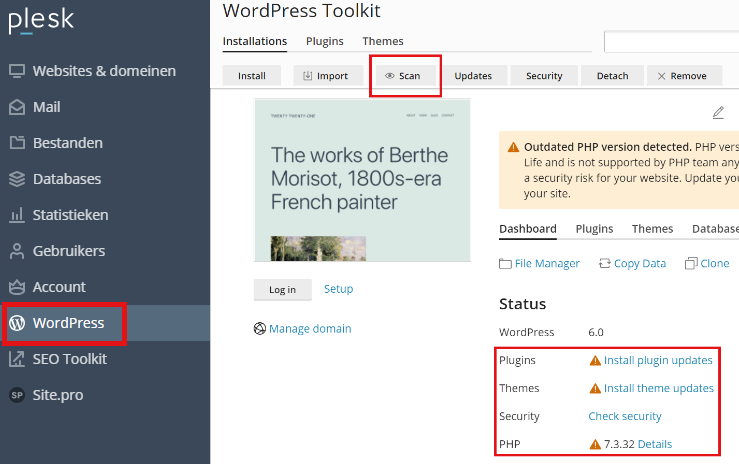
Heb je een WordPress website? De Plesk hostingmanager heeft een handige functie waarmee je een overzicht hebt van alle WordPress websites die in het pakket staan. Deze tool geeft meteen een melding als bijvoorbeeld de PHP versie of een ander onderdeel een update nodig heeft.
Je kunt naar WordPress (laatste optie in het menu links) en klik daarna de bewuste site aan. Je ziet nu een overzicht met een waarschuwing wanneer er updates nodig zijn.
6. PHP versieupdate nodig?
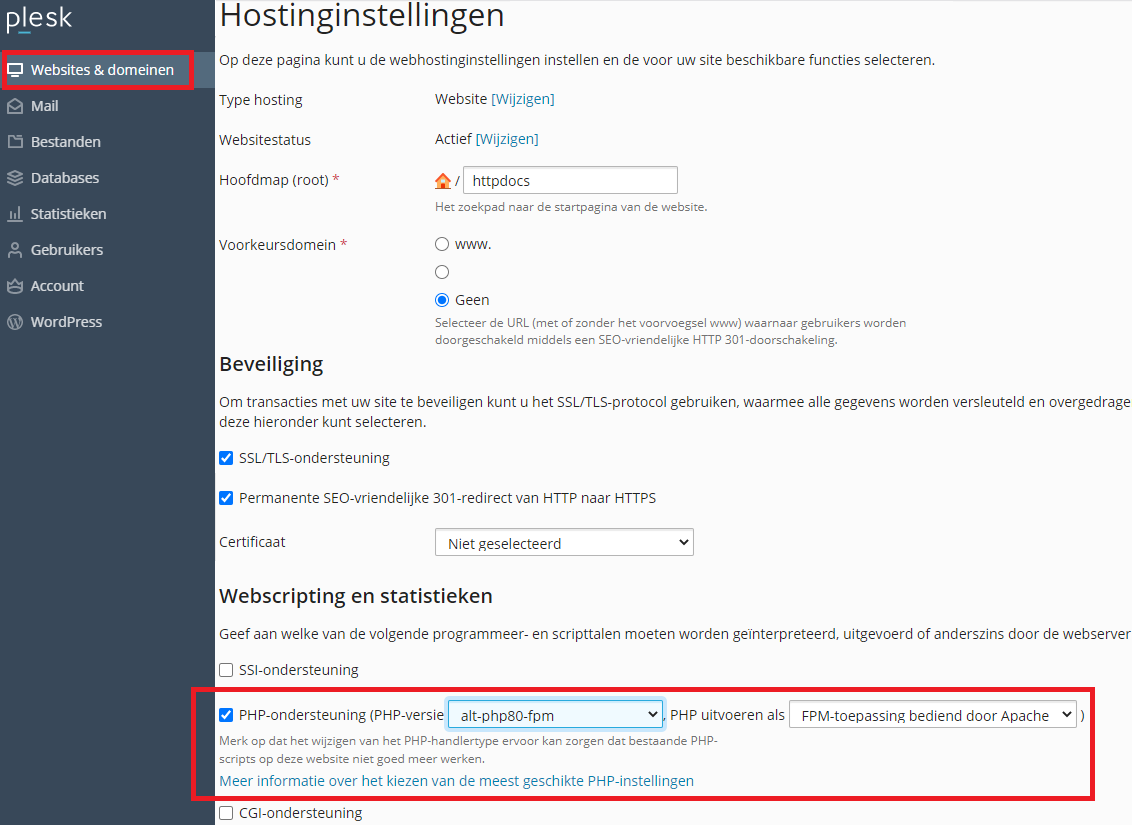
Heb je geen WordPress site? De PHP versie kun je ook terugvinden in de algemene hostinginstellingen. Je hebt geen automatische detectie of deze up-to-date is of niet; maar je kunt het wel aanpassen om (beter) overeen te komen met de PHP versie van je website.
7. SSL-certificaat ontbreekt of werkt niet
Een SSL-certificaat zorgt ervoor dat je website veilig bereikbaar is via HTTPS. Zonder certificaat kan de browser je website blokkeren.
Zo controleer je of SSL actief is:
-
Ga naar “Websites & domeinen”.
-
Klik op SSL/TLS-certificaten.
-
Controleer of een certificaat (bijv. Let’s Encrypt) is geïnstalleerd en actief.
-
Installeer of vernieuw het certificaat indien nodig.

8. IP-adres blokkade
Kunnen anderen de website prima benaderen maar jij niet? Dan kan het ook zijn dat je IP adres (per ongeluk) is geblokkeerd. Deze staat dan in de firewall en je kan in dat geval ook issues ondervinden met het benaderen van de mail en de Hostingmanager.
Wat kun je doen?
-
Ga naar uwipadres.nl en kopieer je IP-adres
-
Neem contact op met onze support en geef je IP door
-
Wij controleren of je IP geblokkeerd is en zorgen eventueel voor deblokkering
9. Website hack
Staat er content op de site die je er niet zelf heeft opgezet? Krijgt je vreemde mailtjes binnen of zie je mappen staan met onbekende content? Het kan dan goed zijn dat de website gehackt is. In veel gevallen zal je hier zelf al een bericht van ons over ontvangen hebben. Is dat niet het geval, neem dan contact op om dit te laten nakijken.
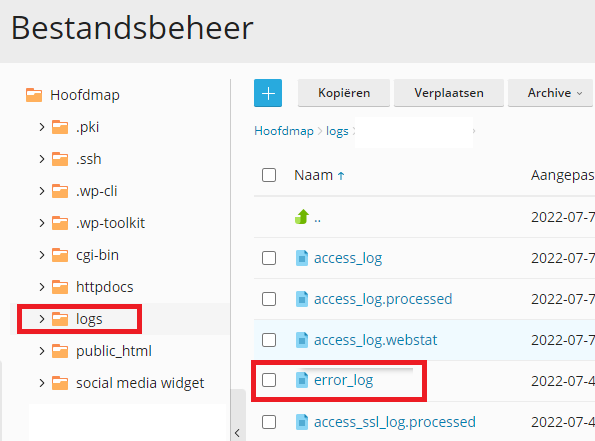
10. Bekijk het foutlogboek (error_log)
De error_log in Plesk toont gedetailleerde foutmeldingen van je website. Dit is een goede plek om te starten als je niet weet wat er misgaat.
Zo open je de logbestanden:
-
Ga naar “Websites & domeinen”.
-
Klik op “Logbestanden”.
-
Open het bestand
error_logvoor de laatste meldingen. -
Let vooral op regels met tijdstempels van het moment waarop de fout optrad.
11. MySQL database wachtwoord
MySQL database wachtwoord
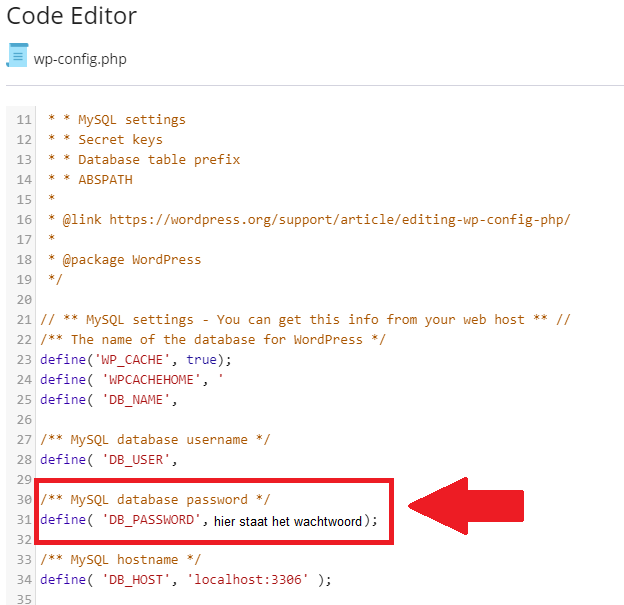
Heb je het wachtwoord van de MySQL database aanpast? Dit gaat dit vaak niet automatisch mee in het config-bestand van de website. Hierdoor kan de site geen verbinding meer maken met de database. Dit komt het vaakste voor bij WordPress. Dus we gebruiken in dit voorbeeld een WordPress site.
Deze fout is gemakkelijk te herkennen aan de melding “Error in connecting database” als je naar de site toe wilt. Gelukkig kun je het wachtwoord in dit bestand handmatig aanpassen naar het nieuwe wachtwoord
- Ga naar de map waar de WordPress installatie staat, open wp-config.php
- Zoek naar de term DB_PASSWORD. Daarachter staat het wachtwoord
- Pas dit aan naar het nieuwe
12. Cache van je browser/ provider
Wanneer je je domein hebt bezocht voordat je je website hebt geüpload, dan is de vorige situatie mogelijk opgeslagen in het tijdelijke geheugen van je browser. Dit kun je eenvoudig oplossen door de pagina opnieuw te laden of door de geschiedenis van je browser leeg te maken.
Was dit artikel nuttig?