MySQL databases beheren in PhpMyAdmin
Laatst bijgewerkt: 09 oktober 2026
Als je hosting bij ons hebt krijg je ook beschikking over MySQL databases. Deze kun je beheren in phpMyAdmin. In deze handleiding vertellen we je er meer over.
Handleiding
Bij welk merk van Yourhosting ben jij klant? Kies het gewenste label voor jouw handleiding.
-
Yourhosting
Plesk
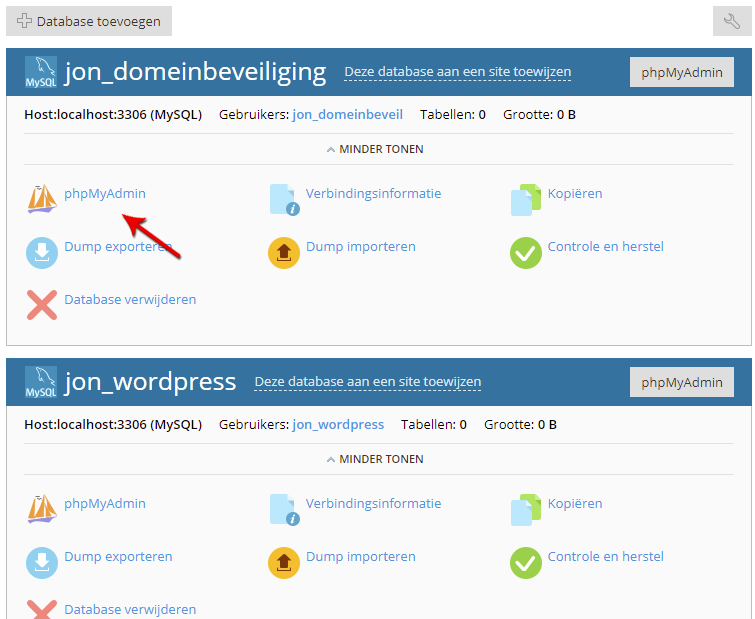
Je beheert je MySQL-database via Plesk. Klik in Plesk op Database en vervolgens op phpMyAdmin om je online database te beheren.
PhpMyAdmin
PhpMyAdmin is een applicatie waarmee je je MySQL database online kunt beheren en raadplegen. Je kunt met phpMyAdmin databases, tabellen en gegevensvelden aanmaken en verwijderen. Ook voor het maken van een backup van je databases kun je in phpMyAdmin terecht.
Versie
Yourhosting maakt gebruik van de laatste stabiele versie van phpMyAdmin. Je kunt in je phpMyAdmin omgeving zien welke versie we momenteel gebruiken.
Wachtwoord instellen
Ben je jouw wachtwoord vergeten of wil je deze aanpassen? Dan wijzig je deze eenvoudig bij Database in de Hostingmanager.
- Klik rechtsboven op Gebruikersbeheer;
- Kies de gewenste database;
- Stel je nieuwe wachtwoord in.
Database toewijzen
In Plesk heb je de optie om een database toe te wijzen aan een domeinnaam. Dit heeft technisch geen functie maar is wel overzichtelijk.
- Ga naar Plesk;
- Kies voor Databases in het menu;
- Klik op Deze database aan een site toewijzen;
- Kies de gewenste domeinnaam in het uitklapmenu.
Weet je niet welke database bij je website hoort? Bij je WordPress-website kun je dit eenvoudig inzien door in Plesk naar WordPress te gaan. Klik bij je domeinnaam op het tabblad Database. Hier zie je welke database je website gebruikt en wat de databasegebruikersnaam is.
-
Argeweb
Welke omgeving gebruik jij? Als klant van Argeweb heb je te maken met Plesk of DirectAdmin. Controleer welke omgeving jij gebruikt en kies het juiste stappenplan.
A: Plesk
Je beheert je MySQL-database via Plesk. Je leest hier hoe je daar op kunt inloggen. Klik in Plesk op ‘Database’ en vervolgens op ‘phpMyAdmin’.
Wachtwoord instellen
Ben je jouw wachtwoord vergeten of wil je deze aanpassen? Dan wijzig je deze eenvoudig bij Database in de Hostingmanager.
Klik rechtsboven op Gebruikersbeheer;
Kies de gewenste database;
Stel je nieuwe wachtwoord in.
Database toewijzenIn Plesk heb je de optie om een database toe te wijzen aan een domeinnaam. Dit heeft technisch geen functie maar is wel overzichtelijk.
Ga naar Plesk;
Kies voor ‘Databases’ in het menu;
Klik op ‘Deze database aan een site toewijzen’;
Kies de gewenste domeinnaam in het uitklapmenu.
Weet je niet welke database bij je website hoort? Bij je WordPress-website kun je dit eenvoudig inzien door in Plesk naar WordPress te gaan. Klik bij je domeinnaam op het tabblad Database. Hier zie je welke database je website gebruikt en wat de databasegebruikersnaam is.B: DirectAdmin
Log in op je klantomgeving;
Ga naar ‘Beheren’ in de rode balk bovenin;
Kies het gewenste pakket;
Klik bovenin op het database icoon.
In het nieuwe scherm kun je databases aanmaken, verwijderen en de gegevens inzien om in te loggen op phpMyAdmin
DirectAdmin VPS
Log in op DirectAdmin;
Ga naar het kopje ‘Your Account’ en klik op ‘MySQL Management’;
Klik op ‘phpMyAdmin’;
Vul je database gebruikersnaam en wachtwoord in en klik op ‘Ok’;
Je ziet nu de pagina van PHPMyAdmin;
Klik links op het drop-down menu en kies een database;
Klik op het tabblad ‘SQL’ om opdrachten uit te voeren.
Database importerenKlik op het tabblad ‘Import’ en kies voor ‘Browse’;
Kies een database bestand op je lokale schijf;
Klik links onderaan op ‘Go’ om de import te starten.
Database exporterenOpen de gewenste database en klik op ‘Export’;
Vink de optie ‘Save as file’ aan en klik op ‘Go’;
Als de export is samengesteld sla je deze op;
Klik op ‘Exit’ om uit te loggen van PHPMyAdmin.
-
SoHosted
Inloggen
In PhpMyAdmin beheer je je databases. Je kunt hier databases exporteren, importeren en verwijderen.
- Log in je klantomgeving met je klantnummer of gebruikersnaam en wachtwoord;
- Klik door naar Plesk van het gewenste pakket;
- Ga in Plesk naar ‘Databases’ en klik vervolgens op PhpMyAdmin.
Database exporteren
- Klik links bovenaan op de database die je wilt exporteren;
- In het volgende scherm staat een overzicht van de tabellen. Klik op ‘Exporteer’;
- Zorg dat de optie ‘SQL’ geselecteerd is. Klik op ‘Start’;
- Sla het databasebestand op een locatie naar wens op.
Database importeren
- Kies links een lege database;
- Klik in het nieuwe scherm op het tabblad ‘Importeer’;
- Kies de opmaak van je database onder ‘Opmaak van te importeren bestand’. Weet je dit niet; kies dan ‘SQL’ en klik vervolgens op ‘Bestand kiezen’;
- Blader op je computer naar het databasebestand en klik op ‘Openen’;
- Klik op ‘Start’ om het importeren van de database te starten;
- Je krijgt een bevestiging als het importeren geslaagd is.
Database verwijderen
- Kies links de database die je wilt leegmaken of waaruit je tabellen wilt verwijderen;
- Nu verschijnt een overzicht van de tabellen in de database;
- Scroll naar onder en klik op ‘Selecteer alles’ om alle tabellen te verwijderen. Als je een gedeelte wilt verwijderen vink je de afzonderlijke tabellen aan.
- Ga onderaan de pagina naar het veld Met geselecteerd: en kies de optie ‘Verwijderen’;
- In het nieuwe scherm wordt je gevraagd een bevestiging te geven. Klik op ‘Ja’ om de tabellen te verwijderen.
-
RealHosting
Inloggen
- Ga naar je Klantomgeving;
- Log in met je mailadres en wachtwoord.
Beheren
- Klik links in het menu op ‘Beheren’;
- Je komt nu in het overzicht van je website;
- Kies voor ‘Hosting & email’;
- Ga naar ‘Hosting beheren’;
- Je wordt nu geredirect naar Plesk.
Databases
- Klik op Databases;
- Kies voor phpMyAdmin van de gewenste database;
- PhpMyAdmin wordt in een nieuw scherm geopend.

-
VIP
Plesk
Je beheert je MySQL-database via Plesk. Je leest hier hoe je daar komt. Klik in Plesk op ‘Database’ en vervolgens op ‘phpMyAdmin’ om je online database te beheren.
PhpMyAdmin
PhpMyAdmin is een applicatie waarmee je je MySQL database online kunt beheren en raadplegen. Je kunt met phpMyAdmin databases, tabellen en gegevensvelden aanmaken en verwijderen. Ook voor het maken van een backup van je databases kun je in phpMyAdmin terecht.
Versie
VIP maakt gebruik van de laatste stabiele versie van phpMyAdmin. Je kunt in je phpMyAdmin omgeving zien welke versie we momenteel gebruiken.
Wachtwoord instellen
Ben je jouw wachtwoord vergeten of wil je deze aanpassen? Dan wijzig je deze eenvoudig bij ‘Database’ in Plesk.
- Klik rechtsboven op ‘Gebruikersbeheer’;
- Kies de gewenste database;
- Stel je nieuwe wachtwoord in.
Database toewijzen
In Plesk heb je de optie om een database toe te wijzen aan een domeinnaam. Dit heeft technisch geen functie maar is wel overzichtelijk.
- Ga naar Plesk;
- Kies voor ‘Databases’ in het menu;
- Klik op ‘Deze database aan een site toewijzen’;
- Kies de gewenste domeinnaam in het uitklapmenu.
Weet je niet welke database bij je website hoort? Bij je WordPress-website kun je dit eenvoudig inzien door in Plesk naar WordPress te gaan. Klik bij je domeinnaam op het tabblad ‘Database’. Hier zie je welke database je website gebruikt en wat de databasegebruikersnaam is.
-
Neostrada
Log in op je klantomgeving;
Klik op ‘MySQL Management’ onder ‘Beheer tools’;
Selecteer de database naam;
Klik op ‘Modify password’;
Vul het wachtwoord twee keer in en klik op ‘Opslaan’.
-
Flexwebhosting
Log in op cPanel;
Ga naar ‘Databases’;
Kies voor ‘MySQL Database’;
Klik op de gewenste gebruiker;
Klik op de blauwe link ‘Wachtwoord aanpassen’;
Vul een nieuw wachtwoord in en bevestig met de knop ‘Wachtwoord aanpassen’.
Was dit artikel nuttig?