Het PHP-beveiligingslek is opgelost. Bekijk onze helppagina of lees in onze blog wat er gebeurde.
Online Back-up van Argeweb
Laatst bijgewerkt: 28 oktober 2025
Als je klant bent bij Argeweb kun je gebruik maken van Online Backup. In dit artikel bespreken we hoe je Online Back-up van Argeweb gebruikt.
Installatie
Om te beginnen log je in met je Online back-up account in op deze website. Vul jouw Online back-up gebruikersnaam in en klik op ‘Volgend’. Vul daarna het wachtwoord in en klik weer op Volgend.
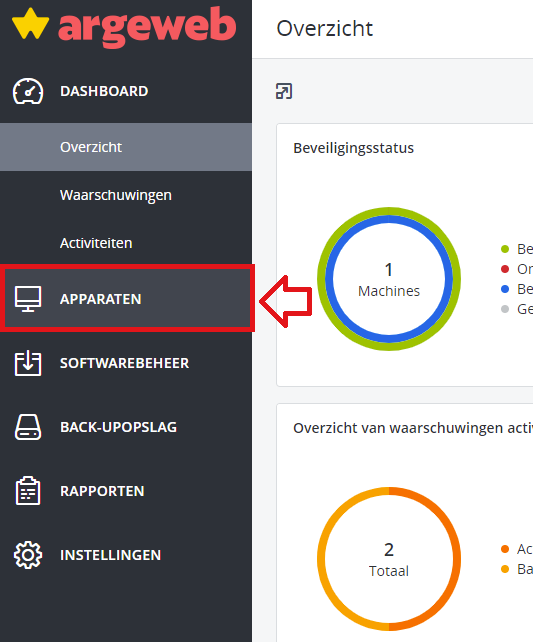
1. Klik links op ‘Apparaten’;
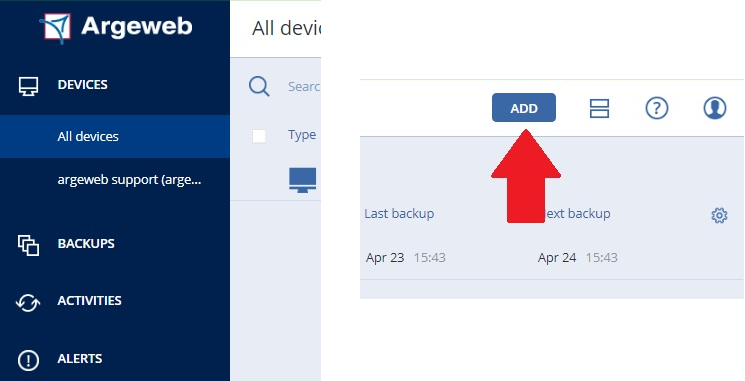
2. Kies rechts bovenin voor ‘Toevoegen’;
3. Je ziet nu een overzicht van de beschikbare agents. Klik op de gewenste versie en de download wordt automatisch gestart;
4. Voer het programma uit zodra het gedownload is;
5. Klik op ‘Installeren’;
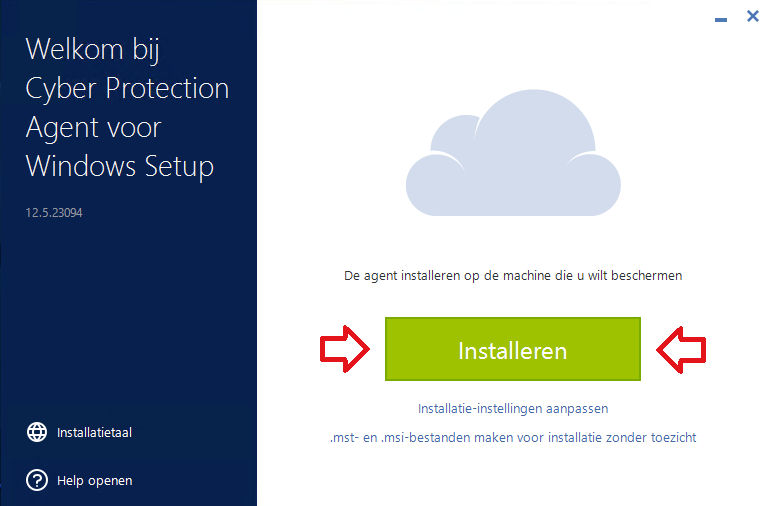
6. Als de installatie is afgerond klik je op ‘Registreer de machine’;
7. Vul je gebruikersnaam in en klik op ‘Volgend’ en daarna je wachtwoord en weer op ‘Volgend’;
8. Klik op ‘Registratie bevestigen’ en daarna op ‘Ok’. De installatie is nu afgerond.
Taak maken
Met een taak stel je in dat de Online Backup applicatie een backup maakt. Volg hiervoor onderstaand stappenplan:
1. Log in op Online Backup;
2. Kies in het menu links voor ‘Apparaten’;
3. Kies voor ‘Alle apparaten’;
4. Klik op het tandwiel icoontje achter het apparaat naar keuze en kies voor ‘Beschermen’;
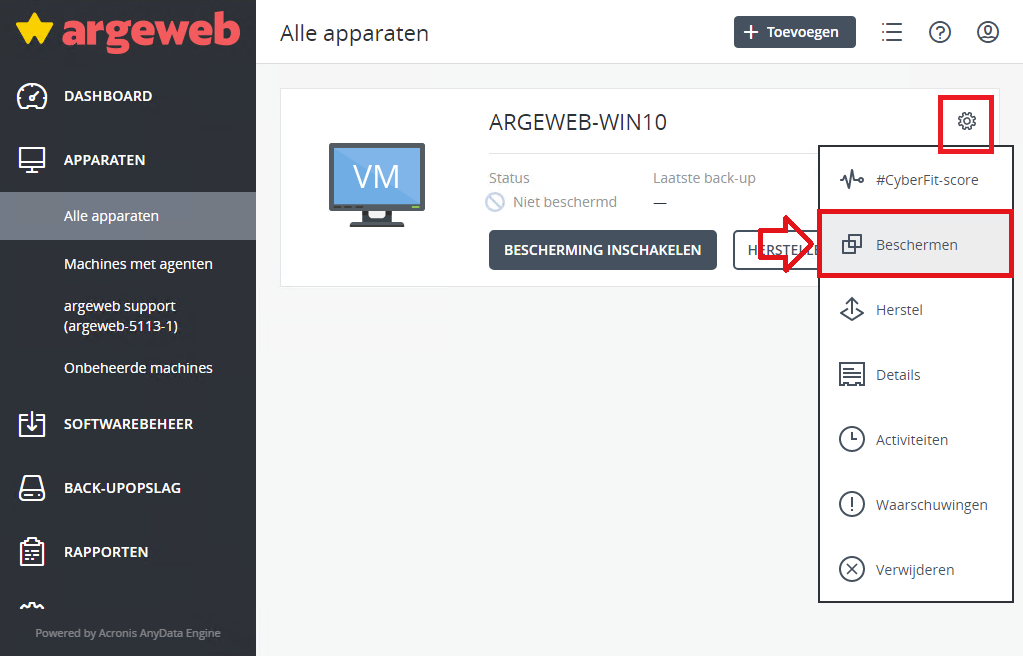
5. Kies in het nieuwe venster voor ‘Schema maken’ rechts boven;
6. Klik op het potlood icoontje om het schema een naam te geven;
7. Pas de opties naar wens aan en klik daarna op ‘Maken’.
Backup herstellen
- Log in op Online Backup;
- Selecteer de machine en klik rechts op ‘Herstel’;
- Klik de datum aan van de back-up die je terug wilt zetten;
- Kies voor ‘Bestand/Mappen Herstellen’;
- Navigeer naar de bestanden en vink deze aan.
Type herstel actie
- Herstellen: Hiermee zet je de bestanden direct terug naar de machine waar de software op geïnstalleerd is
- Downloaden: Hiermee wordt een zip bestand van de geselecteerde bestanden gedownload
Locatie
- Oorspronkelijke locatie: Herstel de bestanden en mappen en overschrijft de bestaande bestanden en mappen
- Aangepaste locatie: Herstel de bestanden naar een andere locatie
Stappenplan
- Kies de gewenste locatie en klik op ‘Gereed’;
- Klik op ‘Herstel starten’;
- Klik op ‘Doorgaan’.
Schema’s en herstelpunten verwijderen
Als je een backup schema hebt ingesteld kun je deze ook weer verwijderen. Je kunt ook het schema laten staan en één herstelpunt verwijderen.
Schema verwijderen
- Log in op jouw Online Back-up beheer pagina;
- Klik links op ‘Apparaten’;
- Kies voor ‘Alle apparaten’;
- Klik bij het gewenste apparaat op het tandwiel;
- Kies ‘Beschermen’;
- Klik rechts op de drie puntjes.
- Kies in het menu voor ‘Verwijderen’;
- Vink de checkbox aan en klik op ‘Verwijderen’. Je back-up schema is nu verwijderd.
Herstelpunt verwijderen
- Login op de Online Backup website;
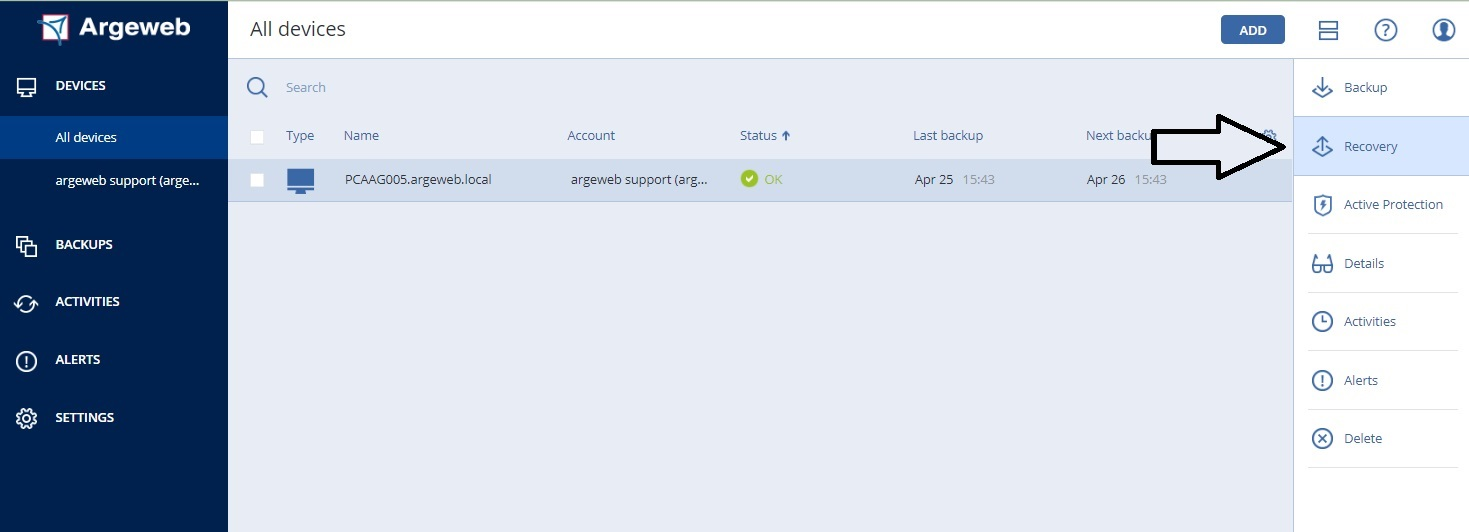
- Selecteer het apparaat en klik op Recovery;
- Zoek in het nieuwe scherm naar de back-up die je wilt verwijderen;
4. Klik op het rondje met het kruis;
5. Klik op de knop ‘Delete’.
Let op: Het verbruik van je account wordt niet direct opnieuw berekend. Dit kan 24 uur duren.
Consolidatie aanzetten
Backup Consolidation zorgt ervoor dat verwijderde herstelpunten opgeschoond worden na elke automatische back-up.
- Log in en selecteer het gewenste apparaat en de gewenste taak;
- Klik op het tandwiel van de taak die je wilt aanpassen.
- Kies ‘Backup options’ (of ‘Back-up opties’);
- Kies aan de links voor ‘Backup consolidation’ (of ‘Back-up consolideren’);
- Klik op ‘Yes’;
- Klik rechtsonder op ‘Done’ en dan op ‘Save Changes’;
Software bijwerken
Als je Online Backup gebruikt heb je daarvoor software geïnstalleerd. Deze applicatie kun je handmatig bijwerken.
Stappenplan
- Login op de Online Backup website;
- Klik links op ‘All devices’ (of ‘Alle apparaten’);
- Klik rechts op ‘Add’ (of ‘Toevoegen’);
- Kies het gewenste apparaat.
Herstellen
- Open het programma zodra deze is gedownload;
- De applicatie gaat nu controleren of deze bijgewerkt moet worden;
- Als dit nodig is krijg je de opties Herstellen of Bijwerken;
- Wanneer de update/reparatie klaar is klik je op Sluiten;.
- De Online Back-up installatie is bijgewerkt en hersteld.
Was dit artikel nuttig?