Het PHP-beveiligingslek is opgelost. Bekijk onze helppagina of lees in onze blog wat er gebeurde.
PHP versie aanpassen
Laatst bijgewerkt: 09 oktober 2026
Als je een hostingpakket hebt bij ons kun je de PHP versie aanpassen. In dit artikel leggen we uit hoe je dat doet.
Handleiding
Bij welk merk van Yourhosting ben jij klant? Kies het gewenste label voor jouw handleiding.
-
Yourhosting
- Log in op je klantomgeving en ga naar Plesk. Lees hier hoe je dat doet;
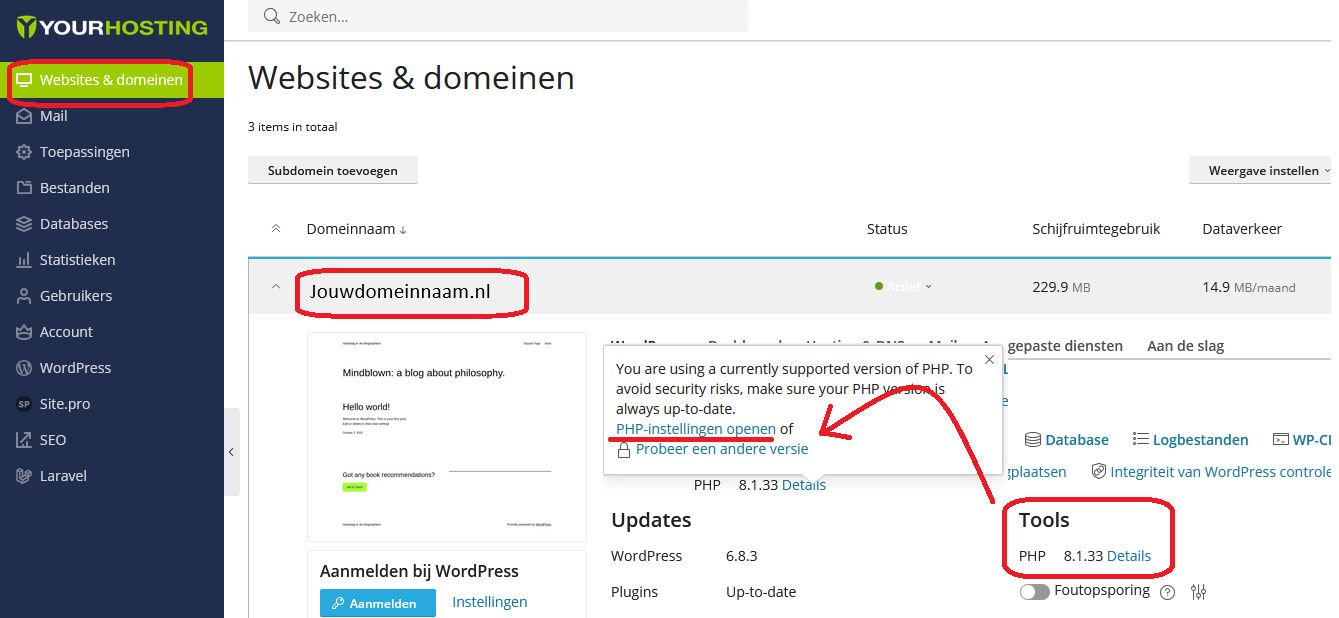
- Ga naar ‘Websites & domeinen’ in het menu links;
- Klik de gewenste domeinnaam aan;
- Bij de optie ‘Tools’ zie je de huidige PHP versie;
- Klik op ‘Details’ en dan op ‘PHP-instellingen openen’ (zie afbeelding);
- Kies in het nieuwe scherm de gewenste versie en klik onderaan het scherm op ‘Toepassen’.

-
Argeweb
Welke omgeving gebruik jij? Als klant van Argeweb heb je te maken met Plesk of DirectAdmin. Controleer welke omgeving jij gebruikt en kies het juiste stappenplan.

A: Plesk
- Log in op de Plesk omgeving. Je leest hier hoe je dat doet.
- Klik links op ‘Websites & Domains’;
- Ga naar de gewenste domeinnaam en kies voor ‘Hosting Settings’;
- Ga onder ‘Webscripting and statistics’ naar de optie ‘PHP support’;
- Klik op het dropdown menu een andere versie van PHP te kiezen;
- Kies de gewenste versie en klik op ‘Apply’. De aanpassing is nu doorgevoerd.
B: DirectAdmin
- Log in op Mijn Argeweb;
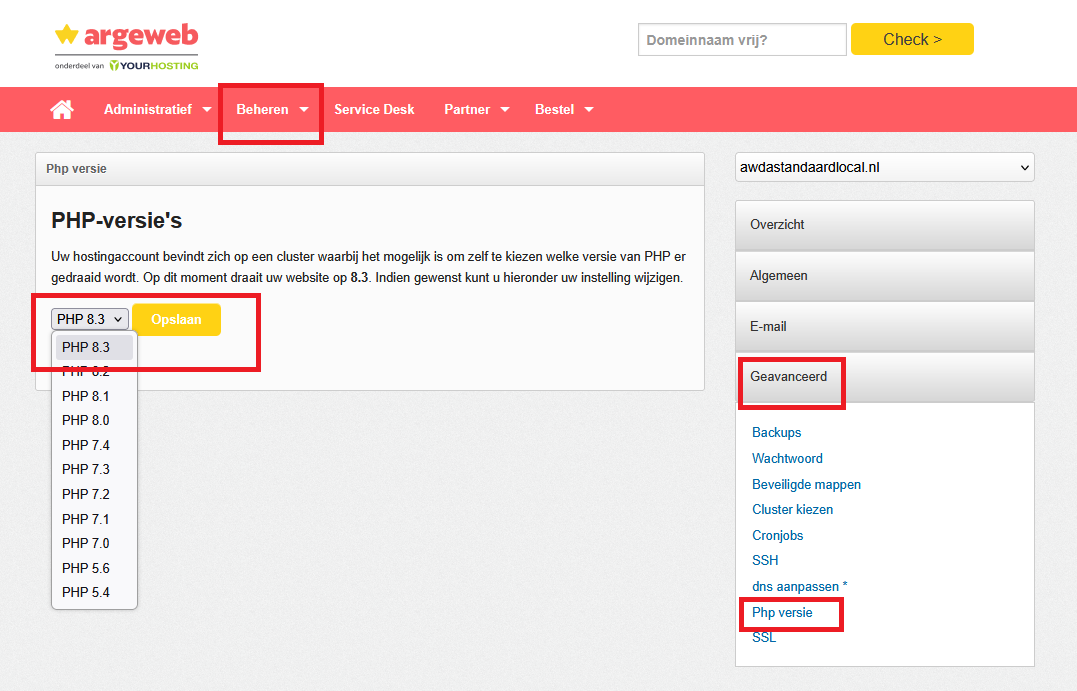
- Klik bovenin de balk op Beheren;
- Ga naar ‘Webhosting’;
- Kies de gewenste domeinnaam;
- Klik rechts in het menu op ‘Geavanceerd’ en dan ‘Php versie’;
- Selecteer de gewenste versie en klik op ‘Opslaan’.


-
SoHosted
Stappenplan
- Ga naar onze website;
- Klik rechts bovenin op ‘Inloggen’ en kies voor ‘Mijn Yourhosting’;
- Vul je gebruikersnaam (e-mailadres) en wachtwoord in en klik op ‘Inloggen’;
- Klik op ‘Mijn diensten’;
- Klik bij het domein dat je wil beheren op de Plesk knop;
- Klik op ‘Hostinginstellingen’;
- Selecteer bij ‘PHP-ondersteuning’ de gewenste versie.
- Klik op ‘Toepassen’.
-
RealHosting
Inloggen
- Log in op je klantomgeving.
- Klik in het menu op ‘Beheren’;
- Je ziet een overzicht met jouw diensten;
- Klik op de gewenste website.
Hosting beheren
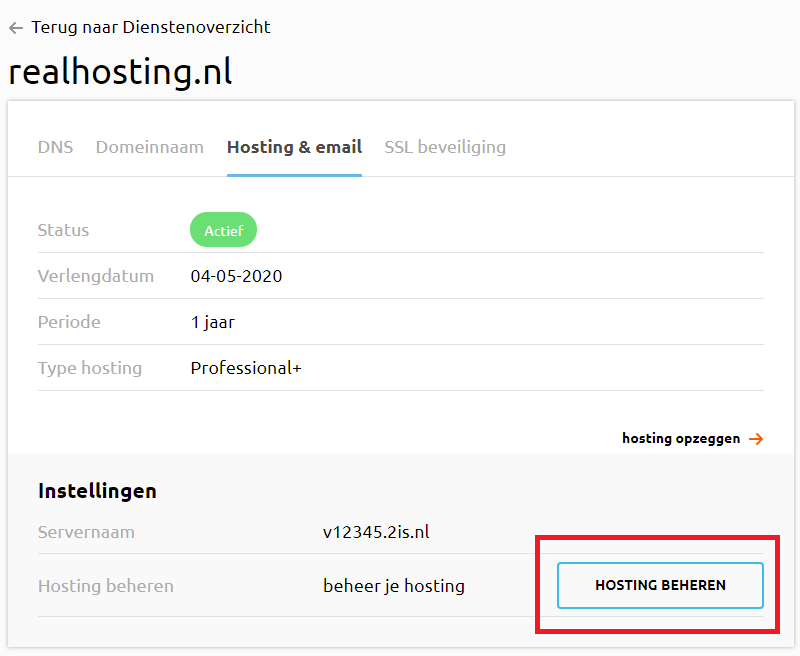
- Klik op ‘Hosting & email’;
- Kies voor Hosting beheren;
- Je wordt geredirect naar Plesk.

PHP versie aanpassen
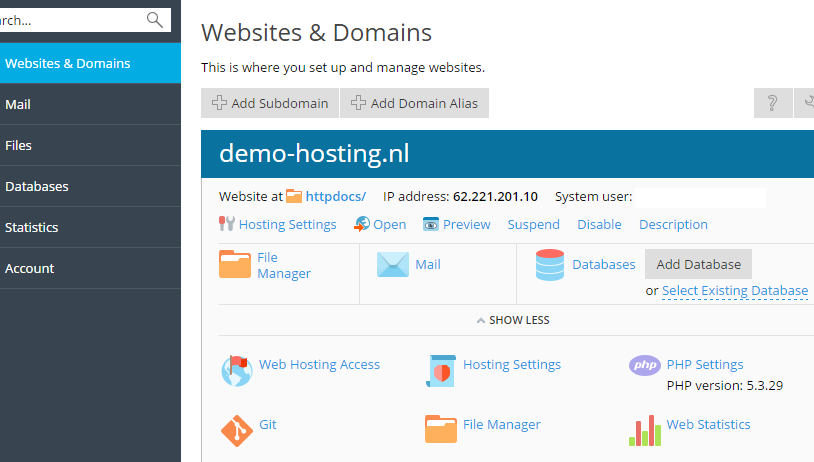
- Je ziet in Plesk alle gegevens van je pakket staan. Klik op ‘PHP Settings’;
- Kies de gewenste PHP versie en klik onderaan op ‘OK’ om de wijziging op te slaan.

-
De Heeg
Inloggen
- Log in via je klantomgeving in op Plesk;
- Ga naar ‘Websites & Domeinen’ en kies het gewenste domein;
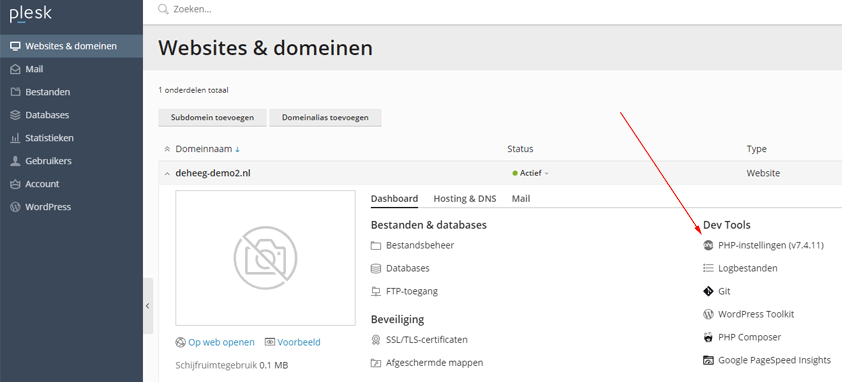
- Klik rechts op ‘PHP-instellingen’ om de versie te wijzigen;

4. Selecteer de gewenste versie in het dropdown menu;
5. Klik op ‘OK’ of ‘Toepassen’ om je keuze bevestigen.
-
VIP
- Ga naar het inlogportaal van je klantomgeving;
- Vul je gebruikersnaam en wachtwoord in en klik op ‘Inloggen’;
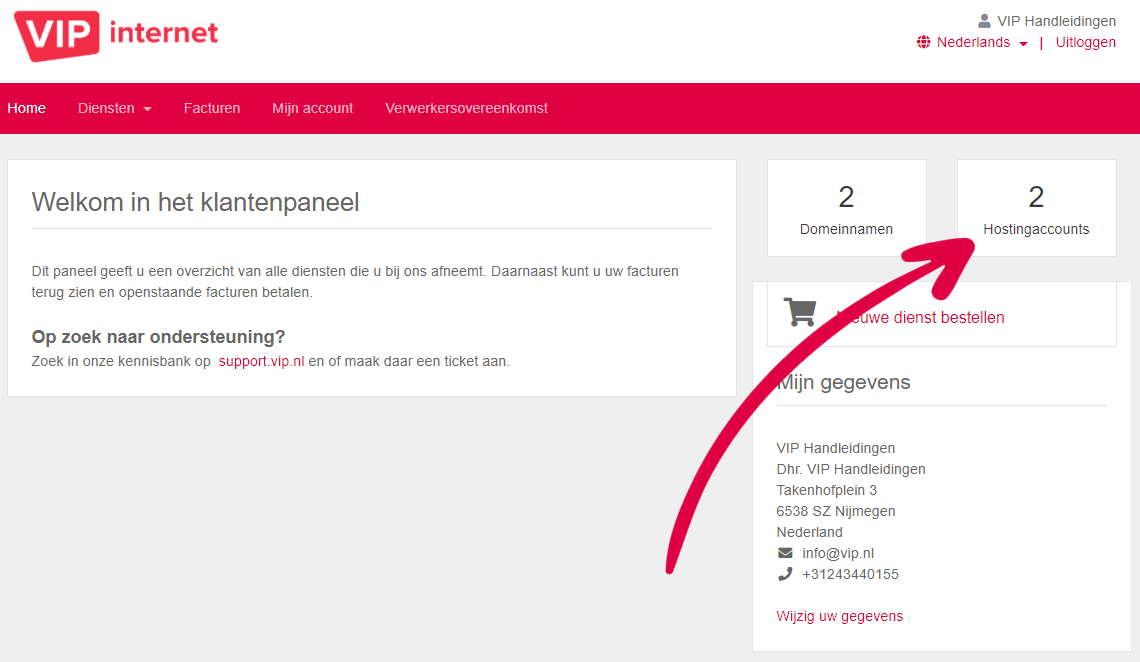
- Klik in het rechter kader op ‘Hostingaccounts’;
- Selecteer links het juiste hostingaccount;

5. Klik op ‘Inloggen controle paneel’. Je wordt nu doorgestuurd naar Plesk.
Plesk
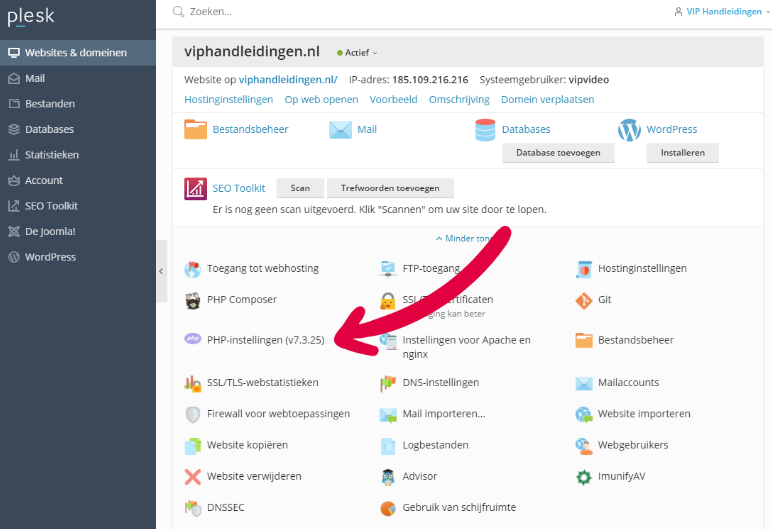
Ga naar het hostingpakket en selecteer de PHP-instellingen;

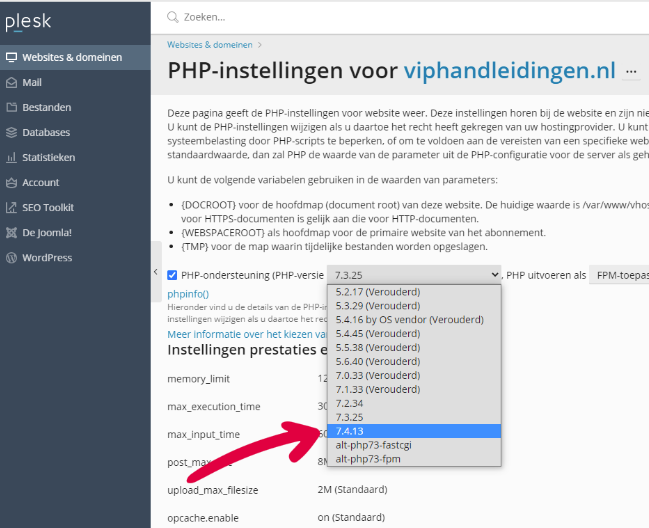
- Klik in het volgende scherm op het dropdown menu;
- Selecteer de gewenste PHP-versie;
- Klik op Toepassen om je keuze te bevestigen.

-
Alphamega
Stappenplan
- Log in op Mijn Yourhosting;
- Klik door naar Plesk;
- Ga naar de pagina ‘Websites & domeinen’;
- Klik onder de balk met je domeinnaam op ‘Hostinginstellingen’;
- Scroll naar beneden naar ‘Webscripting en statistieken’;
- Selecteer de gewenste PHP versie;
- Klik op ‘OK’ om de wijziging op te slaan.
-
Neostrada
Stappenplan
- Log in op cPanel;
- Klik onder de categorie ’Software’ op ’Select PHP Version’;
- Ga naar het dropdown menu en selecteer de gewenste PHP versie;
- Klik op ’Set as current’ om de selectie op te slaan;
- De standaard PHP versie staat als ‘native’ aangegeven.
Let op: Op de Shared hosting is het niet mogelijk om je PHP versie per website in te stellen; alleen per cPanel account. Op Cloud beschik je standaard over de PHP manager. Hiermee kan dat wel.
PHP modules aan en uitzetten
Als je niet meer de standaard PHP versie gebruikt kun je de verschillende PHP modules aan- en uitzetten. Dat doe je door een vinkje te plaatsen voor de naam van de module. Als je een vinkje plaatst of weghaalt zal dit automatisch worden opgeslagen. Als je de modules wil terugzetten naar de standaard instellingen klik je rechtsboven op ’Reset to default’.
PHP instellingen wijzigen
Je kunt ook de PHP instellingen wijzigen als je niet de standaard PHP versie gebruikt. Dat doe je door te klikken op ’Switch to PHP options’. Klik vervolgens op de tekst of het vinkje naast een instelling en voer de gewenste wijziging door. Als je een wijziging maakt wordt dit direct opgeslagen.
-
Flexwebhosting
Stappenplan
- Log in op je klantomgeving;
- Klik op Domeinbeheer in het menu links;
- Klik op het domein zodat je naar de specifieke instellingen van dat domein gaat.
Versie
Scroll naar beneden naar het menu van de ’PHP Version Selector’. Kies bij ’First PHP’ voor de versie die je wilt gebruiken. Klik op ‘Save’ om je keuze te bevestigen.
Via SSH
Omdat het updaten van software alleen via de command line uit te voeren is, moet nu eerst ingelogd worden via SSH.
Eén PHP versie
Als je één PHP versie actief hebt op je server kun je de volgende commando’s gebruiken:
cd /usr/local/directadmin/custombuild
./build set php1_release 8.4
./build php n
In dit voorbeeld gebruiken we PHP 8.4 om naartoe te updaten, dit kun je dus aanpassen naar je eigen gewenste versie.
Twee PHP versie’s
Zodra je al 2 PHP versie’s actief hebt op je server, dan kan het zijn dat je beide versie’s wilt aanpassen of wilt updaten. Gebruik dan de volgende commando’s:
cd /usr/local/directadmin/custombuild
./build set php1_release 8.3
./build set php2_release 8.4
./build php n
Wachten
Na het ‘builden’ kan het even duren voordat de update klaar is. Zeker bij 2 PHP versies kan dit tot wel 15 minuten duren.
HP waarschuwing
Kom je via SSH of een PHP script de volgende Imagick foutmelding tegen?
PHP Warning: PHP Startup: Unable to load dynamic library ‘imagick.so’
Geen probleem, Custombuild lost het op. Geef hiervoor de volgende commando’s via SSH op je server:
cd /usr/local/directadmin/custombuild
./build set imagick yes
./build update
./build imagickDeze commando’s hebben de volgende functies:
- Ga naar de map waar CustomBuild gevonden kan worden
- Zet de imagick-optie op ‘yes’, waardoor de nodige modules geïnstalleerd kunnen worden
- Laat CustomBuild zichzelf updaten en de laatste nieuwe versies van alle software en configuraties downloaden
- Geef CustomBuild de opdracht om de nodige Imagick-modules te gaan installeren
PHP.ini per domein aanpassen
Op traditionele servers geldt een algemene php.ini die voor de hele server van toepassing is. Dankzij de nieuwe VPS-systemen bij Flexwebhosting is het nu echter mogelijk om php.ini-instellingen per domein afzonderlijk aan te passen.
In dit artikel wordt ervan uitgegaan dat je bent ingelogd als de gebruiker van het specifieke domein op je VPS.
- Zorg dat je bent ingelogd als de gebruiker van het domein waarvoor je de php.ini-waarde wilt aanpassen of overschrijven;
- Navigeer vervolgens met je muis naar ‘Account Manager’;
- Klik daar op ‘PHP Settings’.
Je ziet nu een menu waarin je per php.ini-waarde een override kunt instellen.
- Selecteer de instelling die je wilt aanpassen;
- Klik op ‘Add’ om de nieuwe waarde toe te voegen.
Na het toevoegen krijg je een bevestiging dat de waarde is aangepast. De nieuwe instelling wordt duidelijk weergegeven. Wil je een aangepaste instelling weer verwijderen, klik dan eenvoudigweg op ‘Delete’.
Was dit artikel nuttig?