Het PHP-beveiligingslek is opgelost. Bekijk onze helppagina of lees in onze blog wat er gebeurde.
Shell Access (SSH) voor je hostingpakket
Laatst bijgewerkt: 28 oktober 2025
Als je SSH toegang hebt kun je vanuit een command shell omgeving je hostingpakket benaderen. In dit artikel vertellen we je er meer over.
Inleiding
Bij welk merk van Yourhosting ben je klant? Kies het gewenste label voor jouw instructies.
-
Yourhosting
Op de hostingpakketten van Yourhosting is SSH uitgeschakeld. Wil je Shell Access hebben, neem dan een VPS af. Met een eigen VPS heb je de mogelijkheid om zelf een distributie te installeren en de server in zijn geheel te beheren. Met een VPS pakket heb je ook onbeperkt toegang tot de commandline.
Enkele voordelen van een uitgebreide SSH-toegang zijn:
- Bestanden kopiëren via het beveiligde SCP-protocol;
- Gebruikmaken van je favoriete tekstverwerker (bijvoorbeeld vi of nano);
- Diverse software als rsync, svn en git;
- Back-up tools zoals zip en tar;
NB: SSH is beschikbaar voor Managed en Unmanaged VPS, het verschil is dat we bij Managed ook het beheer van de beheerdersrechten voor onze rekening nemen. Bij Unmanaged doe je dit zelf.
Heb je interesse in deze Shell Access-toegang op een (Un)Managed VPS? Bekijk dan hier meer informatie over onze VPS pakketten.
-
Argeweb
Welke omgeving gebruik jij? Als klant van Argeweb heb je te maken met Plesk of DirectAdmin. Controleer welke omgeving jij gebruikt en kies het juiste stappenplan.

A: Plesk
Op Plesk hostingpakketten is SSH niet beschikbaar. Wil je Shell Access hebben, neem dan een VPS af. Met een eigen VPS heb je de mogelijkheid om zelf een distributie te installeren en de server in zijn geheel te beheren. Met een VPS pakket heb je ook onbeperkt toegang tot de commandline.
B: DirectAdmin
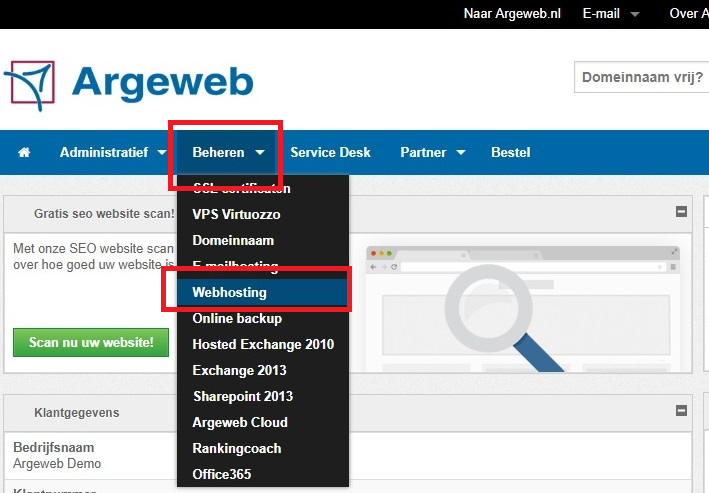
1. Log in op je klantomgeving;
2. Ga naar ‘Beheren’ en kies ‘Webhosting’;
3. Klik het gewenste domein aan;
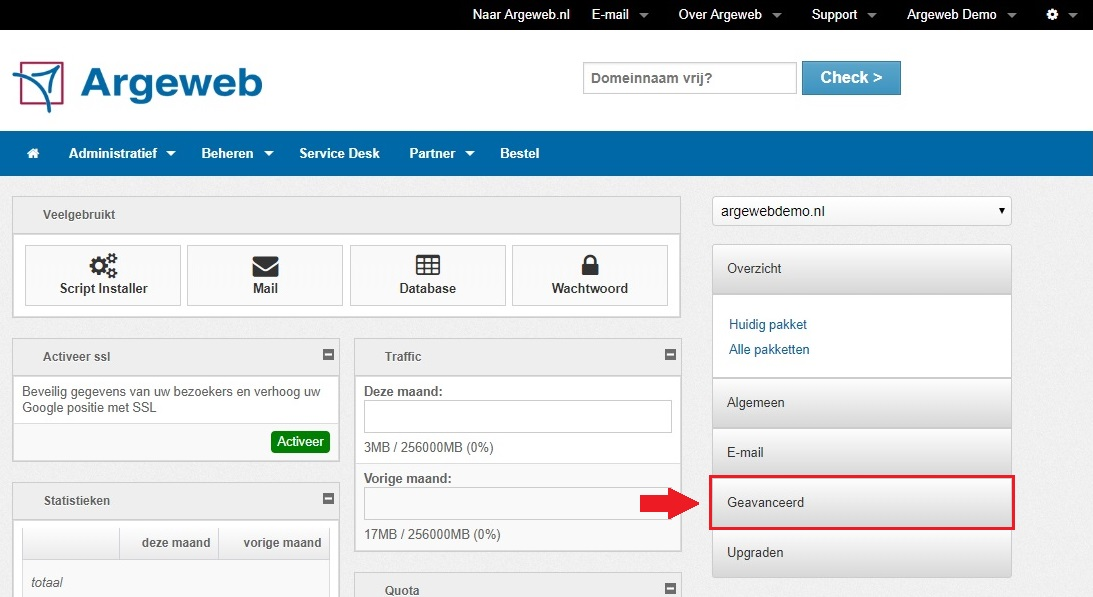
4. Kies voor ‘Geavanceerd’;

3. Klik het gewenste domein aan;
4. Kies voor ‘Geavanceerd’;

5. Klik op ‘SSH’;
6. Klik op ‘IP adres whitelisten’;
7. Kies het aantal dagen en vul het IP adres in;
8. Klik op ‘Geavanceerd’;
9. Klik op ‘SSH’;
10. Klik op ‘Publieke Sleutel Uploaden’;
11. Kies het type en vul je public key in;
12. Klik op ‘Uploaden’.
Gegevens verbinden en Geavanceerd
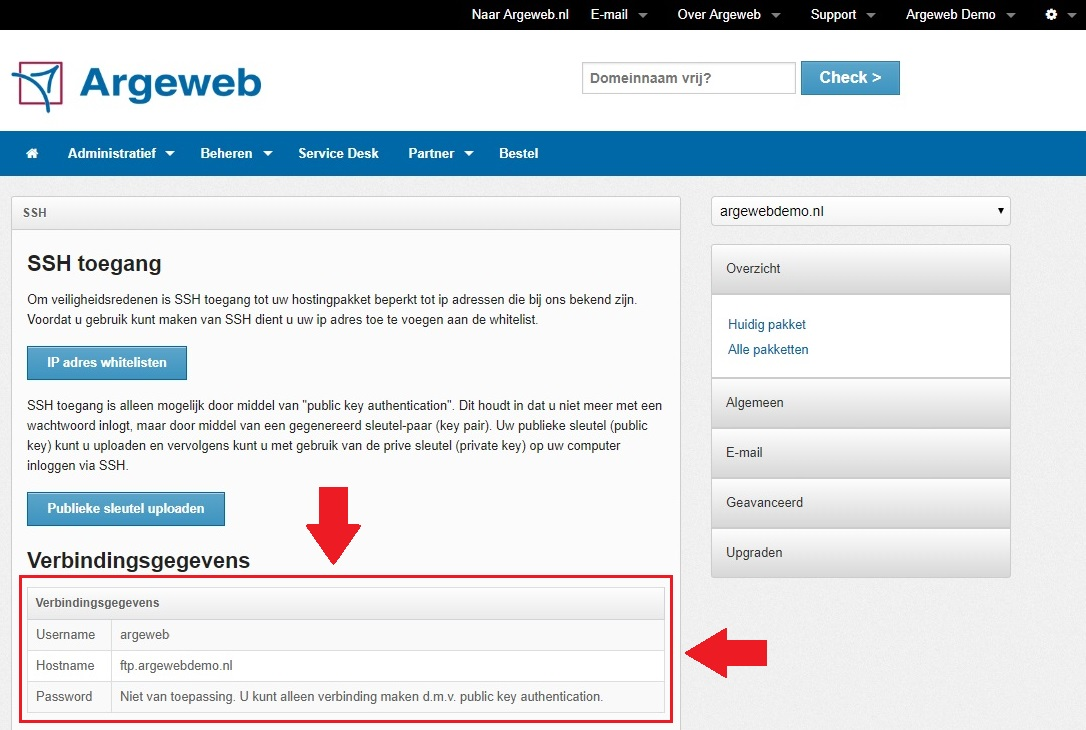
Je kunt nu met je sleutel en je inloggegevens op onze SSH pagina inloggen. Om deze gegevens op te vragen klik je aan de rechterkant op ‘Geavanceerd en dan op ‘SSH’.
Gegevens inzien
Je vindt nu de gegevens van je pakket op de SSH pagina.


Was dit artikel nuttig?