Het PHP-beveiligingslek is opgelost. Bekijk onze helppagina of lees in onze blog wat er gebeurde.
Software installeren (Drupal, Prestashop, Joomla)
Laatst bijgewerkt: 09 oktober 2026
Vanuit je online klantomgeving installeer je software op je domeinnaam. Bijvoorbeeld Joomla, Drupal Prestashop, Coppermine, Mediawiki, phpBB en PhpList.
In dit artikel leggen we uit hoe je dat doet.
Handleiding
Bij welk merk van Yourhosting ben jij klant? Kies het gewenste label voor jouw instructies.
-
Yourhosting
Software installeren doe je vanuit Plesk (ook wel bekend als de Hostingmanager). Je leest hier hoe je kunt inloggen op Plesk.
Stappenplan
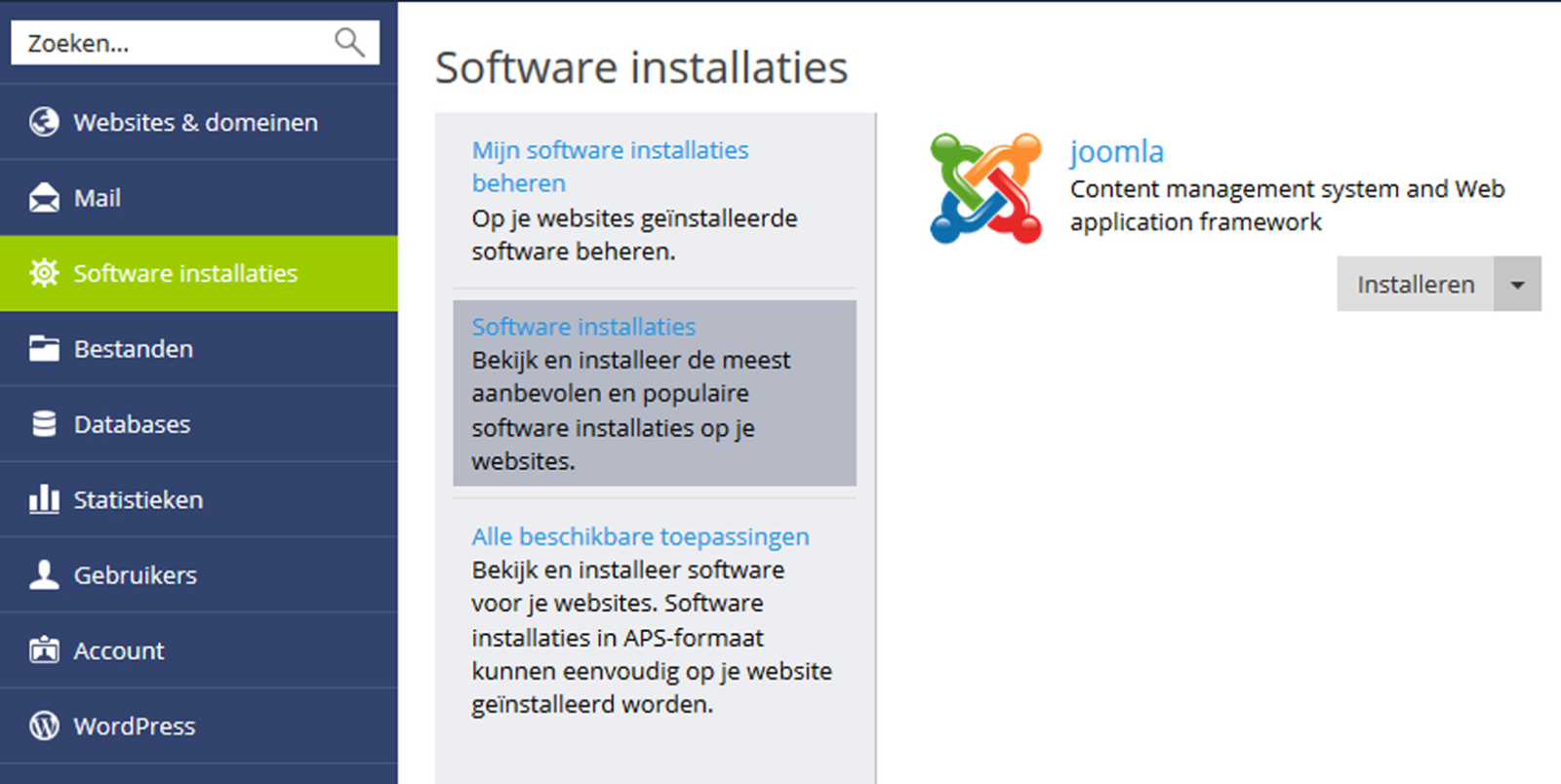
1. Ga naar ‘Software installaties’;

Op deze pagina heb je drie opties.
- Mijn software installaties beheren: Hier zie je welke software je nu al gebruikt. Dus welke pakketten er op dit moment geïnstalleerd zijn.
- Software installaties: Dit zijn de populairste installaties die je van hieruit direct kan starten.
- Alle beschikbare toepassingen: Dit is een totaal overzicht van alle software die je in Plesk op je hostingpakket kunt installeren. Hier vind je o.a. PrestaShop, Drupal en MediaWiki.
- Installeren: Klik op deze button achter de pakketnaam om die je op je domein te installeren.
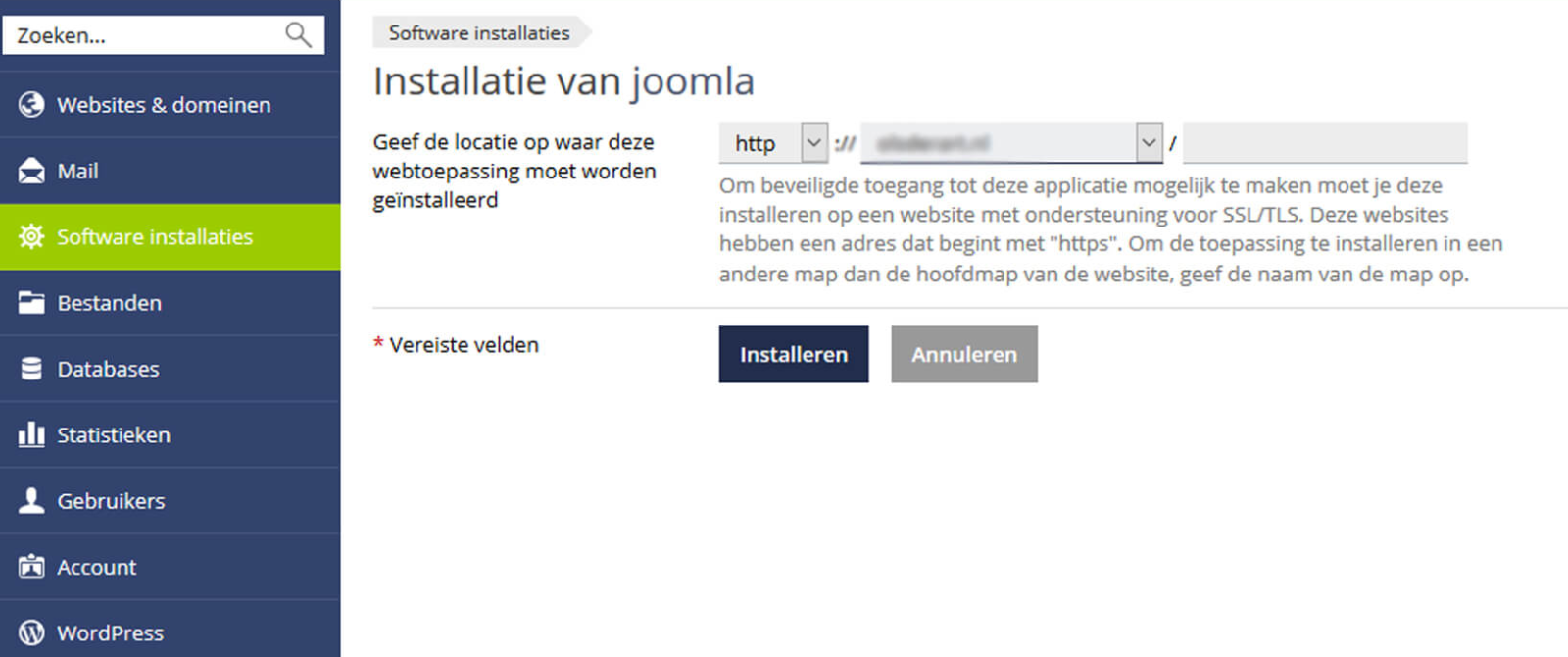
2. Selecteer de domeinnaam waarop je de software-installatie wil doen. Klik vervolgens op ‘Installeren’;
3. Rond de installatie af en je kunt aan de slag!


-
Argeweb
Welke omgeving gebruik jij? Als klant van Argeweb heb je te maken met Plesk of DirectAdmin. Controleer welke omgeving jij gebruikt en kies het juiste stappenplan.

A: Plesk
Software installeren doe je vanuit Plesk. Je leest hier hoe je kunt inloggen op Plesk.
Stappenplan
1. Ga naar ‘Software installaties’;

Op deze pagina heb je drie opties.
- Mijn software installaties beheren: Hier zie je welke software je nu al gebruikt. Dus welke pakketten er op dit moment geïnstalleerd zijn.
- Software installaties: Dit zijn de populairste installaties die je van hieruit direct kan starten.
- Alle beschikbare toepassingen: Dit is een totaal overzicht van alle software die je in Plesk op je hostingpakket kunt installeren. Hier vind je o.a. PrestaShop, Drupal en MediaWiki.
- Installeren: Klik op deze button achter de pakketnaam om die je op je domein te installeren.
2. Selecteer de domeinnaam waarop je de software-installatie wil doen. Klik vervolgens op ‘Installeren’;
3. Rond de installatie af en je kunt aan de slag!

B: DirectAdmin
Als je gebruik maakt van DirectAdmin kun je software installeren met behulp van Script Installer. Je leest daar alles over in dit artikel.

-
RealHosting
Aanmaken FTP en database gegevens
Voordat je aan de slag kan gaan met de installatie dien je in bezit te zijn van de FTP en database gegevens.
Joomla downloaden en uploaden naar de server
Ga naar de download pagina van Joomla en download hier de nieuwste versie. Vervolgens pak je het .zip bestand uit en upload je deze bestanden met een FTP programma (bijvoorbeeld FileZilla) naar de server.
Joomla installeren in een andere map
Als je Joomla wilt installeren op bijvoorbeeld /joomla dan dien je in de /httpdocs een map ‘joomla’ aan te maken en de bestanden hierin te uploaden.
Joomla installeren op een subdomein
Als je Joomla wilt installeren op een subdomein dan moet je eerst een subdomein aanmaken via het controle panel. Hierna upload je de bestanden niet in de httpdocs maar onder /subdomains/jouw-subdomein
Installeren Joomla
Je bent nu klaar om de daadwerkelijke installatie te starten. Roep de URL (of indien van toepassing het subdomein) aan via de browser. In dit scherm vul je alle benodigde velden in. Het gaat om:
- Select Language: Kies hier de taal van de installatie
- Site Name: Vul hier de titel van de website in, deze verschijnt in de browserbalk (title)
- Description: Vul hier de omschrijving van de website in (description)
- Site Offline: Hier kan je aangeven of je de website gelijk online wilt zetten nadat je de installatie hebt voltooid
- Admin Email: Vul hier het e-mailadres in van de administrator in.
- Admin Username: Vul hier de gebruikersnaam van de administrator in, bijvoorbeeld ‘admin’
- Admin Password: Vul hier het gewenste wachtwoord in van de administrator
- Confirm Admin Password: Vul hier nogmaals het gewenste wachtwoord in van de administrator
Als je dit allemaal hebt ingevoerd klik je op ‘Next’. Vervolgens zie je het volgende scherm. In dit scherm vul je de database gegevens in welke je bij stap 1 hebt aangemaakt. Hieronder volgt een beschrijving wat je waar dient in te voeren:
- Database Type: Hier vul je het type database in wat je gaat gebruiken. Standaard staat deze waarde op ‘MySQLi’. Wij adviseren je deze intact te laten
- Host Name: De database draait lokaal op de webserver, hier laten we dus de standaard waarde ‘localhost’ intact
- Username: Hier vul je de naam van de database gebruiker in
- Password: Hier vul je het wachtwoord van de database gebruiker in
- Database Name: Hier vul je de naam van de database in
- Table Prefix: Indien gewenst kan je Joomla installeren onder een bepaalde Prefix, dit is handig als je bijvoorbeeld meerdere installaties wilt doen op één database. In dit voorbeeld passen we dit niet aan en laten we de standaard waarde ‘gkctv_’ intact
- Old Database Process: Hier kan je aangeven of je bestaande tabellen in de database wilt overschrijven. Als het een nieuwe installatie betreft kan je deze optie negeren
Als je dit allemaal hebt ingevoerd klik je op ‘Next’. Vervolgens kan je nog aangeven of je voorbeeld content wilt installeren (Install Sample Data) of dat je de inloggegevens per e-mail wil toezenden (Email Configuration). Als verder alle instellingen naar wens zijn klik je op ‘Install’ om de installatie te voltooien.
Uit veiligheidsoverweging mag je nog op de knop ‘Remove installation folder’ te klikken, hierna is Joomla succesvol geïnstalleerd. Klik op ‘Administrator’ en je kan vervolgens inloggen binnen de back-end (tip: zet deze URL in je favorieten). Je kan nu direct aan de slag.
Let op: indien je de optie ‘Site Offline’ in het begin op ‘Yes’ hebt gezet krijg je de melding ‘This site is down for maintenance.’ als je de website bezoekt. Om de website vervolgens online te zetten log je in op de back-end en ga je naar System > Global Configuration, hier zet je ‘Site Offline’ vervolgens op ‘No’ en druk je op Save om de wijzigingen op te slaan.
-
Vevida
- Log in op je klantomgeving;
- Kies de domeinnaam waarvoor je een applicatie wilt instellen;
- Kies vervolgens voor het onderdeel ‘Websites’. Je ziet nu alle ingestelde websites op je domeinnaam;
- Aan de rechterkant beheer je jouw applicaties beheren;
- Bij de algemene instellingen van de applicatie vind je de URL prefix.
- Bij de hoofdmap geef je aan waar de bestanden van je applicatie te vinden zijn.
- Bij Engine kies je de ontwikkeltaal waarin jouw applicaties geschreven is en de versie van die taal die je wilt gebruiken.
- Als je tevreden bent met de applicatie instellingen druk je op Bewaar. De applicatie-instellingen worden dan ook op de server bijgewerkt.
- De eerste keer dat je de URL van de applicatie bezoekt zal deze automatisch starten.
-
VIP
Software installeren doe je vanuit Plesk. Je leest hier hoe je kunt inloggen op Plesk.
Stappenplan
1. Ga naar ‘Software installaties’;
Op deze pagina heb je drie opties.
- Mijn software installaties beheren: Hier zie je welke software je nu al gebruikt. Dus welke pakketten er op dit moment geïnstalleerd zijn.
- Software installaties: Dit zijn de populairste installaties die je van hieruit direct kan starten.
- Alle beschikbare toepassingen: Dit is een totaal overzicht van alle software die je in Plesk op je hostingpakket kunt installeren. Hier vind je o.a. PrestaShop, Drupal en MediaWiki.
- Installeren: Klik op deze button achter de pakketnaam om die je op je domein te installeren.
2. Selecteer de domeinnaam waarop je de software-installatie wil doen. Klik vervolgens op ‘Installeren’;
3. Rond de installatie af en je kunt aan de slag!
-
Neostrada
Stappenplan
- Log in op cPanel;
- Klik onder de categorie ’Software’ op ’Softaculous Apps Installer’;
- Ga in het linker menu naar de zoekbalk en zoek het gewenste pakket. Bijvoorbeeld ‘Joomla’;
- Klik het pakket aan en kies voor ’Install Now’;
- Selecteer bij ’Domein’ de domeinnaam waarop het pakket geïnstalleerd mag worden;
- Geef bij ’Website naam’ de naam van de website op en bij ’Website omschrijving’ de beschrijving;
- Voer bij ’Admin gebruikersnaam’ en ’Admin wachtwoord’ de gewenste gebruikersnaam wachtwoord in;
- Voer bij ’Admin e-mail’ het gewenste e-mailadres in.
- Klik op ’Installeer’ om de installatie te starten.
Was dit artikel nuttig?