Het PHP-beveiligingslek is opgelost. Bekijk onze helppagina of lees in onze blog wat er gebeurde.
Webshop maken in YourWebsite
Laatst bijgewerkt: 08 mei 2025
Je kunt in een YourWebsite website ook een winkel toevoegen. In dit artikel vertellen we je alles over een webshop maken in YourWebsite.
Winkel toevoegen
Als je het juiste pakket hebt of een upgrade hebt gedaan naar het juiste pakket, krijg je in YourWebsite een extra optie. Dit is ‘Store’ of ‘Winkel’. Om deze aan je website toe te voegen, voeg je een nieuwe pagina toe aan je website. Daarin plaats je een sectie waarbij en kies je voor ‘Shop/Winkel’. Om je webshop daarna te kunnen vullen en verder te beheren, ga je naar de link die je per e-mail hebt ontvangen.
Producten toevoegen
Links in het menu onder het kopje ‘Catalog’, kun je producten aan je winkel toevoegen. Om een nieuw product te kunnen toevoegen, klik je op ‘Add New Product’. Hier vul je alle belangrijke gegevens in, zoals de naam van het product, de SKU, het gewicht en de omschrijving.
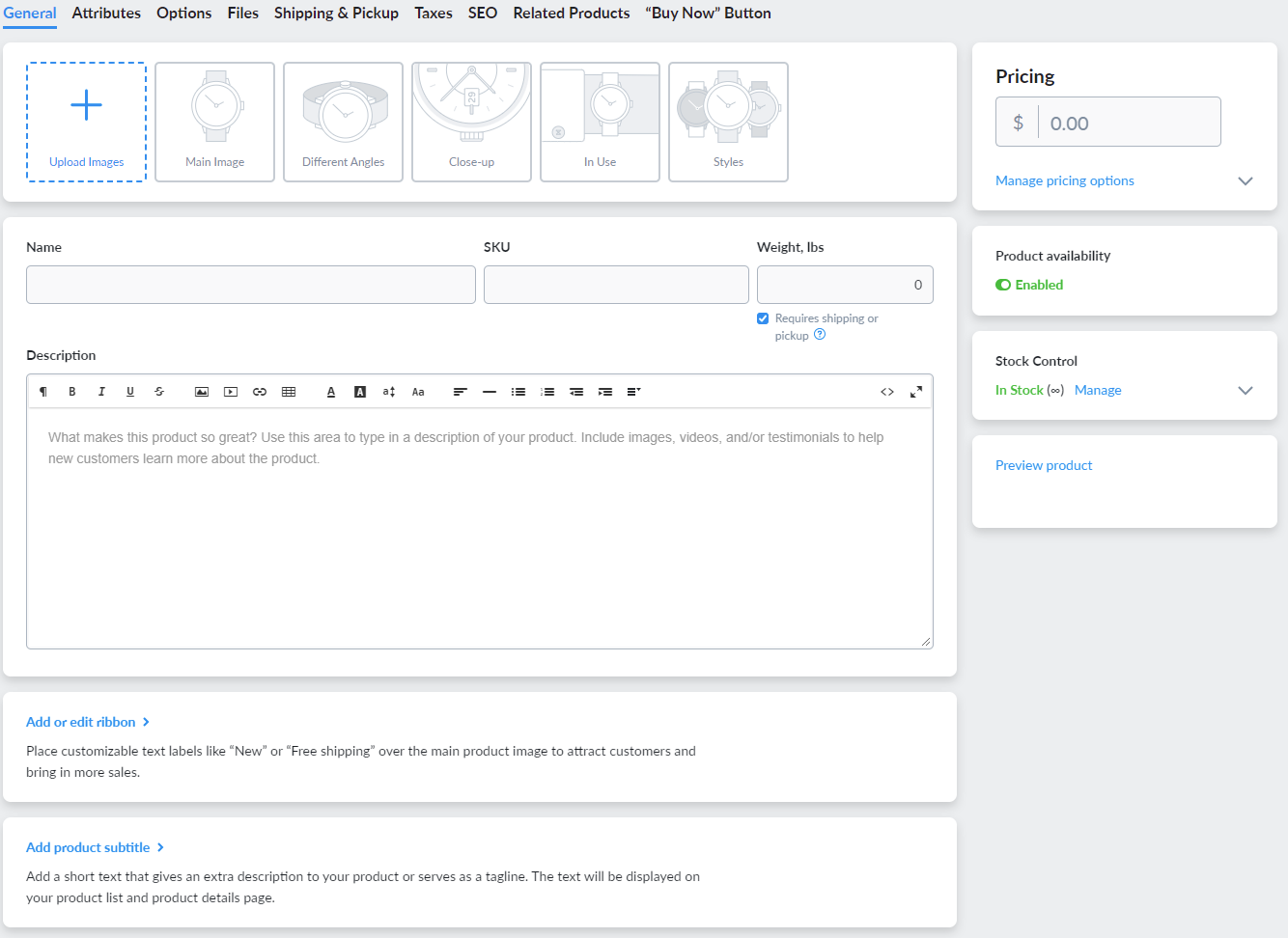
In dit overzicht kan je ook direct de prijs, de afbeeldingen en de voorraad aanpassen. Elk product kun je voorzien van een categorie. Dit maakt het eenvoudiger om meerdere producten te kunnen groeperen.
Betalingen
Je kunt betaalmethodes toevoegen. Hiervoor ga je eerst naar ‘Payment’ in het menu. Op deze pagina vind je een overzicht van alle methoden die je kan toevoegen. Wanneer je iDeal bv. wilt toevoegen, kies je onder ‘Choose Payment Processor’ voor ‘iDeal’.
Categorieën
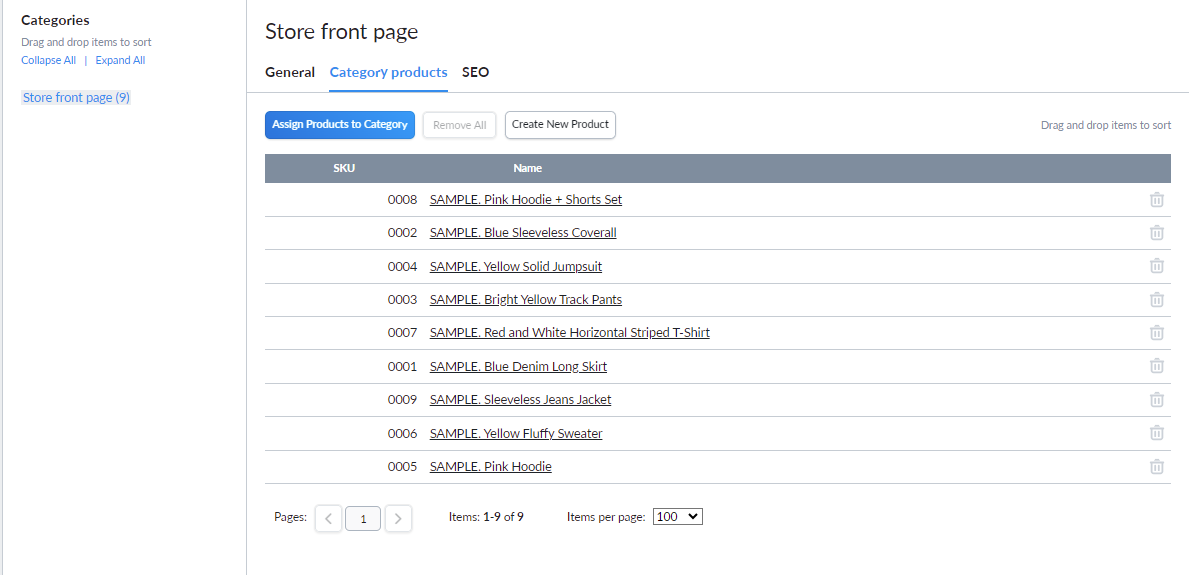
Door elk product in te delen in een categorie maak je zaken overzichtelijker voor jezelf en voor je klanten. Ga hiervoor naar ‘Catalog’ en dan ‘Categories’. Als je een categorie hebt aangemaakt kun je bij ‘Category products’ de producten toekennen aan de categorie.
Inventaris en voorraad
Om goed zicht te houden op je voorraad kun je per product inventaris maken. Ga hiervoor naar ‘Products’ en klik op ‘Edit product’. Rechts in het scherm zie je bij ‘Stock Control’ ‘Manage’ staan. Klik hier op.
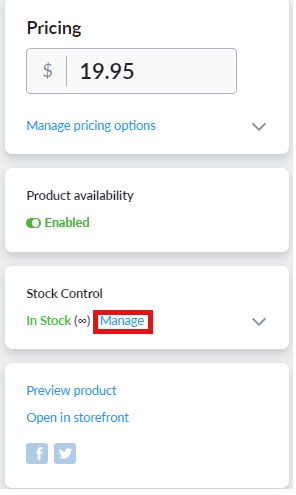
Geef voor het product aan hoeveel er op voorraad zijn. Ook kan je hier eventueel een limiet op het aantal per klant zetten.
Bezorgopties
Als een klant een product uit je webwinkel besteld kun je meerdere bezorgopties aanbieden. Ga hiervoor naar ‘Shipping & Pickup’. Klik op de blauwe ‘Add’-knop, om je gewenste bezorgoptie in te stellen. Je kan daar de tarieven zelf verder invullen.
Belasting
Om een belastingtarief toe te voegen ga je eerst naar ‘Settings’ en dan ‘Taxes’. Je kan hier instellen dat de shop automatisch de btw bepaalt aan de hand van je adres. Wil je dit zelf bepalen? Dan wijzig je dit bij ‘Manage Tax Rates’.
Producten importeren uit CSV
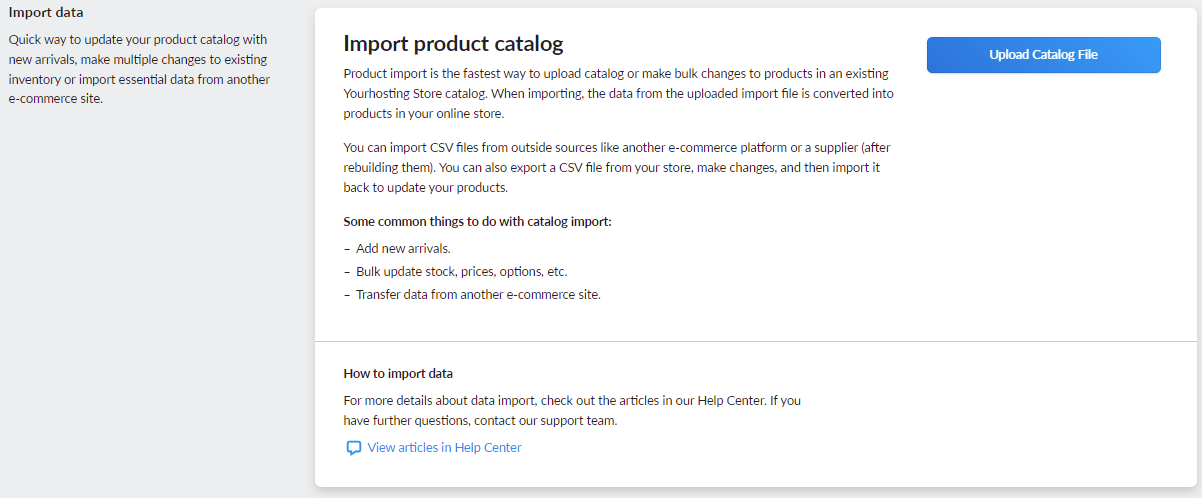
Als je in één keer heel veel producten wil toevoegen aan je winkel, is het handig om een import functie te gebruiken. In Excel kun je een CSV bestand maken. Hierin zet je een lijst met producten en de eigenschappen. Dit doe je bij ‘Data Import & Export’. Klik op ‘Upload Catalag File’ om je CSV bestand te uploaden. Wil je je huidige aanbod exporteren? Dat kan ook in dit scherm onder ‘Export data’.
Productvarianten
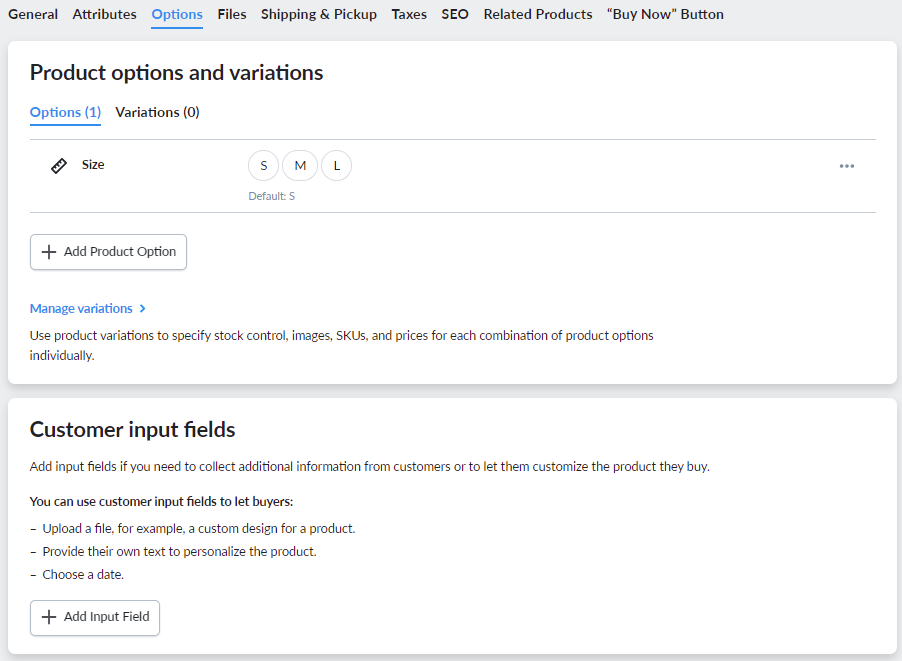
Het kan handig zijn om productvarianten te gebruiken. Als je bijvoorbeeld eenzelfde product hebt in verschillende kleuren of maten. Je hoeft dan niet voor elke kleur een apart product toe te voegen. Ga hiervoor naar het tabblad ‘Options’ in het scherm van het product zelf.
Voeg een variant toe met ‘Add Product Option’ en kies daarna de naam voor de variatie (bijvoorbeeld: maat) en dan alle mogelijke varianten die je wilt toevoegen (in ons voorbeeld zou dat XS, S, M, L, etc. zijn). Nadat je varianten hebt toegevoegd kun je aanpassen door rechts op de drie bolletjes te klikken. Je kunt ook de volgorde veranderen om het logischer te rangschikken (bijvoorbeeld van klein naar groot).
Algemene Voorwaarden
Het is aan te raden om een pagina te maken met je Algemene Voorwaarden. Je kunt hier een klant attent op maken als er een dispuut is. De klant kan dit dan altijd nalezen. Je kunt deze pagina aanmaken onder ‘Legal’ bij ‘Settings’. Hier kan je aparte pagina’s maken voor je algemene voorwaarden, maar ook je privacy verklaring, retourbeleid en verzendinformatie.
Valuta
Je kunt kiezen welke valuta je accepteert voor betalingen in je winkel. Je gaat hiervoor naar de instellingen van je shop en kiest voor ‘Valuta’ en dan ‘Opmaak’. Je kunt hier de beschikbare valuta selecteren en toevoegen als geaccepteerd betaalmiddel. NB: Uiteraard heb je er minimaal één nodig om je winkel te kunnen starten.
Kortingscodes
Als je naar het menu van je winkel gaat heb je ook een optie ‘Discount Coupons’. Met een druk op de blauwe knop kun je een nieuwe kortingsactie toevoegen. Je kunt zelf een code verzinnen en bepalen of dit een bedrag of een percentage is. Zodra je een code hebt toegevoegd wordt deze zichtbaar in de lijst. Als een klant een bestelling afrekent kunnen ze code invoeren. Je kunt de code delen op bijvoorbeeld je social media kanalen. Als de actieperiode voorbij is kun je de code weer deactiveren of helemaal verwijderen.

Analyze performance
Onder ‘Marketing’ kun je de bezoeker statistieken van je webwinkel inzien. Hier kun je veel nuttige data uit halen.
- Winkelomzet
- Ontvangen orders
- Verkochte producten
- Gebruikte kortingscode
Je kunt dit laten weergeven in een handige grafiek zodat je makkelijk piekmomenten kunt opmerken.
En uiteraard is het ook mogelijk om dit per product te bekijken
Whitepaper
Ga jij zelf je website maken, maar weet je niet precies hoe je moet beginnen en welke middelen je nodig hebt? Houd onze beginnersgids bij de hand, deze legt je alles uit over wat jij moet weten. Zo kun jij zelf je website maken.
Was dit artikel nuttig?