Het PHP-beveiligingslek is opgelost. Bekijk onze helppagina of lees in onze blog wat er gebeurde.
WordPress website klonen in Plesk
Laatst bijgewerkt: 01 september 2025
Als je een WordPress website hebt in Plesk kun je deze klonen. Je maakt dan een exacte kopie van de site. Je kunt deze aan een ander domeinnaam of bijvoorbeeld een subdomein koppelen.
Dit is een uitstekende manier om een test omgeving te maken. Je kunt dan nieuwe dingen uitproberen zonder dat je live website hier problemen door krijgt. Als je tevreden bent kun je de site ook verplaatsen naar je live omgeving. In deze handleiding leggen we alles uit over een WordPress website klonen in Plesk.
Inleiding
Het is verstandig gebruik te maken van een ‘staging’ – of testomgeving voor je WordPress site. Hierin kun je wijzigingen in thema’s, plugins of code eerst testen zonder hiermee je website stuk te maken. Pas als alles naar wens is kun je de wijzigingen live zetten. Je website blijft daardoor zonder fouten online beschikbaar.
Klonen
Met de WordPress toolkit in Plesk is het mogelijk om een website te klonen. Er wordt dan een volledige kopie van je website gemaakt op een (sub)domein. In deze handleiding leggen we uit hoe je dat doet. Je hebt hiervoor Plesk nodig.
Stappenplan
- Log in op je klantaccount;
- Ga naar Plesk;
- Klik links op ‘WordPress’;
- Selecteer de gewenste website en klik op ‘Klonen’;
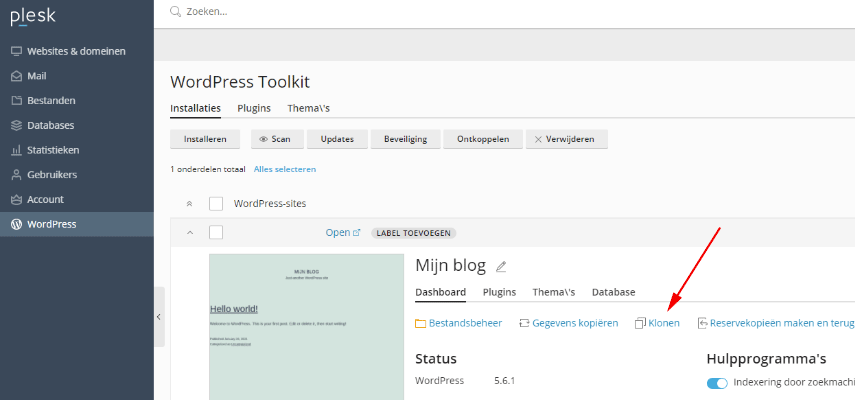
Je kunt een subdomein gebruiken of een bestaande domeinnaam voor de kloon. Deze moet wel in Plesk beschikbaar zijn. Ook wordt er een database aangemaakt. Je kunt de naam nog wijzigen;
- Klik op ‘Start’ om het klonen te starten;
- Je ziet een bevestiging als de kloon gereed is. Sluit het venster af met de knop ‘Sluiten’;
- De kopie is nu zichtbaar in de Toolkit. Log in met de knop ‘Aanmelden’.
Verplaatsen
Heb je voldoende getest en wil je de website nu onder het hoofddomeinnaam beschikbaar maken? Dat kan.
Stappenplan
- Ga naar de gekloonde website in je WordPress overzicht in Plesk;
- Klik op de optie ‘Gegevens Kopiëren’;
- Je ziet nu de ‘Bron’ en het ‘Doel’;
- Bij ‘Doel’ kies je voor de locatie van je live website;
- Selecteer welke database tabellen* je mee wilt nemen;
- Vink aan dat je een herstelpunt wilt maken;
- Klik op ‘Starten’.
*Zijn er in de tussentijd artikelen of gebruikers op je live website aangepast? Dan kun je er voor kiezen om de database tabellen uit de testomgeving niet mee te nemen.
Was dit artikel nuttig?