Het PHP-beveiligingslek is opgelost. Bekijk onze helppagina of lees in onze blog wat er gebeurde.
OneDrive Installeren
Laatst bijgewerkt: 03 juli 2025
Met OneDrive sla je bestanden veilig op, deel je ze eenvoudig en werk je altijd en overal samen binnen Microsoft 365. Je bestanden zijn beschermd, versleuteld opgeslagen in Europese datacenters en altijd beschikbaar op elk apparaat. Als je Microsoft 365 afneemt bij ons kun je ook OneDrive gebruiken. Heb je een licentie inclusief het Office pakket? Dan staat OneDrive als een app op jouw computer en staan je bestanden in een lokale map. In deze handleiding leggen we alles uit over OneDrive installeren.
OneDrive synchroniseren
1. Log in op het Microsoft 365 portal;
2. Ga naar ‘OneDrive’ via je apps;

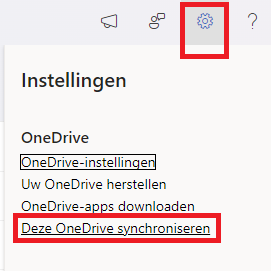
3. Ga rechts naar het tandwiel icoontje;
4. Klik op ‘Deze OneDrive synchroniseren’.
Download
- Als de OneDrive app nog niet op je computer staat, ga je deze nu downloaden;
- Wacht tot de download klaar is en kies dan voor ‘Openen’ of ‘Uitvoeren’;
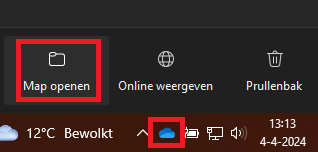
- Je ziet nu rechts in je taakbalk het OneDrive-icoon. Klik hierop en open de lokale map.
Account toevoegen
- Je account staat nu al in OneDrive. Maar als je kunt deze ook los toevoegen;
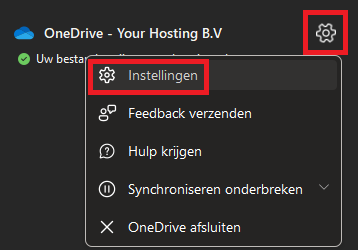
- Klik op het icoon in de taakbalk en kies voor ‘Help & instellingen’;
- Klik vervolgens op ‘Instellingen’;
- In het nieuwe scherm kun je accounts toevoegen.
Was dit artikel nuttig?