Het PHP-beveiligingslek is opgelost. Bekijk onze helppagina of lees in onze blog wat er gebeurde.
SSL-certificaat bestellen en beheren via Mijn Yourhosting
Laatst bijgewerkt: 09 oktober 2026
Wil je dat bezoekers veilig gebruik kunnen maken van je website? Dan is een SSL-certificaat essentieel. Een SSL-certificaat zorgt voor veiligheid, betrouwbaarheid én meer succes online. Hieronder lees je hoe je snel en eenvoudig een SSL-certificaat bestelt via Mijn Yourhosting, je online klantomgeving.
Wat doet een SSL-certificaat?
Een SSL-certificaat zorgt voor een versleutelde verbinding tussen jouw website en de browser van je bezoeker. Hierdoor kunnen persoonlijke gegevens, zoals wachtwoorden of betaalinformatie, veilig verzonden worden. Deze beveiliging herken je aan het slotje in de adresbalk van je browser.
Met een SSL-certificaat geef je je bezoekers dus direct vertrouwen. Ze zien dat je hun privacy serieus neemt en dat je website veilig is. Dit zorgt niet alleen voor een professionele uitstraling, maar voorkomt ook foutmeldingen in browsers en beschermt tegen phishing. Daarnaast draagt een SSL-certificaat bij aan betere online resultaten; je website wordt beter gevonden in Google, en bezoekers zijn eerder geneigd om contact op te nemen of een aankoop te doen. Verwerk je persoonsgegevens via je website? Dan is een SSL-certificaat zelfs verplicht volgens de AVG.
-
Heb ik een SSL-certificaat nodig?
Een SSL-certificaat is voor de meeste websites noodzakelijk. In veel gevallen is het zelfs verplicht.
Sinds de invoering van de AVG (Algemene Verordening Gegevensbescherming) ben je verplicht om een SSL-certificaat te gebruiken zodra je persoonsgegevens verwerkt via je website. Heb je bijvoorbeeld een contactformulier, dan moet je website goed beveiligd zijn met een SSL-certificaat.
Daarnaast markeert Google Chrome sinds juli 2018 websites zonder SSL als ‘onveilig’. Dit kan bezoekers afschrikken en invloed hebben op je betrouwbaarheid én je vindbaarheid in zoekmachines.
-
Welke SSL-certificaten kan ik kiezen?
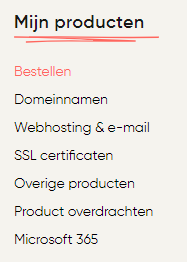
Als je een SSL-certificaat wilt voor een nieuwe domeinnaam, bestel je deze tegelijkertijd met de domeinnaam zelf:
- Log in op Mijn Yourhosting;
- Klik links in het menu op ‘Bestellen’;
- Bestel de gewenste domeinnaam;
- Voeg tijdens de bestelstappen het SSL-certificaat toe.

-
SSL-certificaat bestellen voor je bestaande domeinnaam
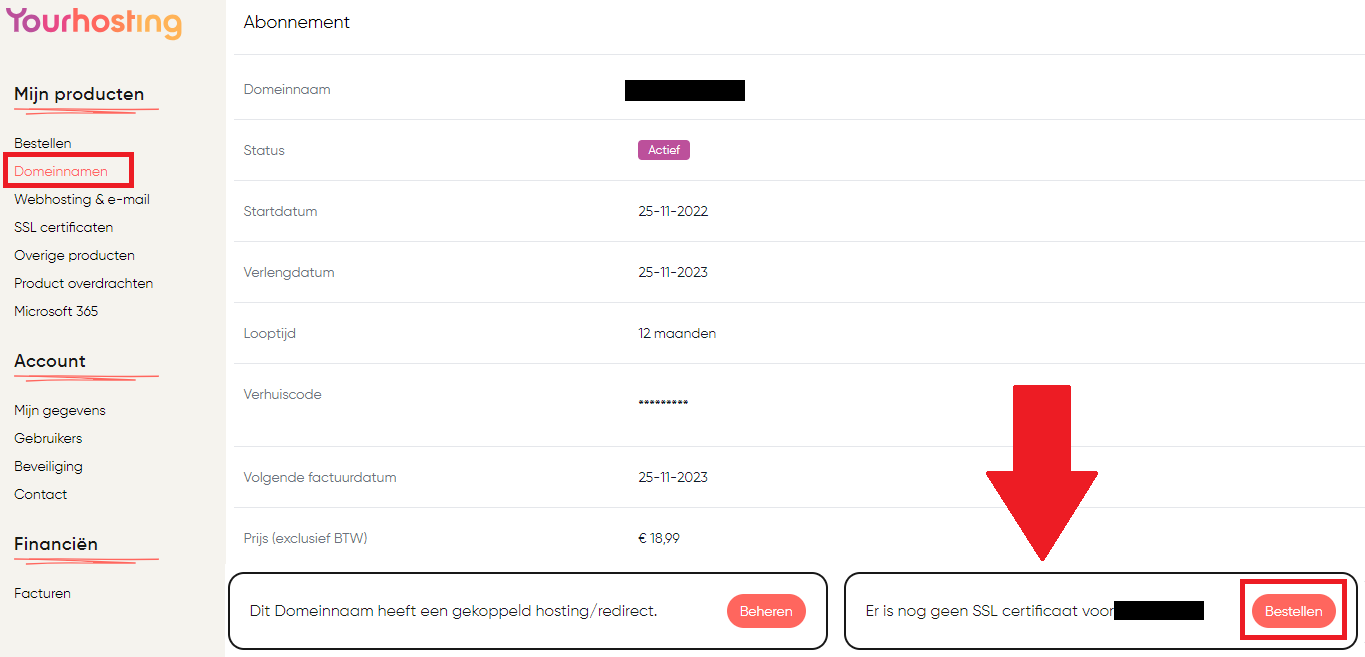
Heb je wel een domeinnaam maar nog geen SSL? Volg dan deze stappen om een SSL-certificaat toe te voegen aan je bestaande domeinnaam:
- Log in op Mijn Yourhosting;
- Klik links in het menu op ‘Domeinnamen‘;
- Klik de domeinnaam aan waarvoor je SSL wilt;
- Klik rechts onderaan de pagina op de bestelknop.

-
Overzicht huidige SSL-certificaten
In je klantomgeving vind je een overzicht van je lopende SSL-certificaten :
- Ga in het menu links naar ‘SSL certificaten‘;
- Je ziet een lijst met alle domeinnamen waar een SSL-certificaat aan gekoppeld is;
- Hier kun je de details van de SSL-certificaten inzien, en de benodigde bestanden downloaden.
-
SSL Activeren
Om de details van je SSL-certificaat in te zien, ga je naar het SSL-certificaat toe in Mijn Yourhosting bij ‘SSL certificaten‘. Klik op het tandwiel achter het betreffende certificaat voor de details, en de knop ‘Certificaat Installeren’. Kijk voor meer informatie over het activeren en installeren van een SSL-certificaat op onze supportpagina ‘Website beveiligen met een SSL-certificaat’.
-
SSL Verlengen
Heb je een SSL-certificaat bij ons? Dan verlengen wij dit automatisch voor je. De geldigheidsduur van SSL-certificaten wordt de komende jaren stap voor stap korter. Dat betekent dat wij je certificaat vaker vernieuwen om je website goed beveiligd te houden. Je hoeft hier zelf niets voor te doen en dit brengt geen extra kosten met zich mee.
-
SSL Opzeggen
Wil je een SSL-certificaat opzeggen? Dat gaat ook via Mijn Yourhosting:
- Ga links in het menu naar ‘SSL‘;
- Klik op het tandwieltje achter het betreffende SSL-certificaat;
- In het nieuwe scherm staat onderaan de knop ‘Opzeggen of verhuizen’. Klik daarop en volg de stappen om de opzegging af te ronden.
-
Neostrada
Het bestellen van een SSL certificaat kan op twee manieren:- Via de Neostrada website
- Via het klantenpanel van Neostrada
Aangezien de Neostrada website automatisch je doorstuurt naar het klantenpanel om het SSL-certificaat te bestellen, zullen we enkel die manier in dit artikel behandelen. Volg de onderstaande stappen om een SSL-certificaat te bestellen
- Log in op je klantomgeving;
- Klik op ‘SSL-certificaten’;
- Klik op ‘Nieuw SSL-certificaat’;
- Geef de domeinnaam op waar je een SSL-certificaat voor wilt bestellen;
- Kies het type SSL-certificaat en selecteer voor hoeveel jaar je deze wilt afnemen;
- Vink ‘Ja, vraag het SSL certificaat aan voor…’ aan;
- Klik op ‘Opslaan’;
- Je SSL certificaat wordt nu aangevraagd en gevalideerd.
SSL certificaat installeren
Stappenplan
Als het SSL-certificaat gereed kun je via onderstaande stappen de informatie vinden waarmee je het SSL certificaat kan installeren:
- Log in het klantenpanel;
- Klik op ‘SSL-certificaten’;
- Klik op het oog-icoontje.
Je ziet hier de volgende drie velden staan
- Private key
- CRT
- Comodo Positive SSL Bundle
Deze gegevens heb je nodig om het SSL-certificaat te installeren.
Let op: Als je een extern certificaat wilt gebruiken moet je bij de instantie waar je deze hebt besteld checken voor bovenstaand genoemde gegevens.
Installeer het certificaat
Volg onderstaande stappen om het certificaat te installeren:
- Log in op cPanel;
- Klik onder de categorie ‘Beveiliging’ op ‘SSL/TLS’;
- Klik op ‘SSL-sites beheren’;
- Scrol naar beneden totdat je ‘Een SSL-website installeren’ ziet;
- Klik onder ‘Domein’ op het dropdown menu om de gewenste domeinnaam te selecteren.
Je vult nu de gegevens in die je eerder hebt gevonden in je klantenpanel
- Certificaat (CRT); hier vul je inhoud van CRT in
- Persoonlijke sleutel (KEY); hier vul je de inhoud in van Private key
- Certificeringsinstantiebundel: (CABUNDLE); hier vul je de inhoud in van Comodo Positive SSL Bundle.
Let op: De CABUNDLE is optioneel, haal dit veld leeg bij een foutmelding.
6. Klik op ‘Certificaat installeren’.
Website configureren voor SSL
Het kan zijn dat na de installatie het bekende slotje voor je domeinnaam nog niet zichtbaar is. Je moet dan zorgen dat de https verbinding geforceerd wordt, zoals dat heet. Hoe je dit doet kan per website verschillen. We zetten hier de meest gebruikelijke manieren onder elkaar.
-
Flexwebhosting
Stappenplan- Log in op je klantomgeving
- Klik op ‘Bestellen’ en dan op ‘SSL Certificaat;
- Kies welk SSL certificaat je wilt bestellen en voor welk domein;
- Klik op ‘Bestellen’.
SSL certificaat installeren
Ik heb een SSL certificaat bij Flexweb aangeschaft
Alle SSL certificaten bij ons zijn inclusief gratis installatie. Je hoeft dus niks meer te doen: wij zorgen er voor dat je SSL wordt geïnstalleerd op je website.
Ik heb een externe SSL
Natuurlijk kan het zo zijn dat je ergens anders al een SSL certificaat hebt afgenomen. Je kunt onderstaande stappen volgende om een certificaat op je domeinnaam te installeren.
- Log in op je hostingpakket;
- Ga naar het menu ‘Overige beheer tools’ en druk op ‘SSL Instellen’;
- Selecteer de 3e optie in het scherm ‘Paste a pre-generated certificate and key’;
- Plak hier je certificaat en key in;
- Klik onderaan de pagina op ‘Save’.
Sommige SSL certificaat leveranciers geven ook Intermediate of Root certificaten mee. Na het klikken op Save bij stap 4 zie je dan de optie Click here to paste a CA Root Certificate. Klik hier op en activeer de optie op de pagina waar je de root certificaten kunt plakken.
Het SSL certificaat is geïnstalleerd maar ik zie nog geen https
In veel gevallen is het nodig om met een bepaalde instelling je website forceren om https te gebruiken.
Was dit artikel nuttig?